
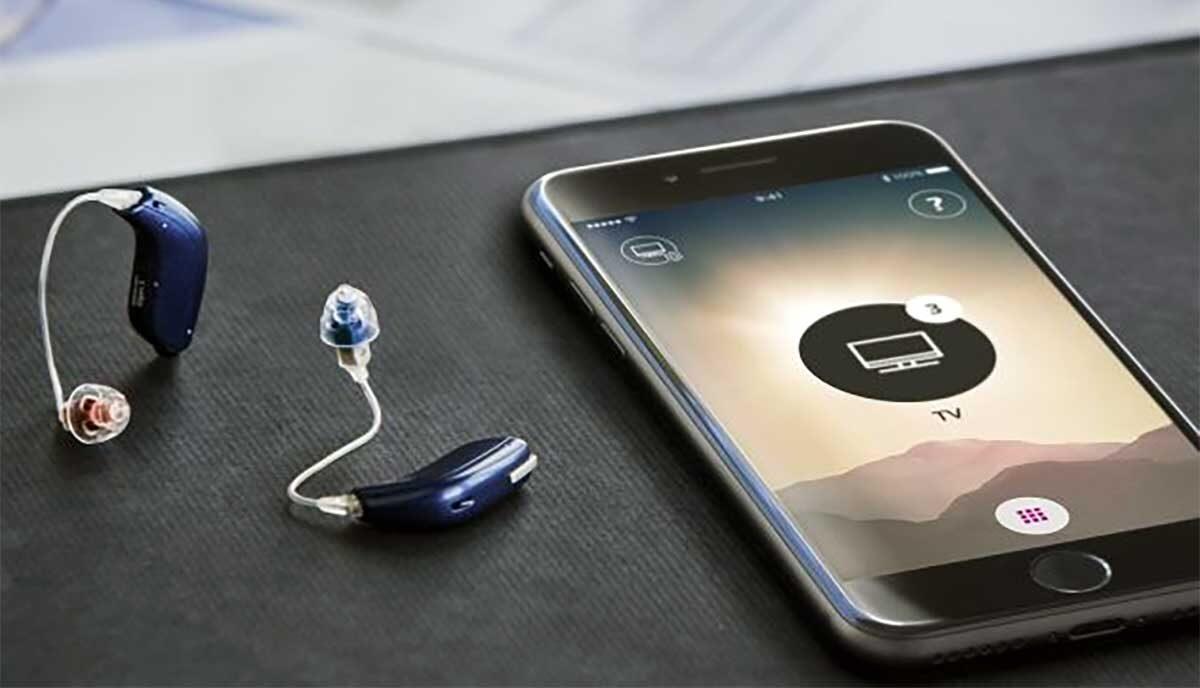
Šajā rokasgrāmatā mēs apkopojam un reorganizējam galveno informāciju par labākajiem avotiem, lai jūs varētu Aktivizējiet reālā laika subtitrus, Link MFI austiņas, pielāgojiet AirPods, izmēriet troksniuzlabot ausu drošību un daudz ko citu. Mēs to soli pa solim izskaidrojam ar praktiskiem trikiem un skaidru valodu, lai jūs to atstātu pēc dažām minūtēm. Turpmāk jūs iemācīsities Kā izmantot dzirdes pieejamības funkcijas savā iPhone.
Dzīvi subtitri: audio uzraksts uzraksts
Ar dzīviem subtitriem jūsu iPhone var padarīt tekstu par runātais audio, kas izklausās jebkurā lietotnē un arī sejas sarunu sarunas ap jums. Tas ir milzīgs palīgs, lai sekotu sanāksmēm, zvaniem, videoklipiem vai aplādes, kad jūs tos labi nevarat dzirdēt, vai arī nav labi izmantot austiņas.
Šī funkcija parāda ekrāna transkripciju, kamēr skaņa tiek reproducēta, tā, ka Jums nepalaiž garām neko svarīgu, pat ja vide ir trokšņaina vai tilpums ir mazs. Tas ir īpaši noderīgi lietotnēs, kuras nepiedāvā savus subtitrus vai kad audio kvalitāte nav tā labākā.
Izvēles subtitri un subtitri (CC/SDH): pielāgojiet ekrānā
Papildus dzīviem subtitriem iPhone ļauj jums parādīt Standarta subtitri, izvēles subtitri un subtitri nedzirdīgiem un cilvēkiem ar dzirdes grūtībām (SDH) Kad saturs tos ietver. Tas dod jums vizuālas alternatīvas ar skaņu marķieriem, attiecīgiem skaļruņiem vai efektiem, kas atvieglo izpratni.
- Kur: Meklējiet subtitrus un CC/SDH opcijas saderīgu lietotņu iestatījumos un video reprodukcijas izvēlnēs.
- Ko spēlēt: Aktivizējiet subtitrus, izvēlieties stilu un izlemiet, vai vēlaties, ja vēlaties.
Savienojiet saderīgus dzirdes aparātus (MFI un Bluetooth): pārī bez nepatikšanām
- Uz iPhone ievadiet Iestatījumi> Bluetooth un pārliecinieties, ka tas ir aktivizēts.
- Tad ej uz Iestatījumi> Pieejamība> Dzirdes ierīcesApvidū
- Izslēdziet un ieslēdziet austiņas, lai ievadītu saites režīmā. Pārbaudiet austiņu rokasgrāmatu OA jūsu audiologs, ja nezināt, kā to izdarīt.
- Kad jūs tos redzat sarakstā MFI dzirdes ierīcesŅem tos un pieņem pieprasījumus. Tas var aizņemt pat 60 sekundes; Pagaidiet, kamēr jūs pabeigsit un redzat verifikācijas zīmi.
Svarīgs padoms: ja šīs austiņas tika saskaņotas ar citu aizvērtu ierīci (piemēram, Mac vai iPad), Izslēdziet Bluetooth citā aprīkojumā saskaņošanas laikā Lai izvairītos no iejaukšanās. Beigās bez problēmām var reaktēt tajos esošo Bluetooth.
Labā ziņa ir tā Jums tie vienkārši ir jāsaista vienreizApvidū Kopš šī brīža iPhone tiks automātiski savienots, kad tos iegūsit un esat tuvu.
Dzirdes kontrole un ātra piekļuves centrs
Lai nemeklētu izvēlnes, pievienojiet vadības ierīces, kuras izmantojat visvairāk vadības centrā. Tātad jums būs tādas iespējas kā Klausieties tiešraidē, austiņu līmeni, piekļuvi savām MFI austiņām vai audio iestatījumiemApvidū
- Klasiskā metode: Ievadiet pielāgojumus> Vadības centru un pievienojiet dzirdes kontroli un citus nepieciešamos.
- Ātra alternatīva: Atveriet vadības centru, spēlējiet augšējā kreisajā zonā un atlasiet Pievienojiet kontroliApvidū Izvēlieties vēlamos, ieskaitot pieejamības, klausīšanās, motorisko prasmju un redzes kategorijas.
- Kā pielāgot to, kas parādās, pieskaroties dzirdes ikonai: Dodieties uz pielāgošanu> Pieejamība> Dzirdes kontroles centrs un Aktivizēt vai noņemt funkcijas Saskaņā ar to, ko vēlaties redzēt.
Apple Watch trokšņa lietotne: aizsargājiet ausis pret bīstamiem līmeņiem
Ja pārvadājat Apple Watch, varat aktivizēt pulksteņa trokšņa lietotni Izmēra vides akustisko līmeni reālā laikā Un dariet jums zināmu, kad tiek pārvarēti sliekšņi, kas nav droši dzirdes veselībai.
No lietotnes pulkstenis iPhone, ievadiet Mans pulkstenis> troksnis un izvēlieties trokšņa slieksni decibelos, kurus uzskatāt par piemērotu. Saskaņā ar Apple dzirdes pētījumu datiem, aptuveni 25% dalībnieku katru dienu tiek pakļauti līmenim virs ieteiktātāpēc ir ērti to uztvert nopietni.
- Praktiskas priekšrocības: Jūs saņemsit smalkus brīdinājumus, pirms vides apjoms prasīs nodevu.
- Kam: Ideāli, ja jūs strādājat trokšņainās telpās vai daudz pārvietojaties sabiedriskajā transportā.
AirPods: adaptīvā apkārtējā skaņa un aktīvā trokšņa atcelšana
Ar saderīgiem AirPods jūs varat aktivizēt Adaptīvā apkārtējā skaņakas pielāgo vides ieeju, ja ir trokšņa virsotnes (darbi, metro, aizņemtas ielas), lai tās nesāk un nesaturtu tuvējās balsis.
Kad vēlaties, ir koncentrēties, Aktīvā trokšņa atcelšana (ANC) Tas jūs izolē vidē un padara audio saprotamāku. Jūs atradīsit šīs iespējas Iestatījumi> AirPods IPhone ietvaros ar režīmiem un čībām, lai ātri mainītos atbilstoši kontekstam.
- Galvenais ieguvums: Aizsargā ausi un uzlabo skaņas skaidrību prasīgās situācijās.
Austiņu drošība: paziņojumi un liela apjoma kontrole
IPhone var jums pateikt, ja pārvadājat Laiks klausīties sējumus, kas nav veselīgiApvidū Un, atkal savienojot austiņas, pēc noklusējuma varat pielāgot skaļumu drošā līmenī.
Lai to konfigurētu, dodieties uz Iestatījumi> Skaņas un vibrācijas> austiņu drošībaApvidū Aktīvs Samaziniet spēcīgas skaņas Un atzīmējiet ērto DB slieksni. Tas ir vienkāršs veids, kā Izvairieties no ilgstošas kaitīga līmeņa iedarbības nebeidzoties ik pēc diviem.
Pielāgoti dzirdes profili un audiogramma
IPhone ļauj izveidot skaņas profilus, lai pielāgotu izeju savām vēlmēm un vajadzībām. Starp praktiskākajām iespējām ir Frekvences pielāgošana (Lai uzlabotu nopietnus, plašsaziņas līdzekļus vai akūtu, jo tas jums ir piemērots), mazie vadīti testi un Audiogrammas importē Profesionāļi, ja jums tas jau ir.
Šī profilēšana ir pamanāma, klausoties mūziku, skatiet videoklipus vai zvaniet. Mērķis ir tāds, ka audio der jums, nevis otrādi, ar a dabiskāks un mazāk nogurumsApvidū
Klausieties tiešraidē un sarunu pastiprināšanā
Ar Klausieties tiešraidēiPhone vai iPad darbojas kā attāls mikrofons un nosūta audio tieši uz jūsu AirPods OA MFI saderīgām austiņām. Tas nāk no pērlēm sanāksmēs, nodarbībās vai telpās ar sliktu akustiku, kad vēlaties, lai skaņas avots nonāktu ausī, nekustas.
- Ieiet Iestatījumi> Vadības centrs Un pievienojiet ikonu DzirdeApvidū
- Atveriet vadības centru, spēlējiet dzirdes un aktīvo ikonu Klausieties tiešraidēApvidū Novietojiet iPhone netālu no tā, kurš runā.
Vēl viena ļoti noderīga funkcija ir sarunu pastiprināšana AirPods (norādīts pirmās un otrās paaudzes modeļiem saskaņā ar atsauces informāciju). Izmantojiet apstrādi, lai koncentrētos uz balsi, kas jums ir priekšā, Runas uzlabošana trokšņa vidē un atvieglot aci pret aci.
- Tipisks maršruts: Austiņu iestatījumi> pielāgots apkārtējās vides skaņas režīms> Sarunu pastiprināšana.
Skaņas atpazīšana: brīdinājumi par vidi, kas importē
IPhone var noteikt atbilstošas skaņas, piemēram Timbri, trauksmes, nāriņas, mazuļu raudāšana vai ierīces un nosūtīt jums paziņojumu. Tas ir papildu drošības slānis, ja nedzirdat labi vai ja parasti klausāties ar austiņām.
Lai to konfigurētu, dodieties uz Iestatījumi> Pieejamība> Skaņas atpazīšana Un aktivizēt tos, kas jūs interesē. Jūs varat arī apmācīt pielāgotas skaņas iPhone Atpazīt savas mājas pazīmes (Piemēram, konkrēts tembrs vai konkrēta ierīce).
Audio un vizuālas korekcijas, kas palīdz klausīties
Piekļuves ietvaros jūs atradīsit sadaļu Audio un vizuāls ar opcijām, kas papildina dzirdes pieredzi. Piemēram, jūs varat aktivizēt pērtiķu audio, ja jums ir lielāka jutība vienā pusē, Pielāgojiet kreiso/labo līdzsvaru vai pielāgojiet austiņu skaņas kvalitāti.
Vēl viens augsti novērtēts resurss ir Fona skaņas (Fona jūra, lietus un citi), kas palīdz koncentrēties vai atpūsties, maskējot vides troksni. Tas arī izceļas Mūzikas pieskārienstas izmanto iPhone vibrācijas priekšrocības, lai “sajustu” ritmu un baudīt miljoniem dziesmu ābolu mūzikā savādāk.
Kas ir pieejamība: redze, motoriskās prasmes un komunikācija
Lai arī šeit mēs koncentrējamies uz dzirdi, ir vērts atcerēties, ka iOS ir pilns ar iespējām, kas atvieglo visu veidu cilvēku izmantošanu. Ir tādas zvaigžņu funkcijas kā Balss pārraide (Ekrāna lasīšana ar Braila ekrāniem), Tuvināt (Precīza izplešanās ar uzraudzību), pielāgošana Teksta lielums un kontrastsKustības vadība un zibspuldzes noteikšana, lai samazinātu spilgtumu, ja zibspuldzes jūs traucē.
Motora zonā jūs varat vilkt Asistents (peldoša poga ar personalizētām darbībām), Balss kontrole (apstrādājiet iPhone ar tādām komandām kā pieskaršanās, pārvietošana vai atgriešanās) un Pārslēgšanas vadība (darboties ar noteiktiem žestiem vai darbībām), papildus nesenajām iespējām Izskats Lai pārvietotu kursoru ar acīm un mirgo, lai “nospiest”.
Komunikācijai, Dzīva runa ļauj iPhone verbalizēt frāzes, kuras jūs rakstāt, vai ka esat turējis kā favorīti, un Personīgā balsis Pēc iepriekšējās apmācības izveidojiet sintētisko balsi, kas līdzīga jūsu. Viņi ir arī Siri Ar piekļuves pielāgošanu, trīskārša klikšķa saīsnes un tādi rīki kā Piekļuves rokasgrāmata abi Piekļuve palīdzībai Lai vienkāršotu interfeisu vai ierobežotu to ar noteiktu lietotni.
Galvenie datumi un nepārtraukti uzlabojumi
Apple bieži publicē dokumentāciju un uzlabojumus. Starp atsauces materiāliem, ar kuriem mēs esam konsultējušies, parādās piezīmes Publicēšanas datums 2025. gada 16. maijā un atjaunina apkārt 2025/02/24Apvidū Ārpus datumiem attiecīgais ir tas, ka piekļuves funkcijas Tie ir pilnveidoti ar katru iOS versijusaderības paplašināšana un atpazīšanas kvalitāte un audio apstrāde.
Paredzami arī avansi, kas saistīti ar Apple AI, kas var paaugstināt stenogrammu precizitātiTrokšņa ārstēšana, Siri atbildes un kontroles, kurām palīdz izskats vai žesti. Pēc katras sistēmas atjaunināšanas tas ir jāpārskata, lai pēc iespējas ātrāk izmantotu tos.
Ātri padomi veiklākai lietošanai
Papildus tam, ka visu konfigurē jūsu pasākumam, atcerieties šos saīsnes katru dienu: pievienojiet ikonu Klausīšanās uz vadības centrudefinējiet trīskāršu pogas klikšķi, lai iegūtu iecienītāko piekļuvi un testa piekļuvi Klausieties tiešraidē Kad jums ir nepieciešams “tuvināties” ausij balss vai tāls avots, nepārvietojoties no vietnes.
Ja izmantojat vairākas Apple ierīces, pārbaudiet Bluetooth savienojumu, lai novērstu aizvērtu Mac vai iPad “nozagt” savienojumu ar jūsu MFI vai AirPods austiņām. Un neaizmirstiet lietotni Apple Watch troksnis Ja strādājat vai pārvietojaties starp vidi ar mainīgu tilpumu; Tas jums savlaicīgi pievērsīs uzmanību uzmanības pieskārienam.
Ar visu iepriekš minēto jūsu iPhone var kļūt par dzirdes asistenta kabatu: Pārrakstiet tiešraidi, subtitulu, noteikt svarīgas skaņas, pielāgojiet audio atbilstoši savam profilam, aizsargājiet ausi no pārmērīga skaļuma un integrējas ar dzirdes aparātiem un AirPod, lai jūs varētu labāk klausīties, nesarežģot.
