

Ja jūs izmantojat iPhone un apsverat iespēju organizēt savu ģimeni, lai koplietotu pirkumus, abonementus, fotoattēlus vai pat vietas, jūs, visticamāk, esat dzirdējis par šo funkciju Kā ģimene Apple, protams, jūs arī pamanījāt, ka daudzas ģimenes padziļināti nezina visu iespējamo, ko piedāvā šī sistēma, vai svarīgu informāciju par to, kā pievienot jaunus dalībniekus, konfigurēt bērnu kontus vai pielāgot atļaujas un ierobežojumus bērniem un pusaudžiem.
Šajā rokasgrāmatā paskaidrosim jums Skaidrs, ka vienkārši un izsmeļoši, kā pievienot biedrus jūsu ģimenes grupai iPhoneaptver visas pieejamās iespējas un konfigurācijas, ieskaitot noderīgus padomus, lai izvairītos no iespējamām izplatītākām problēmām. Jūs iemācīsities ne tikai uzaicināt radiniekus, bet arī pārvaldīt bērnu kontus, saprast, kā darbojas izdevumu sadale, un kādas iespējas jums jāpielāgo privātums un atļaujas, pamatojoties uz katru dalībnieku.
Kas ir “ģimenē” un kas tas tiešām ir noderīgs?
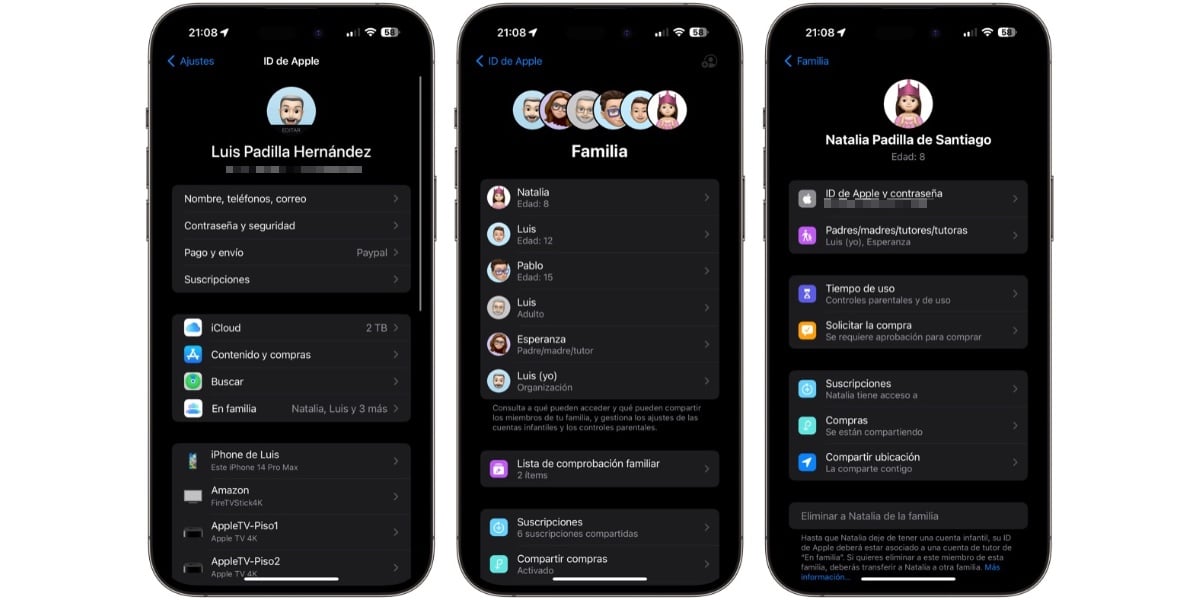
Pirms palaišanas, lai pievienotu grupai savus mīļos, ir svarīgi skaidri būt Ko tas nozīmē un kādas priekšrocības nodrošina Apple “ģimenes” funkcionalitātiApvidū Šī sistēma ļauj līdz sešiem cilvēkiem dalīties ar dažādiem pakalpojumiem un resursiem, neizmantojot to pašu Apple kontu, kaut ko perfektu, lai saglabātu pirkumus un personīgo privātumu neatkarīgu.
Starp galvenajām ģimenes funkcijām izceļas:
- Dalīties pirkumos lietotņu, mūzika, filmas, grāmatas un abonementi no App Store, Apple Music, Apple TV+, iCloud+, Apple Arcade un daudz ko citu.
- Kopīgojiet papildu krātuvi iCloudļaujot visai ģimenei izbaudīt telpu, kuru nolīgusi organizators.
- Vienas maksājuma metodes izmantošana Centralizēts, kas atvieglo izdevumu un pirkumu pārvaldību.
- Bērnu pirkumu pārvaldība un apstiprināšana Izmantojot rīku “Pieprasīt pirkumu”, kas ļauj organizētājam atļaut jebkuru grupas nepilngadīgo iegādi.
- Vecāku kontrole, lietošanas robežas un ierīču atrašanās vieta izmantojot “lietošanas laiku” iestatījumus.
- Dalieties kalendāros, vietās un ģimenes fotoalbumosApvidū
Galvenais nosacījums ir tāds, ka visi dalībnieki turpmāk izmanto iOS 8 vai aizmugurējo, vai yosemite macOSApvidū Turklāt katrai personai jābūt savai Apple ID vai nepilngadīgo gadījumā, organizators var izveidot konkrētu bērnu kontu, kas pielāgots viņu vecumam un vajadzībām.
Ja ar šo rakstu nepietiek, un jums tiek parādītas vairāk šaubu par “ģimeni”, mēs atstājam jums šo citu par to, kā konfigurēt “ģimeni” savā iPhone.
Kas var izveidot un pārvaldīt ģimenes grupu?
“Ģimenes” sistēma griežas ap figūru ģimenes organizatorspersona, kas veido grupu un kuras konts tiek izmantots kā atsauce uz maksājuma metodi un vispārējo konfigurāciju. Papildus organizatoram var iecelt atbildīgus pieaugušos, kuriem būs noteiktas pārvaldības iespējas, īpaši saistībā ar vecāku kontroli.
Kad grupa ir strukturēta, pārējie dalībnieki tiek pievienoti labi kā pieaugušie, pusaudži vai bērni. Galvenās atšķirības koncentrējas uz atļaujām un vadības ierīcēm, kuras organizators var izmantot nepilngadīgajiem.
Kā konfigurēt “ģimeni” no sava iPhone
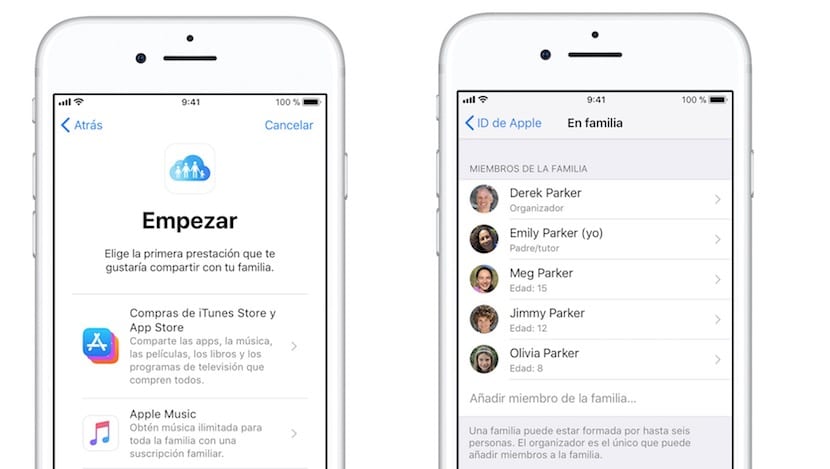
Ģimenes konfigurācija ir ļoti ātra, un to var izdarīt gan no iPhone, gan no iPad vai Mac. Šeit mēs jūs sīki aprakstām soļi, kas jāveic, lai izveidotu savu grupu un sāktu baudīt sistēmas priekšrocības:
- Piekļūstiet iestatījumiem No sava iPhone.
- Augšpusē noklikšķiniet uz sava vārda (Apple ID) Lai ievadītu personīgo konfigurāciju.
- Meklējiet iespēju Ģimene abi “Ģimenē” Un atlasīt Konfigurējiet savu ģimeni abi Konfigurēt ģimeniApvidū
- Izpildiet instrukcijas, kas parādās ekrānā Lai izveidotu grupu un nosūtītu ielūgumus dalībniekiem, kurus vēlaties pievienot.
Šī procesa laikā jūs varat definēt, vai vēlaties dalīties ar pirkumiem, krātuvi iCloud, atrašanās vietā un citās opcijās. Sistēma jūs virzīs soli pa solim, parādot īsu informatīvu kopsavilkumu par to, ko katrs pielāgojums nozīmē pirms tās aktivizēšanas.
Kā pievienot biedrus savai ģimenes grupai
Kad grupa ir izveidota, Jaunu dalībnieku pievienošana ir tikpat vienkārša, kā nosūtīt viņiem ielūgumuApvidū To var izdarīt tik daudz sākotnējā konfigurācijas brīdī un vēlāk:
- Atvērt Iestatījumi un piekļūt sadaļai ĢimeneApvidū
- Nospiediet pogu Pievienot locekli abi Pievienot locekli (saskaņā ar iOS versiju).
- Izvēlieties, vai vēlaties pievienot pieaugušo vai izveidot bērnu kontu (nepilngadīgajiem, kuriem nav Apple ID).
- Ievadiet vārdu vai e -pasta adresi, kas saistīta ar personas Apple ID, vai arī turpiniet izveidot jauno bērnu kontu.
- Nosūtiet ielūgumukas ieradīsies caur iMessage, e -pastu vai tieši klātienē ģimenes ierīcē.
Jaunajam loceklim ir jāpieņem tikai ielūgums no savas ierīces. Bērnu kontu gadījumā jums jākonfigurē dzimšanas datums un atbilstošas atļaujas. Sistēma automātiski pielāgos satura ierobežojumus, pamatojoties uz vecumu, bet šos ierobežojumus var pielāgot vēlāk.
Izveidot un pievienot bērnu kontus (nepilngadīgos)
Viena no ģimenes stiprajām pusēm ir Iespēja izveidot īpašus kontus bērniem līdz 13 gadu vecumam (Vai jūsu valstī atļautais vecums) kaut kas būtisks, lai kontrolētu piekļuvi saturam un noteikt lietošanas robežas.
Process ir vienkāršs:
- Sadaļā Ģimene atlasiet “Izveidot bērnu kontu”Apvidū
- Ievadiet bērna vārdu un datumu, kas automātiski pielāgos vecāku kontroli.
- Veiciet pasākumus, kas prasa sistēmu noteikt ierobežojumus, komunikācijas robežas, bezdarbības laiku un izlemt, vai bērns var dalīties ar savu atrašanās vietu.
- Iestatiet opciju Pieprasījuma iegāde lai jebkuri izdevumi vai lejupielāde prasītu jūsu apstiprinājumu.
- Pabeidziet konta izveidi, ievērojot ekrāna norādījumus.
Šos kontus var modificēt, atjaunināt un pat novērst jebkurā laikā, izmantojot ģimenes korekcijas. Vecāku kontroli un laika ierobežojumus pēc tam var rediģēt no sadaļas Lietošanas laiks no iPhone iestatījumiem.
Pielāgošana un atļauju pārvaldība katram dalībniekam
Kā organizators vai atbildīgs pieaugušais, jūs varat Pielāgojiet katra grupas dalībnieka atļauju līmeni un piekļuvi:
- Saturs un pirkumi: Izlemiet, vai pieaugušie var iegādāties tieši vai nepilngadīgajiem jāpieprasa apstiprinājums.
- Kopīgot atrašanās vietu: Izvēlieties, vai dalībnieki var redzēt visu vai tikai no dažiem grupas dalībniekiem atrašanās vietu.
- Vecāku kontrole: Izveidojiet ierīču termiņus, ierobežo neatbilstošu saturu un pārvalda to, kurš nepilngadīgais var sazināties.
Šīs korekcijas nav noteiktas, bet jūs varat tos modificēt jebkurā laikā. Piekļūstiet iPhone iestatījumiem, ievadiet ģimenes sadaļu un atlasiet dalībnieku, lai rediģētu, lai piekļūtu visām vadības iespējām.
Kā pieņemt, noraidīt vai pārbaudīt ielūguma statusu
Uzaicinot kādu uz ģimenes grupu, process ir ātrs un caurspīdīgs. Viesis saņems ziņojumu, kas var pieņemt vai noraidītApvidū Ja jūs neatbildat vai neatrodat ziņojumu, varat veikt šīs darbības:
- Ieiet Iestatījumi un pieeja Ielūgumi (Apple ID sadaļā).
- No šejienes jūs varat pieņemt vai noraidīt pieprasījumu.
- Ja ielūguma stāvoklis netiek atjaunināts, kā organizators, jūs varat to pārsūtīt tieši no ģimenes paneļa.
Atcerieties to Katrs cilvēks var piederēt tikai ģimenes grupai vienlaikusun ka ir atļauts mainīt grupu tikai reizi gadā, tāpēc ir svarīgi labi pārvaldīt ielūgumus.
Ko darīt, ja jums ir vairāki Apple konti?
Ja jums ir vairāki Apple konti (piemēram, personīgi un darba konti), varat Pievienojiet tos visus ģimenes grupaiApvidū Tādā veidā visi pirkumi un abonementi tiks centralizēti un pieejami grupas dalībniekiem, lai gan katrs cilvēks saglabās savu telpu un privātumu.
Lai to izdarītu, atkārtojiet ielūguma procesu ar katru papildu kontu, veicot tos pašus detalizētus soļus iepriekš.
Kā savienot bērnu ierīces un pārvaldīt jūsu konfigurāciju
Ja jūs pērkat a Jauns iPhone vai iPad bērnam vai pusaudžamsākotnējā konfigurācijā to var saistīt ar ģimenes grupu. Sistēma automātiski piemēros atbilstošos vecuma ierobežojumus, ļaujot bērnam izmantot savu ierīci drošos apstākļos no pirmā brīža.
Ja vēlaties aktivizēt uzlabotas iespējas, piemēram Lejupielādējiet lietotnes, koplietojiet krātuvi, modificējiet vecāku kontroli Vai vēl vairāk pielāgot pieredzi, ierīce ir jāpiesaista ģimenes grupai no opcijas “Connect ar savu ģimeni” korekcijās un jāizveido nepilngadīgā Apple konts, ja jums joprojām nav.
Bieži jautājumi un parastās problēmas
Vai es varu novērst grupas dalībnieku?
Jā, gan organizators, gan paši locekļi var atstāt ģimenes grupu no korekcijām. Jums vienkārši jāizvēlas dalībnieks un jāpieskaras opcijai, lai novērstu vai atstātu ģimeni.
Kā ir ar pirkumiem, kad kāds atstāj grupu?
Pirkumi, kas veikti ar ģimenes grupu, pārtrauc koplietošanu, bet kurš tajā laikā veica pirkumu, joprojām ir pieejami viņu pašu kontā.
Vai ir kāda ģimenes grupa maina ierobežojumu?
Jā, jūs varat mainīt grupu tikai reizi gadā, lai izvairītos no neatbilstošas sistēmas izmantošanas.
Kas notiek, ja kāds zaudē ielūgumu?
Jūs varat pieņemt ielūgumu no korekcijas> ielūgumiem vai lūgt jūs pārsūtīt. Ja problēma joprojām pastāv, pārbaudiet, vai konts nepieder citai ģimenes grupai.
Apple ģimenes grupas ieguvumi un apsvērumi
Ģimenes struktūra ir īpaši izstrādāta Ģimenes, kurām ir izdevumi un dzīvo zem tā paša jumtatā kā maksājuma metode ir unikāla un visi pirkumi iziet cauri organizatoram. Tas nozīmē skaidru budžetu un vecāku kontroli, bet ierobežo grupas izmantošanu draugiem vai cilvēkiem ārpus ģimenes, jo nebūs iespējams izvēlēties atsevišķas maksājuma metodes. Pirms uzaicināšanas pārliecinieties, ka visi locekļi vienojas ar nosacījumiem.
Attiecībā uz iCloud uzglabāšanu katrs loceklis uztur savu 5 GB bezmaksas, bet organizators var iegūt papildu vietu un izlemt, vai nav. Galvenie abonementi, piemēram, Apple Arcade, Apple TV+, Apple News un citi, var koplietot bez papildu izmaksām, savukārt Apple Music ir noteikts ģimenes plāns ar īpašu cenu.
Atļaujas pārvaldība ļauj absolūti visus aspektus, kas saistīti ar drošību, privātumu, piekļuvi saturu un nepilngadīgo ierīču izmantošanu, visi vienkāršā un intuitīvā veidā no iPhone iestatījumiem.
Labi pārvaldīta ģimenes grupa atvieglo dzīvi mājās, izvairās no pārsteigumiem rēķinā un garantē, ka mazie kuģo un bauda ābolu ekosistēmu drošākajā un vispiemērotākajā veidā. Mēs ceram, ka jūs jau zināt, kā pievienot biedrus “ar ģimeni” savā iPhone.
