
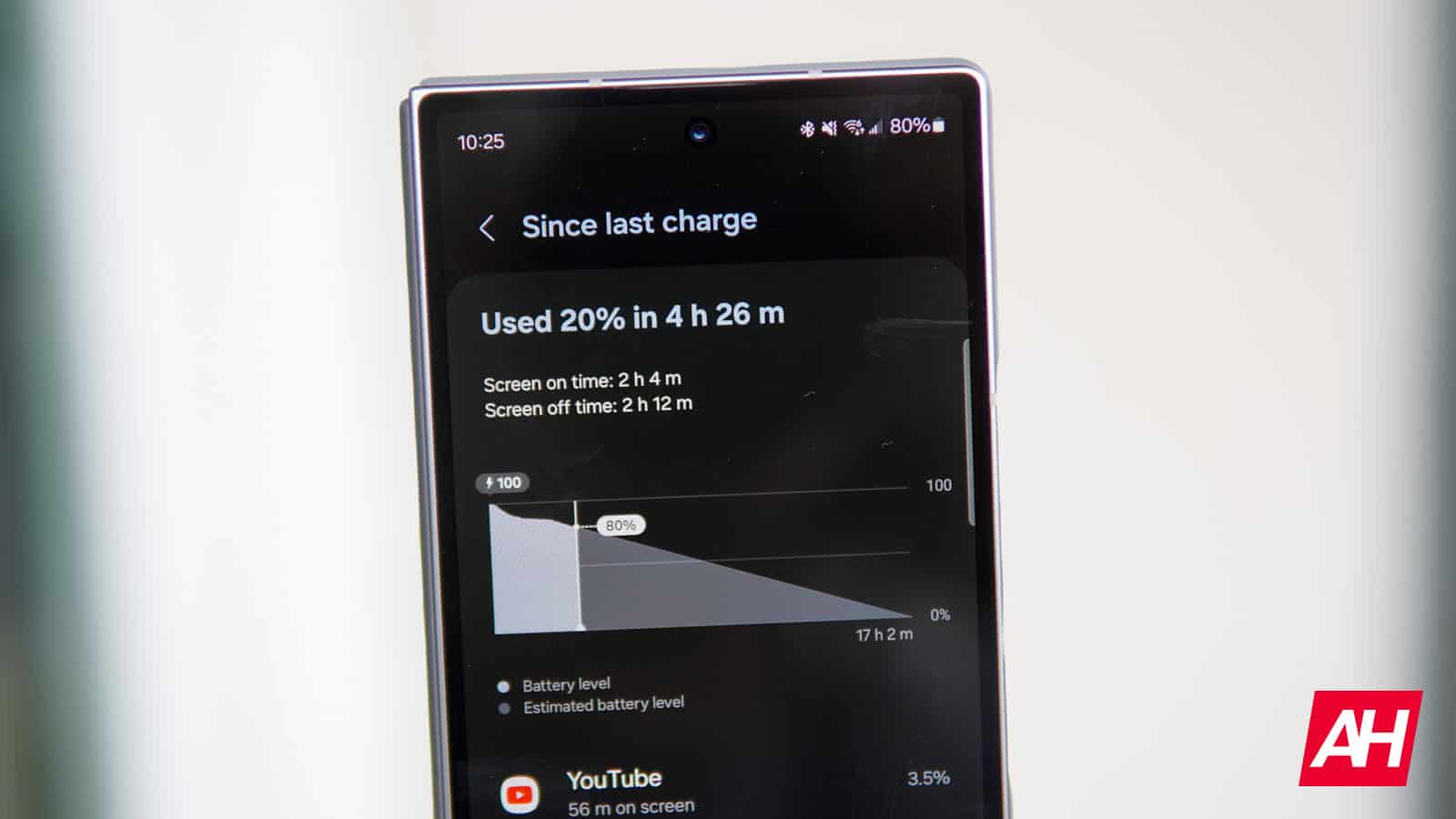
Tātad, jūs paņēmāt jauno Samsung Galaxy Z Fold 6 un konstatējāt, ka akumulatora darbības laiks nav līdzvērtīgs. Labās ziņas ir tādas, ka ir dažas lietas, ko varat darīt, lai uzlabotu akumulatora darbības laiku. Lielākā daļa padomu, ko mēs sniegsim šajā apmācībā, neietekmē jūsu tālruņa lietošanu. Mēs nerunājam par fona datu izslēgšanu vai ekrāna padarīšanu melnbaltu. Šie ir noderīgi padomi, kas nemainīs tālruņa lietošanas veidu.
Lūk, kā varat uzlabot Galaxy Z Fold 6 akumulatora darbības laiku.
Pārslēdzieties uz “Gaismas” režīmu
Galaxy Z Fold 6 (un daudzi citi jaunāki Samsung tālruņi) piedāvā pāris veiktspējas profila iespējas. Pēc noklusējuma tas tiek iestatīts uz Standarta, bet jūs varat pārslēgties uz “Gaismas” režīmu. Samsung apraksta šo režīmu “prioritāti piešķir akumulatora darbības laikam un dzesēšanas efektivitātei, nevis apstrādes ātrumam”. Un, ņemot vērā milzīgo tvaika kameru Galaxy Z Fold 6, tas var būt ļoti noderīgi.
Ja uztraucaties par to, ka šis režīms palēninās tālruņa darbību, nedariet to. Esmu izmantojis šo režīmu pēdējās divas nedēļas un neesmu pamanījis atšķirīgu veiktspēju. Esmu pat veicis dažus etalonus, tostarp Geekbench 6, lai redzētu neapstrādātas veiktspējas atšķirības. Un pārsteidzoši, ka viena kodola rādītājs bija augstāks, tāpat arī daudzkodolu rezultāts. Tomēr GPU bija par aptuveni 18% zemāks. Tāpēc vienīgā vieta, kur jūs, iespējams, pamanīsit atšķirību, ir grafiskās spēles, piemēram, Genshin Impact. Taču šis iestatījums neattiecas uz spēlēm, tāpēc tā pat nav problēma.
Kad šis režīms ir iespējots, esmu pamanījis jauku akumulatora darbības laika pieaugumu. Tā vietā, lai beigtu dienu ap 10%, es parasti dienu beidzu ap 20–25%.
Kā: Iestatījumi > Ierīces aprūpe > Veiktspējas profils > Gaisma.
Pielāgojiet displeja spilgtumu un izšķirtspēju
Vēl viens veids, kā uzlabot akumulatora darbības laiku, ir pielāgot dažus displeja iestatījumus. Pirmkārt, varat mainīt spilgtuma līmeni uz zemāku iestatījumu vai izslēgt adaptīvo spilgtumu. Lai gan adaptīvajam spilgtumam nav lielas ietekmes uz akumulatora darbības laiku, tas dažkārt var padarīt ekrānu gaišāku nekā nepieciešams.
Kā: Iestatījumi > Displejs > Spilgtums
Varat arī pielāgot atsvaidzes intensitāti. Pēc noklusējuma abi Galaxy Z Fold 6 displeji tiek atsvaidzināti ar frekvenci 120 Hz. Tomēr tie ir LTPO displeji, kas nozīmē, ka tie var adaptīvi mainīt savu atsvaidzes intensitāti no 1Hz līdz 120Hz. Tas būtiski maina akumulatora darbības laiku, jo jums nav nepieciešams 120 Hz kamerai vai YouTube videoklipa skatīšanai. Pēc noklusējuma tas ir iestatīts uz “Adaptīvs”, bet, lai taupītu vairāk akumulatora, varat pārslēgties uz “Standarta”, kas visu laiku iestatīs to uz 60 Hz. Šīs ir nelielas izmaiņas, taču tās var ietaupīt līdz pat papildu stundai ekrāna laika.
Kā: Iestatījumi > Displejs > Kustības vienmērīgums
Visbeidzot, runājot par displeju, vēl viens veids, kā uzlabot akumulatora darbības laiku, ir vienmēr ieslēgtā displeja izslēgšana. Kā jau varat iedomāties, tas aizņem pietiekami daudz akumulatora. Tomēr, ja vēlaties paturēt ieslēgtu AOD, varat arī pielāgot iestatījumus. Varat izvēlēties, lai tas tiktu rādīts, kad pieskaraties displejam, nevis visu laiku, vai arī varat to pilnībā izslēgt.
Kā: Iestatījumi > Bloķēšanas ekrāns > Vienmēr displejā
Pārliecinieties, vai izmantojat jaunāko programmatūru
Visbeidzot, pārliecinieties, vai izmantojat jaunāko Samsung atjauninājumu. Lielāko daļu laika atjauninājumi uzlabos akumulatora darbības laiku, jo lietas tiek optimizētas un funkcijas laika gaitā uzlabojas. Dažreiz tas var negatīvi ietekmēt akumulatora darbības laiku, taču tas ir diezgan reti.
Kā: Iestatījumi > Programmatūras atjaunināšana > Lejupielādēt un instalēt
Ierobežojiet akumulatora lietojumu dažām lietotnēm
Tagad mēs iedziļināsimies izmaiņām, kas var ietekmēt tālruņa lietošanu. Pirmā lieta, ko varat darīt, ir ierobežot akumulatora lietojumu dažām lietotnēm. Ja mainīsit no “Optimizēts” uz “Ierobežots”, programma nedarbosies fonā. Tas ir ieteicams dažām lietotnēm, kas patiešām nav labi optimizētas un var patērēt daudz akumulatora. Patīk Facebook, Instagram un TikTok. Šīs darbības negatīvie aspekti ir tas, ka jūs, iespējams, nesaņemsit paziņojumus reāllaikā.
Kā: Iestatījumi > Lietotne > (Lietotnes nosaukums) > Akumulators
Izmantojiet enerģijas taupīšanas režīmu
Samsung, tāpat kā lielākajai daļai viedtālruņu ražotāju, ir enerģijas taupīšanas režīms. Ja tas ir iespējots, tas izslēgs vienmēr ieslēgtu displeju, ierobežos CPU ātrumu līdz 70%, samazina spilgtumu par 10%, kā arī ierobežos lietotnes un sākuma ekrānu. Tos visus var ieslēgt vai izslēgt atkarībā no tā, ko vēlaties. Pēdējā lietotņu ierobežošanas iespēja rada visnozīmīgāko atšķirību, cik ilgi tālrunis var darboties enerģijas taupīšanas režīmā. Tas var palielināt paredzamo akumulatora darbības laiku vēl vienu dienu. Es neieteiktu to izmantot visu laiku, taču, ja jums ir maz un kādu laiku nevarēsit uzlādēt, ieteicams to iespējot.
Kā: Iestatījumi > Akumulators > Enerģijas taupīšana
