

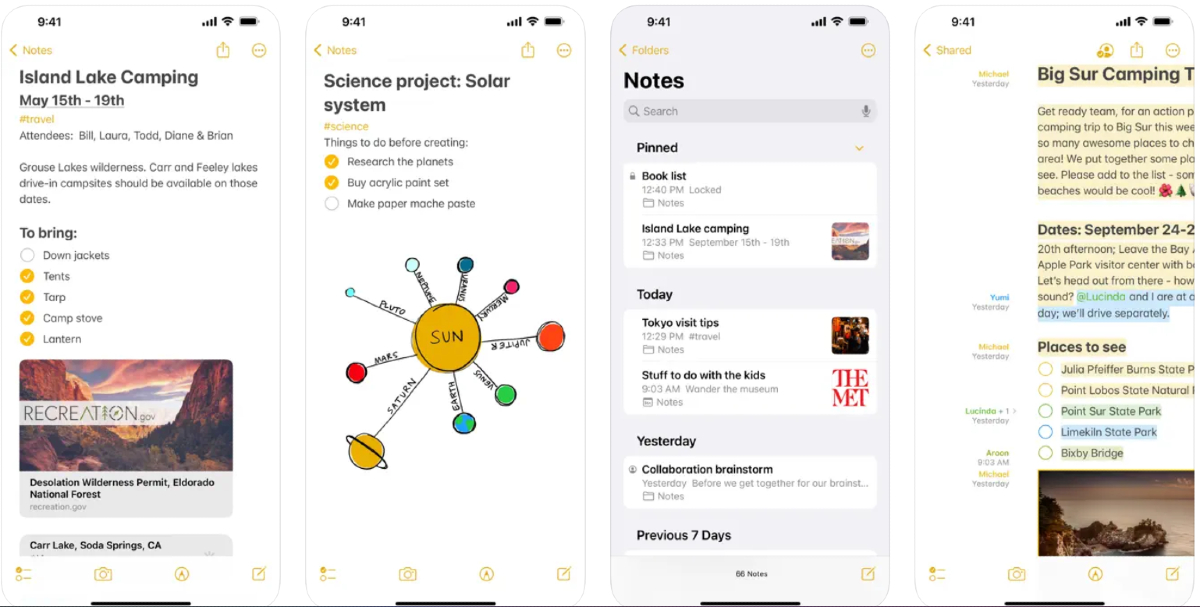
Vai jūs izmantojat Apple Notes? Tas ir ļoti daudzpusīgs rīks, kas iegūst arvien vairāk lietotāju. Ar šo lietojumprogrammu piezīmju veikšana kļūst vieglāka, kopš Tas ir sākotnēji instalēts mūsu operētājsistēmā ar funkcijām, kuras jūs nevarējāt iedomāties. Jūs varēsiet veikt piezīmes, saglabāt attēlus piezīmēs un pielāgot dažus punktus savam piezīmju integrēšanas veidam. Pierakstiet šos 5 galvenos padomus, lai maksimāli izmantotu lietotni Apple Notes.
Skenējiet dokumentu vai skenējiet tekstu
Izmantojot Apple Notes, jūs varat skenēt dokumentus un saglabāt tos savās piezīmēs. Bet pārsteidzošs ir tas, ka varat arī skenēt tekstu, lai to saglabātu piezīmē. Lai to izdarītu, ievadiet lietojumprogrammu un izveidojiet piezīmi, piekļūstot simbolam apakšējā labajā stūrī. Starp parādītajām opcijām noklikšķiniet uz kameras zīmējuma. Šeit jūs varat izvēlēties starp “skenēt dokumentus” vai “skenēt tekstu”.
Pievienojiet un anotējiet PDF failus
Tās var būt iegult PDF dokumentus piezīmēs, lai tos varētu sakārtot, lai pārskatītu tos visus kopā un pat kopīgotu, kad tas ir nepieciešams. Lai pievienotu PDF, vienkārši atveriet to un atlasiet kopīgot un izvēlieties “Pievienot piezīmēm”.
Kad viss būs kopā, varat izmantot lietotni Notes izmantojiet zīmuli vai teksta rīku lai veiktu nepieciešamās piezīmes vai atzīmes.
Saistītās piezīmes
Šī ideja noder, ja jums ir daudz piezīmju un ir jāpārkārto. Par to, Varat tos saistīt, lai tie tiktu atzīmēti zem vienas piezīmes. Tādā veidā jūs varat vieglāk koplietot piezīmes.
Izmantojiet rīku, lai izveidotu tabulas
Izmantojot šo rīku, piezīmē varat ievietot tabulas. Tā ir fantastiska ideja, kad vēlaties izveidot rindas un kolonnas, lai jūsu dati un saraksti būtu labāk strukturēti. Piemēram, varat izveidot grafiku ar grafikiem un pēc tam tos kopīgot.
Zīmējiet figūras ar brīvroku vai izveidojiet savu parakstu
Izmantojot piezīmju lietotni, jums būs iespēja, kur varat izveidojiet brīvrokas formas ar pirkstu. Bet galvenais šajā funkcijā ir tas, ka jūs varat izveidojiet savu parakstu. Lai to izdarītu, atveriet piezīmi un piekļūstiet zīmuļa ikonai. Tiks atvērts ekrāns, un tagad jūs varat zīmēt to, ko vēlaties. Pēc tam, ja vēlaties to saglabāt kā parakstu, pieskarieties pogai + apakšējā labajā stūrī un izvēlieties “pievienot parakstu”.
