
Finder nav vienkāršs failu pārlūks, tas ir būtisks darba rīks operētājsistēmā MacOS, kas jums jāzina padziļināti jo tas ļaus jums būt efektīvākam darbplūsmā. Ja ir kāda lietojumprogramma, kurai vajadzētu veltīt laiku, lai no tās gūtu maksimālu labumu, tā ir šī lietojumprogramma, un mēs iemācām, kā to izdarīt.
Logu iestatījumi: pirmām kārtām vizuālā skaidrība
Efektivitāte sākas ar skaidru darbvietu. Slikti konfigurēts Finder rada kognitīvu berzi un palēnina lēmumu pieņemšanu.
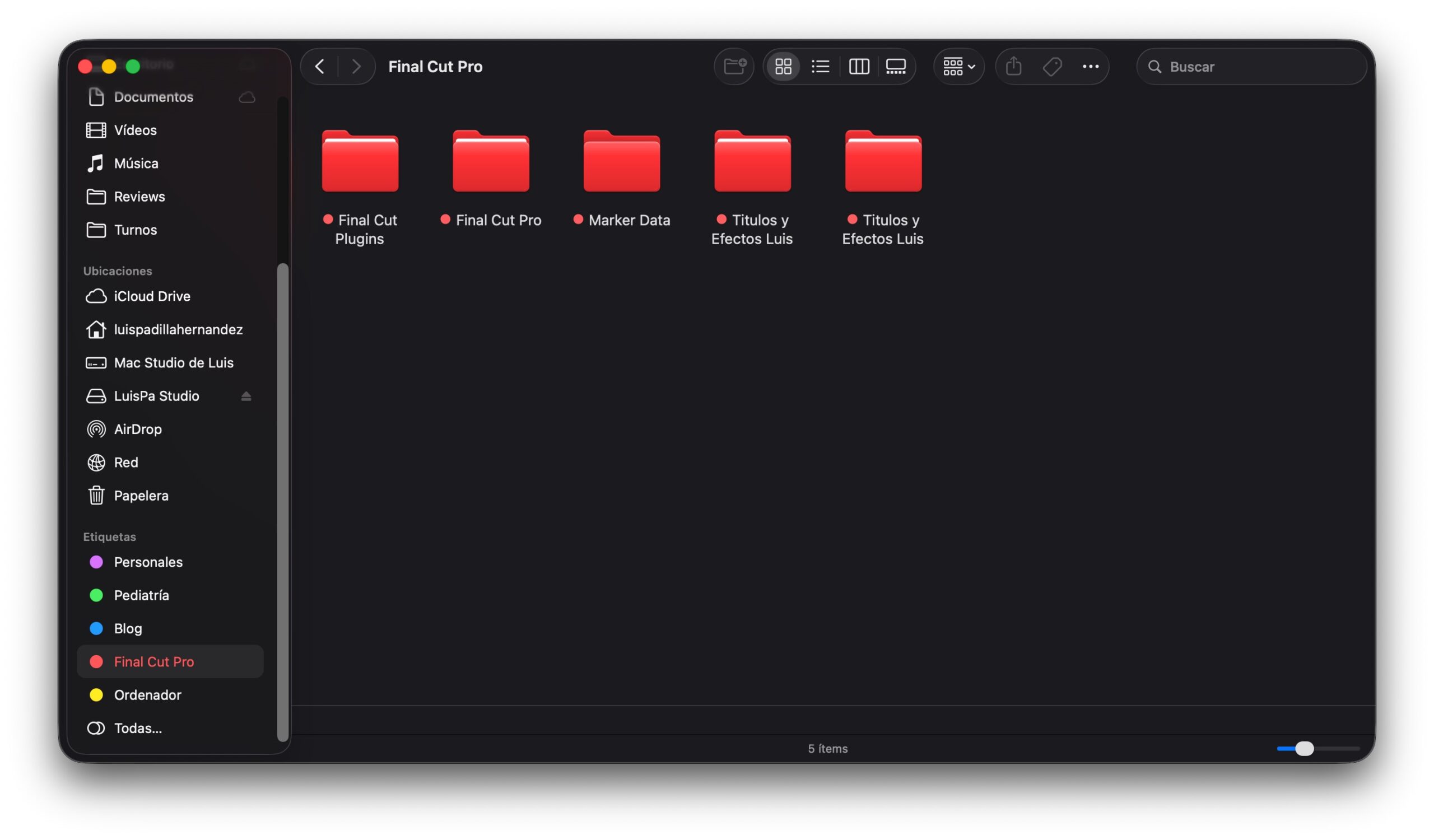
- Pielāgota sānjosla: Piekļuve Finder > Iestatījumi > Sānjosla. Mēs iesakām paturēt tikai svarīgākās lietas: iCloud Drive, Programmas un aktīvās projekta mapes.
- Reāllaika informācija: Ir svarīgi aktivizēt maršruta josla un Statusa josla no izvēlnes Displejs. Pirmais ļauj mums uzreiz saprast failu hierarhiju; otrkārt, pārraugiet pieejamo krātuvi.
- Displeja režīmi: Lai gan ir četri režīmi, Kolonnu skats (Cmd+3) Tā ir vēlamā opcija profesionālai videi, jo tā ļauj priekšskatīt failus un pārvietoties pa līmeņiem, nezaudējot avota kontekstu.
Tagi un kontekstizvēlne: loģiska organizācija
Ar peles labo pogu noklikšķinot operētājsistēmā macOS, tiek izmantotas uzlabotas pārvaldības funkcijas, kuras iesācējs bieži nepamana.
Tagu vērtība
Atšķirībā no fiziskajām mapēm, Tagi Tie ļauj izveidot daudzdimensionālu organizāciju. Fails var atrasties mapē “Rēķini”, taču vienlaikus tas var būt apzīmēts kā “Steidzams” un “Projekts X”. Šī taksonomija atvieglo starpnozaru meklēšanu, ko nav iespējams sasniegt ar tradicionālo direktoriju struktūru.
Īpašumi un vadība
Izmantojot komandu Cmd + I (Iegūt informāciju)mēs varam pārvaldīt atļaujas, bloķēt dokumentus, lai novērstu nejaušas izmaiņas, vai pievienot komentārus, kurus Spotlight indeksēs turpmākiem meklējumiem.
Ātrās darbības: automatizācija bez ārējām lietojumprogrammām
The Ātras darbības Tie atspoguļo Finder evolūciju uz automatizāciju. Tie ļauj veikt sarežģītus uzdevumus tieši atlasītajā failā.
- Vietējās funkcijas: Pagrieziet attēlus, iezīmējiet PDF failus vai izveidojiet kombinētu PDF failu no vairākām atlasēm.
- Konfigurācija un paplašināšana: No Sistēmas iestatījumi > Paplašinājumi > Findermēs varam filtrēt, kuras darbības vēlamies redzēt. Turklāt daudzas profesionālas lietojumprogrammas šeit pievieno savas funkcijas, kad tās ir instalētas.
- Pro pielāgošana: Caur aplikāciju Īsceļimēs varam izveidot savas darbības, piemēram, “Mainīt attēla izmēru uz 1080p”, un piespraust tās izvēlnei Finder, lai tās izpildītu ar vienu klikšķi.
Viedā meklēšana un dinamiskās mapes
Kad datu apjoms pieaug, manuālā meklēšana vairs nav dzīvotspējīga. Šī ir vieta, kur Viedās mapes.
Veicot meklēšanu, mēs varam definēt tehniskos kritērijus (piemēram, “tips: attēls” un “izveides datums: šonedēļ”). Noklikšķinot uz Saglabātmēs izveidojam mapi, kurā nav faili, bet gan pastāvīgs vaicājums, kas tiek atjaunināts pats. Tas būtībā ir dinamisks filtrs, kas atrodas mūsu sānjoslā.
Failu pārvaldība un būtiskie saīsnes
Lai aizvērtu savu iedziļināšanos Finder, mums ir jāapgūst MacOS gramatika attiecībā uz failu pārvaldību:
- Izgriezt un ielīmēt: Operētājsistēmā Mac koncepcija ir atšķirīga. Kopējam ar Cmd+C un, ja mēs vēlamies failu pārvietot (izgriezt), mēs izmantojam Cmd+Option+V. Atslēga opciju Tas ir tas, kas pārveido darbību.
- Ātrais apskats: Atstarpes taustiņš ir mūsu labākais sabiedrotais. Tas ļauj skatīt gandrīz jebkuru formātu, negaidot smagas lietojumprogrammas ielādi.
- Slavens: Atšķirībā no citām sistēmām, presēšana Ievadiet failā aktivizē nosaukuma maiņu, nevis faila atvēršanu.
