
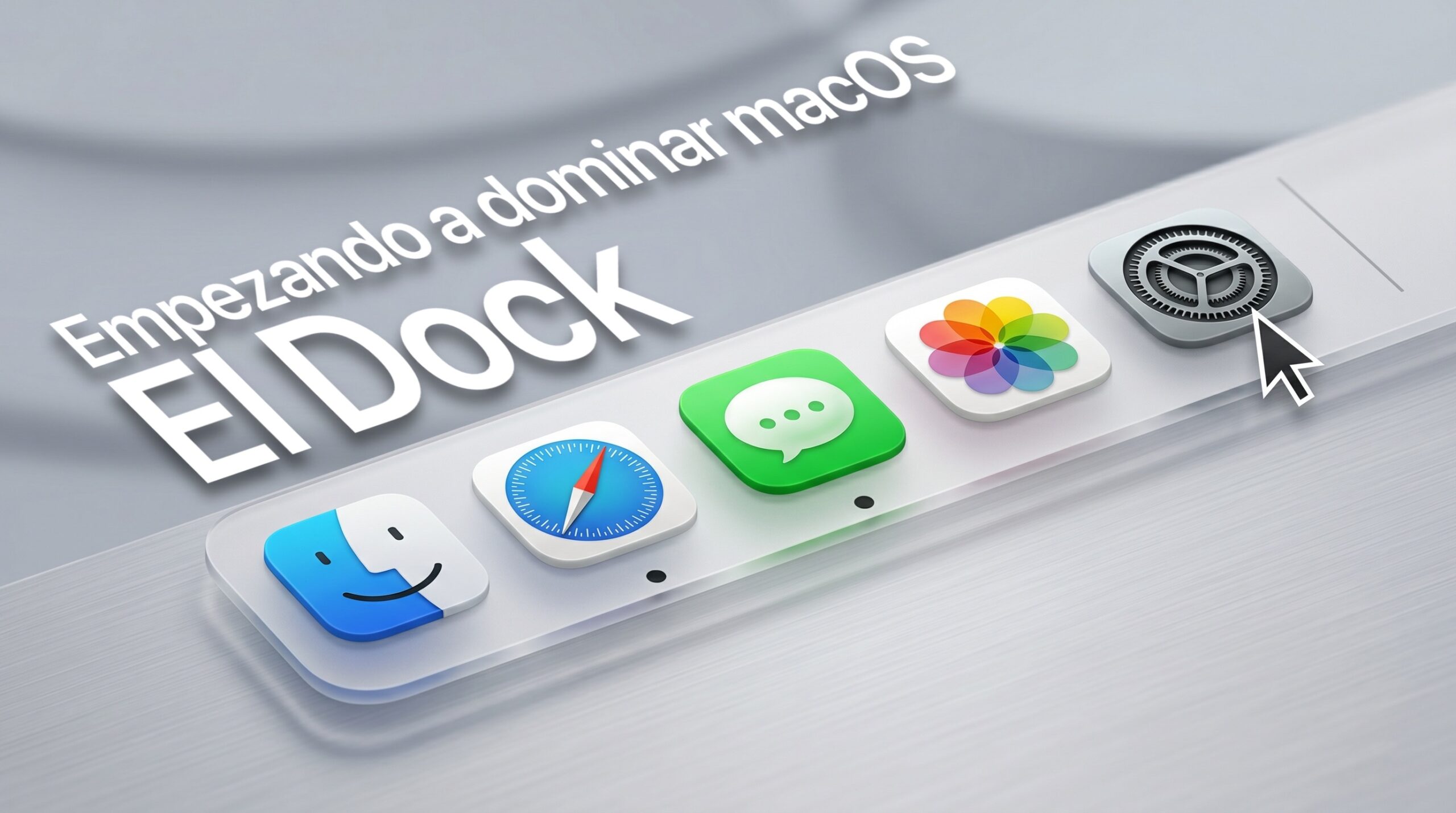
Šī ir pirmā apmācība sērija, ko esam sagatavojuši tiem, kuri sāk darboties MacOSvai varbūt viņi ir bijuši jau kādu laiku, bet jūt, ka viņi no tā negūst visu nepieciešamo. Un mēs sākam, kā tas nevarētu būt citādi, ar elementu, ko visvairāk izmantojam savā Mac datorā: Dock. Tiem, kuri Apple ekosistēmā nokļūst pirmo reizi, Doks Tas var izskatīties kā vienkārša īsinājumtaustiņu josla. Tomēr operētājsistēmā macOS šis elements ir dinamisks stāvokļa pārvaldnieks un lietojumprogrammu vadības centrs. Pareiza iestatīšana nav estētikas jautājums, bet gan stratēģisks lēmums, lai maksimāli palielinātu produktivitāti.
1. Anatomija un dalījuma līnija
Dokam ir loģiska hierarhija, kas sadalīta ar gandrīz neredzamu vertikālu līniju. Kreisajā pusē atrodiet savu piespraustas lietotnes un tiem, kas tiek izpildīti. Labajā pusē ir mapes (Stecks)minimizēti logi un atkritumi. Izpratne par šo sadalījumu ir pirmais solis kārtības uzturēšanā.
2. Lietojumprogrammu un failu pārvaldība
- Pievienot: Velciet jebkuru ikonu no mapes Lietojumprogrammas no Finder kreisajā pusē.
- Likvidēt: Velciet ikonu ārā no doka uz darbvirsmu, līdz tiek parādīta etiķete “Dzēst”.
3. Dinamiskā izmēra pielāgošana
Jums nav jāpārvietojas pa izvēlnēm, lai mainītu tā lielumu. Novietojiet kursoru tieši virs sadalošās līnijas; Kad rādītājs mainās uz dubultbultiņu, noklikšķiniet un velciet uz augšu vai uz leju. Pro padoms: Turiet nospiestu taustiņu Opcija (⌥) precīzākai mērogošanai.
4. Pozīcija un vizuālie efekti
No Sistēmas iestatījumi > Darbvirsma un doksvarat pārvietot bāru. Īpaši platos monitoros Dock novietošana pa kreisi vai pa labi atbrīvo vērtīgu vertikālo vietu tīmekļa pārlūkošanai un dokumentu rediģēšanai.
5. Palielinājuma efekts
Ja pārvaldāt daudzas programmas, aktivizējiet Pagarinājums. Tas ļauj ikonām augt, kad novietojat virs tām kursoru, atvieglojot atlasi, neizmantojot milzīgu doku, kas pārblīvē ekrānu.
6. Statusa indikatora punkti
Operētājsistēmā MacOS loga aizvēršana ne vienmēr nozīmē lietotnes aizvēršanu. A melnais punkts Zem ikonas tas norāda, ka lietotne joprojām ir aktīva un patērē RAM atmiņu. Lai to pilnībā aizvērtu, ar peles labo pogu noklikšķiniet un atlasiet “Iziet”.
7. Paplašiniet savas mapes (kopas)
Velciet bieži izmantotās mapes (piemēram, Lejupielādes vai Dokumenti) uz labo pusi. Ar peles labo pogu noklikšķiniet uz tiem un atlasiet Parādīt “Retikuls”. Tas ļauj piekļūt jaunākajiem failiem, neatverot nevienu Finder logu.
8. Jaunāko pieteikumu sadaļa
MacOS var gudri parādīt nesen izmantotās lietotnes, kuras neesat piespraudis. Tas ir ideāli piemērots pagaidu darbplūsmām, lai gan daudzi pieredzējuši lietotāji izvēlas to atspējot, lai saglabātu absolūtu minimālismu.
9. Samaziniet pašu ikonu
Pēc noklusējuma katrs minimizētais logs aizņem vietu pa labi no doka. Aktivizējiet opciju “Minimizēt logus lietojumprogrammas ikonā” Iestatījumos, lai logs tiktu “saglabāts” pašā lietotnē, saglabājot joslu tīru.
