
Veikt a tīra macOS instalēšana joprojām ir galīgā stratēģija, kad mēs cenšamies atjaunot sava datora sākotnējo veiktspēju, iztīrīt atlikušās bibliotēkas vai atrisināt pastāvīgos programmatūras konfliktus. Lai gan Apple ir padarījis vienkāršāku pārinstalēšanu tieši no sistēmas iestatījumiem, atsevišķs ārējais sāknēšanas datu nesējs joprojām ir obligāts rīks jebkuram pieredzējušam lietotājam.
Vēsturiski, lai ģenerētu sāknējamu instalētāju, bija jāizsauc komanda createinstallmedia termināļa lietotnē. Tā nav sarežģīta procedūra, taču daudzi lietotāji nav pazīstami ar termināļa komandām un Mums ir bezmaksas lietojumprogrammas, piemēram, macUSB un atvērtā koda, kas automatizē procedūru, tad kāpēc sarežģīt mūsu dzīvi? Tālāk ir aprakstīta visa procedūra, lai sagatavotu ierīci un formatētu jūsu Mac ar absolūtu tehnisko maksātspēju.
Priekšnoteikumi un būtiski sagatavošanās darbi
Pirms diska struktūras maiņas vai mirgošanas procesa uzsākšanas ir svarīgi sagatavot darba vidi, lai izvairītos no nejauša datu zuduma vai pārtraukumiem datu nesēja izveides laikā:
- Dublēšana uz Time Machine: Tīra instalēšana ietver pilnīgu iekšējā diska dzēšanu. Noteikti aizsargājiet savus kritiskos failus atsevišķā ārējā diskdzinī vai iCloud.
- USB disks vai ārējais SSD: Jums ir nepieciešams vismaz datu nesējs 32 GB ietilpība. Visa šajā diskā esošā informācija tiks neatgriezeniski dzēsta.
- Rīka lejupielāde: Jūs varat saņemt macUSB tieši no viņu vietnes (saite).
- Sistēmas atļaujas: Lai lietotne varētu pārvaldīt nodalījumus un lejupielādēt pakotnes bez kļūdām, dodieties uz Sistēmas iestatījumi > Konfidencialitāte un drošība > Pilna diska piekļuve un iespējojiet MacUSB.
1. darbība. Lejupielādējiet oficiālo instalēšanas programmu no macUSB
Viena no lielākajām priekšrocībām MacUSB Salīdzinot ar tradicionālajām utilītprogrammām, tai ir integrēts lejupielādes pārvaldnieks, kas tieši sazinās ar Apple serveriem, neprasot trešo pušu repozitorijus.
- Atveriet lietojumprogrammu MacUSB savā Mac datorā.
- Noklikšķiniet uz Sākt un tad uz pogas Izlāde galvenajā saskarnē.
- Atrodiet versiju macOS kuru vēlaties instalēt.
- Noklikšķiniet uz Lejupielādēt. Rīks lejupielādēs oficiāli parakstīto pakotni un ievietos to automātiski un pārbaudītu jūsu mapē Lietojumprogrammas.
2. darbība: sāknēšanas diska izveide un formatēšana
Kad operētājsistēmas instalēšanas programma ir lejupielādēta, pievienojiet zibatmiņu Mac portam, lai turpinātu izpildāmā datu nesēja izveidi:
- Galvenajā ekrānā macUSBatlasiet opciju Izvēlieties.
- Paskaties mapē Lietojumprogrammas tikko lejupielādēto instalēšanas programmu (macOS Installer…) un pēc tam noklikšķiniet uz Analizēt lai pārbaudītu vai viss ir pareizi..
- Izvēlieties USB atmiņu. Lūdzu, ņemiet vērā, ka tas tiks pilnībā izdzēsts, tāpēc rūpīgi pārbaudiet izvēlēto USB disku lai izvairītos no citu pievienoto ārējo disku pārrakstīšanas.
- Noklikšķiniet uz Turpināt lai sāktu procedūru, un vēlreiz apstipriniet, ka izvēlētā USB atmiņa ir pareizā.
- Pagaidiet, līdz norises josla pabeidz sadalīšanas, kopēšanas un verifikācijas posmus. Kad tas ir pabeigts, iekārta tiks automātiski izsaukta atbilstoši konfigurētajai versijai un būs gatava sāknēšanai.
3. darbība. Sāknēšana un tīra instalēšana operētājsistēmā Mac
Kad USB instalēšanas programma ir pabeigta, pievienojiet to datoram, kurā tiks veikta tīrā instalēšana, un pilnībā izslēdziet to. Piekļuve sāknēšanas ielādētājam atšķiras atkarībā no jūsu Mac aparatūras arhitektūras:
Ierīcēs ar Apple Silicon (M1, M2, M3, M4 vai augstākas mikroshēmas)
- Turiet nospiestu barošanas poga savā Mac datorā, līdz tiek parādīts ziņojums Notiek startēšanas opciju ielāde.
- Atlasiet skaļumu ar ārējo macOS instalēšanas programmas logotipu un noklikšķiniet uz Turpināt.
Datoros ar Intel procesoriem
- Ieslēdziet savu Mac datoru un nekavējoties turiet nospiestu taustiņu Opcija (Alt) līdz tiek parādīts pieejamo sāknēšanas disku saraksts.
- Izvēlieties ārējo USB disku ar bulttaustiņiem un nospiediet Ievadiet.
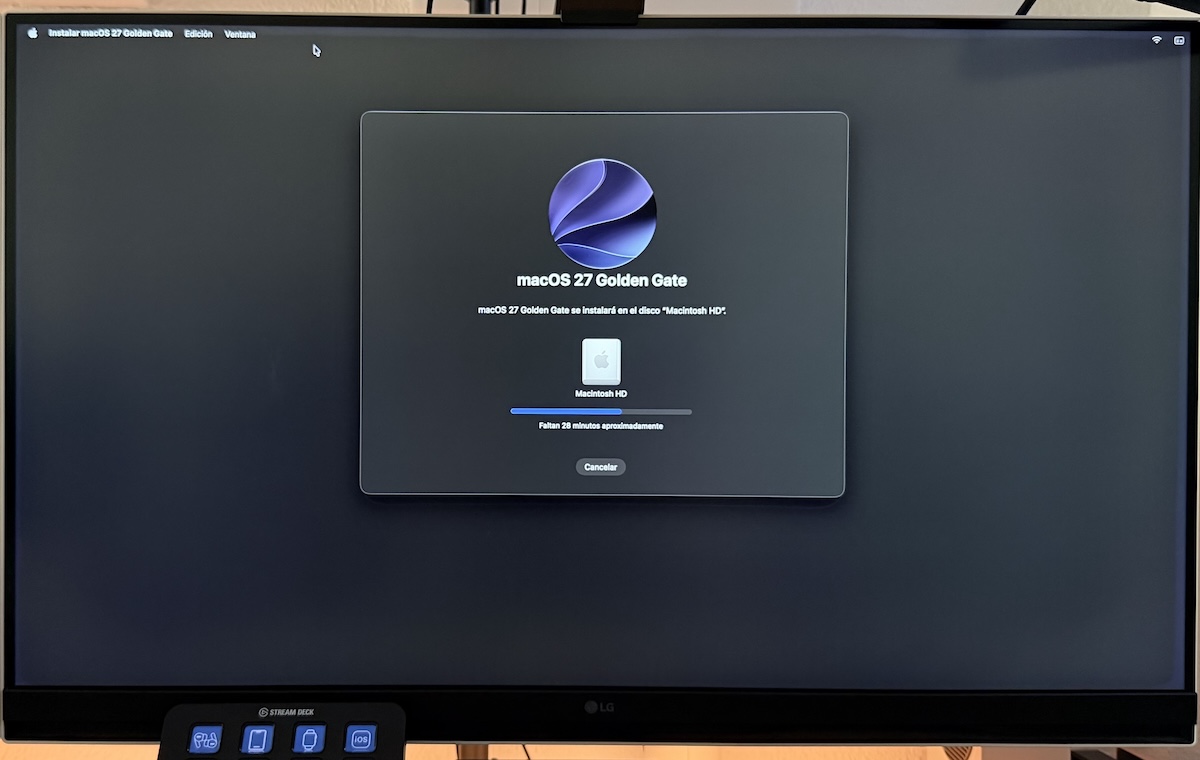
Diska dzēšana un instalēšana
- MacOS atkopšanas izvēlnē atveriet Diska utilīta.
- Izvēlieties galveno iekšējo disku (parasti Macintosh HD) un nospiediet Dzēst.
- Piešķiriet vajadzīgo nosaukumu, noteikti izvēloties formātu APFS.
- Aizveriet Disk Utility un izpildiet instalēšanas vedņa norādījumus, atlasot tikko formatētu iekšējo disku.
