
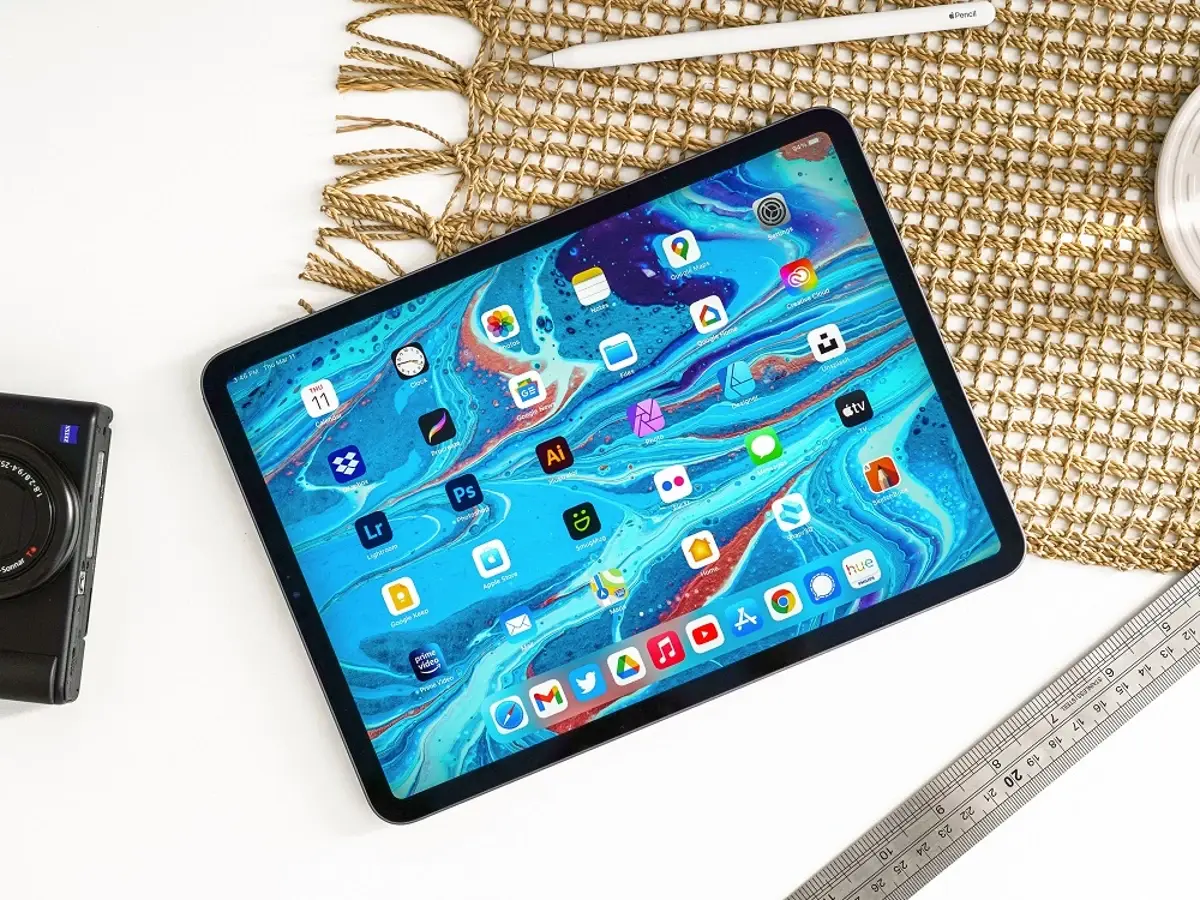
Jūsu iPad ir izstrādāts tā, lai viss būtu veikls: lietotnes atvēršanai, rīku maiņai vai dokumentu pārvaldīšanai ir jābūt tikai žestam. Šajā rokasgrāmatā es paskaidroju visi veidi, kā atvērt lietotnes iPadkā sakārtot sākuma ekrānu, lai ātrāk piekļūtu tam, ko izmantojat, un ko darīt, ja lietotne jums pretojas. Mēs pāriesim no pamatiem uz progresīvu pieeju, izmantojot praktisku un ciešu pieeju.
Papildus vietējām iPad opcijām mēs iekļāvām failu pārvietošanu starp lietotnēm, izmantojot izvēlni Kopīgot un opciju “Atvērt”, daudzuzdevumu trikus, lai pārvaldītu vairākus vienas lietojumprogrammas logus, un kā noderīgu papildu Metode iPhone un iPad lietotņu palaišanai Mac datorā ar Apple Silicon mikroshēmu. Ja lietotne nereaģē, redzēsit arī ātrus labojumus un gadījumus, kad ir vērts lūgt profesionālu palīdzību. Dosimies turp ar ceļvedi Kā atvērt lietotnes savā iPad.
Ātri veidi, kā iPad atvērt lietotnes: dokstacija, sākuma ekrāns un lietotņu bibliotēka
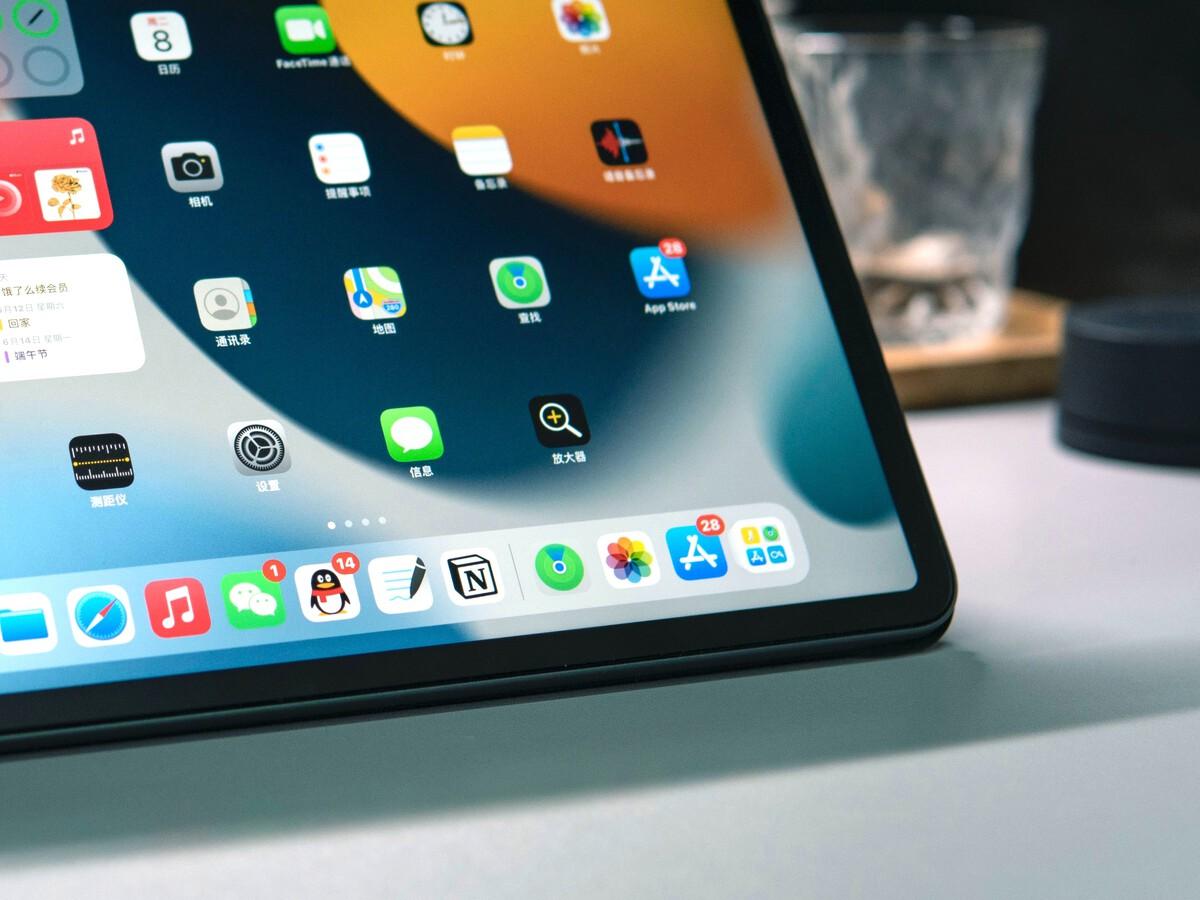
Tiešākais ceļš parasti ir Dock. Tas saglabā jūsu iecienītākās lietotnes tikai viena pieskāriena attālumā, un labajā malā redzēsit jaunākās lietotnes. Vienkārši pieskarieties ikonai, lai uzreiz palaistu lietotni; noslēpumu vairs nav. Ja vēlaties iet ātrāk, Ievietojiet lietotnes, kuras izmantojat katru dienu, Dock un ļaujiet nesenajam apgabalam palīdzēt jums paņemt pēdējo atvērto lietu.
Vēl viena iespēja ir sākuma ekrāns. Pārvelciet starp lapām un pieskarieties vajadzīgajai lietotnei vai velciet uz leju no centra, lai aktivizētu meklēšanu un ievadītu tās nosaukumu. Šī lapu un meklēšanas kombinācija ir nepārspējama, ja jums ir instalētas daudzas lietotnes un vēlaties kaut ko atvērt, neatceroties, kur tieši to ievietojāt.
Ja vēlaties optimizēt, apsveriet iespēju atstāt mazāk sākumlapu un vairāk izmantot bibliotēku. Samazinot lappušu skaitu, jūs ātrāk sasniegsit pēdējo paneli, un piekļuve žestiem būs īsāka. Patiesībā ar pāris swipes jūs būsiet tur; Jo mazāk lapu jums būs, jo mazāk jums būs jāpārvieto.
Lai tuvinātu bibliotēku pirmajai lapai, varat paslēpt lapas, kuras neizmantojat katru dienu. Process ir vienkāršs un atgriezenisks: šādā veidā jūsu iPad tiks konfigurēts tā, lai tas ātri pārietu no galvenā ekrāna uz bibliotēku (un otrādi). Paslēpt neizdzēš, tikai noņem no skata.
- Sākuma ekrānā turiet pirkstu uz fona, līdz ikonas sāk “trīcēt” (rediģēšanas režīms). Šī trīce norāda, ka jūs varat reorganizēties.
- Pieskarieties lapas punktiem, kas parādās apakšā. Katra ekrāna sīktēli tiks parādīti ar atzīmi zem tiem.
- Noņemiet atzīmi no lapām, kuras vēlaties paslēpt; sastādiet vēlreiz, lai tās atkal parādītu. Tas ir tūlītējs un neko neizdzēš.
- Nospiediet OK, lai saglabātu izmaiņas un izietu.
Ja papildu lapas ir paslēptas, lietotņu bibliotēka būs daudz tuvāka. Jūs ievērosiet, ka ar vienu vai diviem slaidiem jūs sasniedzat beigas, kas nozīmē mazāk žestu, lai atvērtu tieši to, kas jums nepieciešams.
Darbs starp lietotnēm: izolācija, kopīgošana un atvēršana
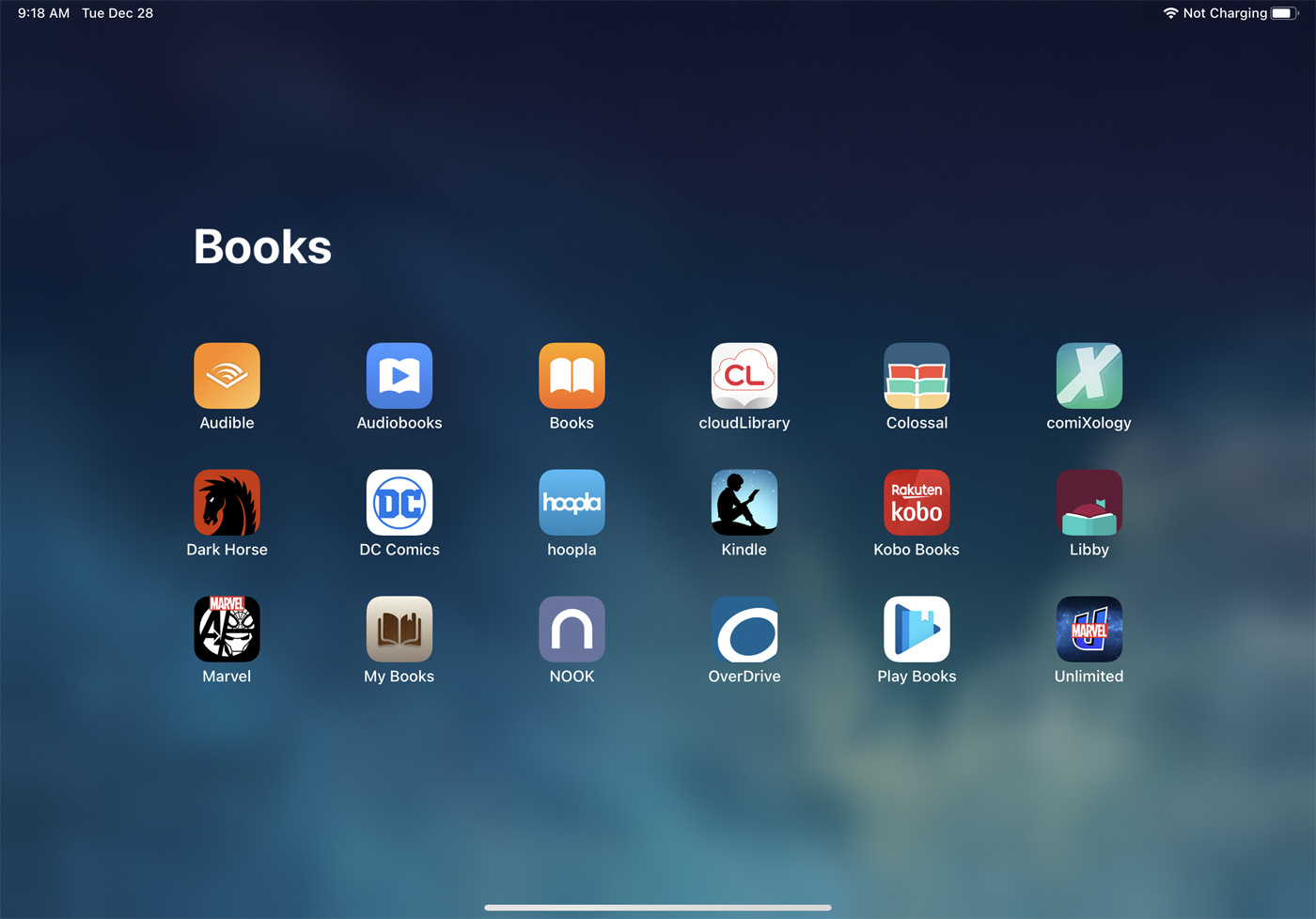
Operētājsistēmā iPadOS katra lietotne atrodas savā “kastē”. Šī izolācija, kas pazīstama kā smilškaste, neļauj vienai programmai traucēt citai vai sistēmai. Tas ir viens no iemesliem, kāpēc iPad ir tik stabils un drošs. Līdzinieks ir tāds jūs nevarat tieši iedziļināties citu lietotņu iekšējos failostāpēc Apple sniedz rīkus un piemērus, kā izmantot iPad iebūvētās lietotnes, lai kontrolētā veidā pārvietotu saturu.
Skaidrākais veids, kā pārvietot dokumentus no vienas lietotnes uz citu, ir izvēlne Kopīgot, kurā ir ietverta darbība “Atvērt”. Izvēloties opciju Atvērt, iPadOS ģenerē faila kopiju (vai nosūta to atbilstošā formātā) galamērķa lietotnei. Tādējādi varat nosūtīt PDF failu no programmas Faili savam iecienītākajam lasītājamvai .docx no Mail uz jūsu teksta redaktoru bez berzes.
Tipiskā plūsma ir ļoti vienkārša: atveriet dokumentu, pieskarieties pogai Kopīgot (kvadrāts ar bultiņu), izvēlieties “Open in” vai ieteikto galamērķa lietotni un apstipriniet. Ja vajadzīgā lietotne netiek rādīta, velciet opcijas pa labi, pieskarieties “Vairāk” un aktivizējiet to. Tātad, Materiāla pārsūtīšana starp lietotnēm ir divu pieskārienu jautājums.
Ļoti palīdz arī lietotne Faili. Varat tur saglabāt dokumentus un pēc tam izvēlēties “Kopīgot”, lai tos nosūtītu uz citu lietotni, vai izmantot “Kopēt uz”, ja tiek ieteikts. Uztveriet failus kā savu “tilta mapi”: centralizēt saturu un izplatīt to no turienes rīkam, ko izmantosit vienmēr.
Šī sistēma lieliski iederas izglītībā, darbā un atpūtā. Ja vēlaties pievienot PDF failam anotācijas, izmantojot Apple Pencil, rediģēt izvērstu tekstu vai atvērt rezultātu savā iecienītākajā skatītājā: dodieties uz Kopīgot un izvēlieties. Nav riska, ka viena lietotne “sabojās” citu, jo katrs manipulē ar savu kopiju drošā vietā.
Ja vēlaties vienlaikus skatīt divus dokumentus vai atvērt vairākus vienas lietotnes logus, iPadOS to atļauj. Varat strādāt ar diviem blakus skatiem, pārklāt lietotni nelielā paplātē vai pat izveidot vairākus neatkarīgus logus saderīgā lietotnē. Ar to salīdziniet zvanu lapas, grafikus vai izdrukas Tas ir daudz šķidrāks.
- Velciet otrās lietotnes ikonu no doka uz kreiso vai labo malu, lai atvērtu dalīto skatu. Jums būs divi vienas un tās pašas lietojumprogrammas skati vai divas dažādas.
- Izmantojiet trīs punktu pogu (…), kas atrodas loga augšdaļā, lai novietotu lietotni sadalītajā ekrānā vai pārbīdīt pāri.
- Atbalstītās lietotnēs atveriet dokumentu un iekšējā izvēlnē meklējiet “Jauns logs” vai “Atvērt jaunā logā”. Tādā veidā jūs dubultojat darbvietu.
- Lai slīdētu pāri, velciet programmu uz centru: tā peld virs galvenās, un jūs varat to paslēpt vai parādīt, kad vien vēlaties.
- Izmantojot lietotņu pārslēdzēju, pievienojiet vai atdaliet tās pašas lietotnes logus, ja lietotne to atbalsta. Vairāku skatu pārvaldība ir tikpat vienkārša kā diagrammu organizēšana.
- Kad esat pabeidzis, aizveriet logus no trim punktiem (…) vai no atlasītāja, lai jūsu vieta būtu tīra.
Pārslēgšanās starp šiem izkārtojumiem atkarībā no tā, ko gatavojaties darīt, ietaupa daudz pieskārienu. Noderīgs triks: ievietojiet dokā visbiežāk izmantotās lietotnes (piemēram, teksta redaktoru un PDF skatītāju) un montējiet dalīto skatu sekundē velkot no turienes.
Ja lietotne netiek atvērta vai avarē: ātri risinājumi, kas darbojas
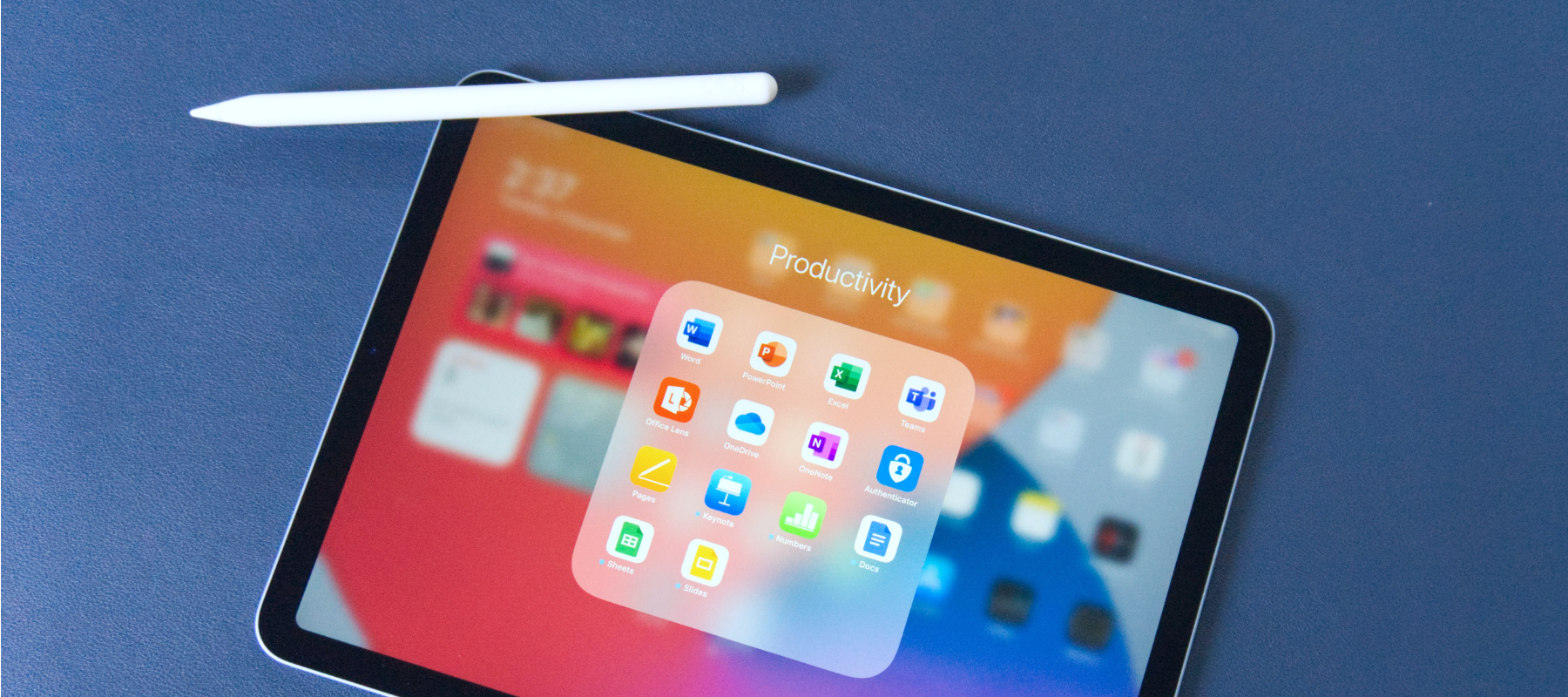
Pirms sarežģīt savu dzīvi, izmēģiniet vienkāršu lietu: aizveriet un atveriet vēlreiz. Velciet uz augšu no apakšējās malas un turiet, lai redzētu lietotņu pārslēdzēju, atrastu problēmas lietotnes karti, un velciet uz augšu, lai to noņemtu. Atgriezieties sākuma ekrānā un pieskarieties tā ikonai, lai to palaistu atkārtoti. Parasti ar to pietiek, jo piespiedu izslēgšana notīra pašreizējo lietotnes stāvokli.
Ja ar to nepietiek, atkārtojiet piespiedu aizvēršanu un pārliecinieties, ka to darāt pareizi atbilstoši savam modelim. iPad ierīcē ar sākuma pogu divreiz nospiediet šo pogu, lai atvērtu slēdzi un aizvērtu karti ar attēlu uz augšu. iPad bez sākuma pogas žests ir velciet no apakšas un turiet sekundi. Pēc tam, Atveriet lietotni no nulles un pārbaudiet, vai tā reaģē.
Vēl viens efektīvs pasākums ir iPad restartēšana. Nospiediet un turiet barošanas pogu (vai sānu un skaļuma pogu, atkarībā no modeļa), līdz tiek parādīts izslēgšanas slīdnis, velciet to un pagaidiet dažas sekundes, pirms to atkal ieslēdzat. Ar šo ciklu fona procesi, kas dažkārt bloķē lietotnes, tiek dzēsti.
Neaizmirstiet atjaunināt. Atveriet App Store, pieskarieties savam profila fotoattēlam un pārbaudiet, vai ir kādi neapstiprināti attiecīgās lietotnes atjauninājumi; instalējiet tos. Izmantojiet priekšrocības un dodieties uz Iestatījumi > Vispārīgi > Programmatūras atjaunināšana, lai pārbaudītu iPadOS. Daudzas reizes jaunākā versija atrisina nesaderības un uzlabo pielietojuma stabilitāti.
Ja tas joprojām ir tāds pats, atinstalējiet un atkārtoti instalējiet. Nospiediet un turiet ikonu, līdz tiek parādīta dzēšanas opcija, apstipriniet un pēc tam vēlreiz lejupielādējiet to no App Store. Esiet piesardzīgs ar datiem: ja lietotne netiek sinhronizēta mākonī, varat zaudēt vietējo informāciju. Pirms dzēšanas, izveidojiet svarīgā satura kopiju vai pārbaudiet, vai lietotne saglabā savu pakalpojumu.
Ja neviens no iepriekšminētajiem nelīdz, ir pienācis laiks lūgt profesionālu palīdzību. Specializēts Apple tehniskais serviss var veikt diagnostiku 24 stundu laikā un piedāvāt cenas piedāvājumu ar oriģinālajām vai saderīgām daļām atbilstoši jūsu vēlmēm. Spānijā iRepairs jau vairāk nekā desmit gadus veic remontdarbus Mac, iPhone un iPad, piedāvājot garantiju līdz 12 mēnešiem un bezmaksas savākšana un piegāde uz jebkuru vietu valstī. Ja jums tas ir nepieciešams, sazinieties ar viņiem, lai saņemtu norādījumus un ātru remontu.
Palaidiet iPhone un iPad lietotnes savā Mac datorā, izmantojot Apple Silicon
Apple gadiem ilgi ir veikusi likmes uz saviem mikroshēmām. Līdz ar Apple Silicon ienākšanu, sākot ar M1, Mac datori ieguva jaunas funkcijas, tostarp iespēju palaist iOS lietotnes. Pateicoties šai konverģencei, varat izmantot daudzas savas iPhone un iPad lietojumprogrammas savā Mac datorā bez starpversijām.
Vispirms pārbaudiet, vai jūsu Mac ir saderīgs. Ābolu izvēlnē (augšējā kreisajā pusē) atveriet sadaļu “Par šo Mac” un skatiet sadaļu Chip. Ja parādās “Apple M1”, esat gatavs lejupielādēt iOS lietotnes no Mac App Store. Šī detaļa ir svarīga, jo iPhone un iPad lietotnes var instalēt tikai Mac datoros ar Apple Silicon.
- Noklikšķiniet uz Apple logotipa un dodieties uz “Par šo Mac”. Meklējiet Chip līniju.
- Ja ir rakstīts “Apple M1”, jūsu Mac datorā var palaist iOS lietotnes.
- Aizveriet logu un turpiniet ar App Store, lai tos instalētu.
Lejupielādes process nav sarežģīts, taču meklēšanā ir svarīga detaļa: filtrējiet rezultātus, lai redzētu mobilās lietotnes. Tādā veidā jūs pārliecināsities instalējiet versiju, kas paredzēta iPhone un iPad kad tā pastāv.
- Atveriet App Store no doka vai ar Spotlight.
- Meklēšanas lodziņā ierakstiet vajadzīgās lietotnes nosaukumu.
- Rezultātos atlasiet cilni “Programmas iPhone un iPad ierīcēm” vai filtru.
- Noklikšķiniet uz Saņemt, lai lejupielādētu. Kad esat pabeidzis, nospiediet Atvērt.
- Atkārtojiet ar visām saderīgajām lietotnēm, kas jūs interesē.
Ņemiet vērā, ka jūs redzēsit tikai tās lietotnes, kuras to izstrādātāji ir nolēmuši publicēt operētājsistēmā Mac. Daži no tiem ir pieejami kā parasti (piemēram, populāri failu pārvaldnieki, piemēram, Documents by Readdle), savukārt citi dod priekšroku tikai iOS. Ja nevarat atrast konkrētu lietotni, tā nav kļūda: izstrādātājs ir izvēlējies to neizplatīt operētājsistēmā macOS.
Jūs apgūstat, kā iPad atvērt lietotnes no doka, sākumlapām un bibliotēkas, kā pārvietot failus, izmantojot opciju Open in, kā strādāt ar vairākiem vienas un tās pašas lietotnes logiem, ko darīt, ja lietotne iestrēgst, un pat to, kā palaist iPhone un iPad lietotnes Mac datorā ar Apple Silicon. Ja pielāgojat savas lapas, lai padarītu bibliotēku tuvāku un paļautos uz kopīgošanu, Jūsu ikdiena būs ātrāka, sakārtotāka un bez šķēršļiem.
