
Ja visu dienu nēsājat savu mobilo tālruni kabatā, neatkarīgi no tā, vai tas ir Android vai iPhone, tas neizbēgami noved pie tā uzkrāšanās. digitālā miskaste. Tie ir pagaidu faili, kurus lietojumprogrammas saglabā, lai ātrāk ielādētu, taču laika gaitā tie kļūst par slogu, kas aprij mūsu ierīces iekšējo atmiņu.
Ja nākat no Google ekosistēmas, zināsiet, ka šo datu iztukšošana ir viegls gabals, bet Apple pasaulē lietas mainās. iOS ir daudz slēgtāks un nepiedāvā tiešu iespēju lai notīrītu jebkuras lietotnes kešatmiņu ar vienu klikšķi, kas var būt nedaudz nomākta tiem, kuri vēlas optimizēt savu vietu bez sarežģījumiem. Apskatīsim, kā iPhone tālrunī notīrīt lietojumprogrammas kešatmiņu.
Kas īsti notiek, kad mēs notīrām kešatmiņu?
Lai to viegli saprastu, padomāsim par pārlūkprogrammām. Ieejot tīmekļa vietnē, iPhone saglabā dažus attēlus, lai, ievadot vēlreiz, tie visi nebūtu jālejupielādē vēlreiz. Tas ir lieliski piemērots ātrumam, taču, ja apmeklējat tūkstošiem vietņu, kuras vairs nekad neredzēsit, šie faili ir tādi izniekota telpa. Galvenais tīrīšanas ieguvums, loģiski, ir vērtīgo gigabaitu atgūšana, lai gan mums jāpatur prātā, ka, pirmo reizi atverot lietotni pēc tīrīšanas, iespējams, ka uzlādes laiks ir nedaudz ilgāks.
Lietojumprogrammas, kas nodrošina iekšējo tīrīšanu
Lai gan Apple to nenodrošina sistēmas līmenī, daži izstrādātāji ir labi kaimiņi un pievieno šo opciju savās izvēlnēs. Lai pārbaudītu, vai kādai no jūsu lietotnēm ir šī funkcija, varat doties uz sadaļu Iestatījumi, meklēt lietotni saraksta apakšā un pārbaudīt, vai tajā ir sadaļa “Problēmu novēršana”. Spilgts piemērs ir Slack, kur varat aktivizēt opciju atiestatīt kešatmiņu restartējot lietotni, tādējādi izvairoties no tās pilnīgas dzēšanas.
Galīgā metode jebkuram lietojumam
Lielākajai daļai lietotņu, piemēram, Instagram, TikTok, Facebook, vienīgais reālais veids, kā notīrīt kešatmiņu, ir dzēst un atkārtoti instalēt. Taču esiet uzmanīgi, ar ikonas dzēšanu no sākuma ekrāna nepietiek. Pareizais process ir šāds:
- Piekļūstiet izvēlnei Iestatījumi un ievadiet Ģenerālis.
- Meklējiet iespēju iPhone krātuve.
- Atrodiet lietotni, kas aizņem pārāk daudz vietas, un pieskarieties tai.
- Izvēlieties Dzēst lietotni un apstipriniet darbību (neizvēlieties “Atinstalēt”, jo tas saglabā datus).
- Lejupielādējiet to vēlreiz no App Store.
Ja pieteikums tika apmaksāts, neuztraucieties, jo jums vairs nebūs jāmaksā. Protams, jūs zaudēsiet vietējos iestatījumus un jums būs jāpiesakās vēlreiz, tāpēc ir vēlams, lai jūsu paroles būtu pa rokai.
Kā notīrīt pārlūkprogrammas kešatmiņu
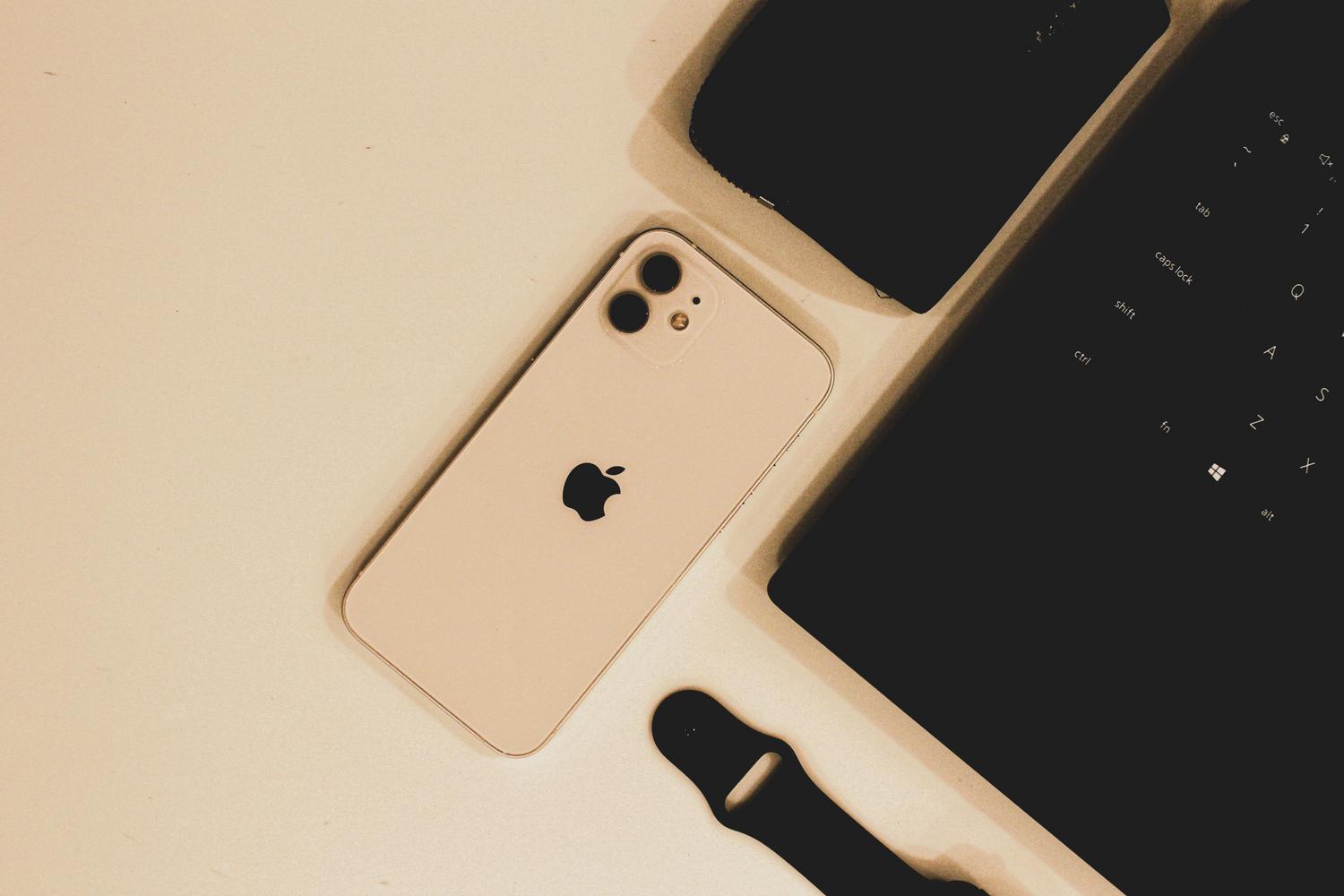
Pārlūkprogrammas ir tās, kurās mēdz uzkrāties visvairāk atkritumu, taču šeit ir vairāk ķirurģisku iespēju. Ja lietojat Safarinav nepieciešams dzēst pārlūkprogrammu; vienkārši dodieties uz Iestatījumi > Safari un pieskarieties Notīrīt vēsturi un pārlūkošanas datusizmantojot citas slēptās Safari funkcijas iPhone tālrunī. Tādējādi sīkfaili un pārlūkošanas dati tiks izdzēsti vienā rāvienā. Ja vēlaties google chromeatveriet trīs punktu izvēlni un atlasiet Notīrīt pārlūkošanas datus un atzīmējiet tikai izvēles rūtiņu Kešatmiņā saglabātie faili un attēli lai nepazaudētu savas paroles vai vēsturi.
Papildu triki vietas taupīšanai, neizdzēšot lietotnes
Ja esat pārāk slinks, lai pārinstalētu lietas, ir daži manevri, kas var jums palīdzēt atvieglot slodzi no sistēmas. Piemēram, laiku pa laikam restartējot iPhone, var būt nepieciešams dzēst dažus pagaidu sistēmas failus. Ir arī ļoti noderīgi atspējot Fona atsvaidzināšana sadaļā Iestatījumi > Vispārīgi tām lietotnēm, kurām nav jābūt vienmēr atjauninātām, tādējādi apturot kešatmiņas nekontrolējamu pieaugumu.
Vēl viens kritisks punkts ir ziņojumapmaiņas lietojumprogrammas, piemēram, WhatsApp vai Telegram. Ja nevēlaties dzēst lietotni, atveriet tās krātuves iestatījumus un izdzēsiet smagi video vai faili, kas pārsūtīti tūkstoš reižu. iOS lietotnes Ziņojumi gadījumā varat doties uz iPhone krātuvi un īpaši izdzēst lielāki pielikumipiemēram, videoklipus vai GIF, nezaudējot sarunas pavedienu.
Visbeidzot, atcerieties, ka a nekārtīga foto bibliotēka Tas netieši palielina citu lietotņu vietu, jo daudzas saglabā jūsu fotoattēlu sīktēlus. Notīriet sēriju, novecojušus ekrānuzņēmumus un iztukšojiet mapi Nesen izdzēsts Tas palīdz sistēmai labāk elpot. Turklāt ir tādi rīki kā Clever Cleaner App, kas automatizē meklēšanu dublikāti un izplūduši fotoattēliatvieglojot ierīces apkopi.
Lai risinātu ar krātuvi saistītās problēmas operētājsistēmā iOS, ir nepieciešams vairāk pacietības nekā operētājsistēmā Android, jo tērzētavās ir nepieciešams pārmaiņus manuāli tīrīt multivides failus, selektīvi dzēst datus pārlūkprogrammās un atkārtoti instalēt tās lietotnes, kuras ir kļuvušas aptaukojušās. Taču, apvienojot šīs metodes ar neregulāru restartēšanu un fotoattēlu galerijas iztīrīšanu, ir iespējams uzlabot veca iPhone veiktspēju un saglabāt to gludu un ar pietiekami daudz vietas bez ierīces formatēšanas.
