
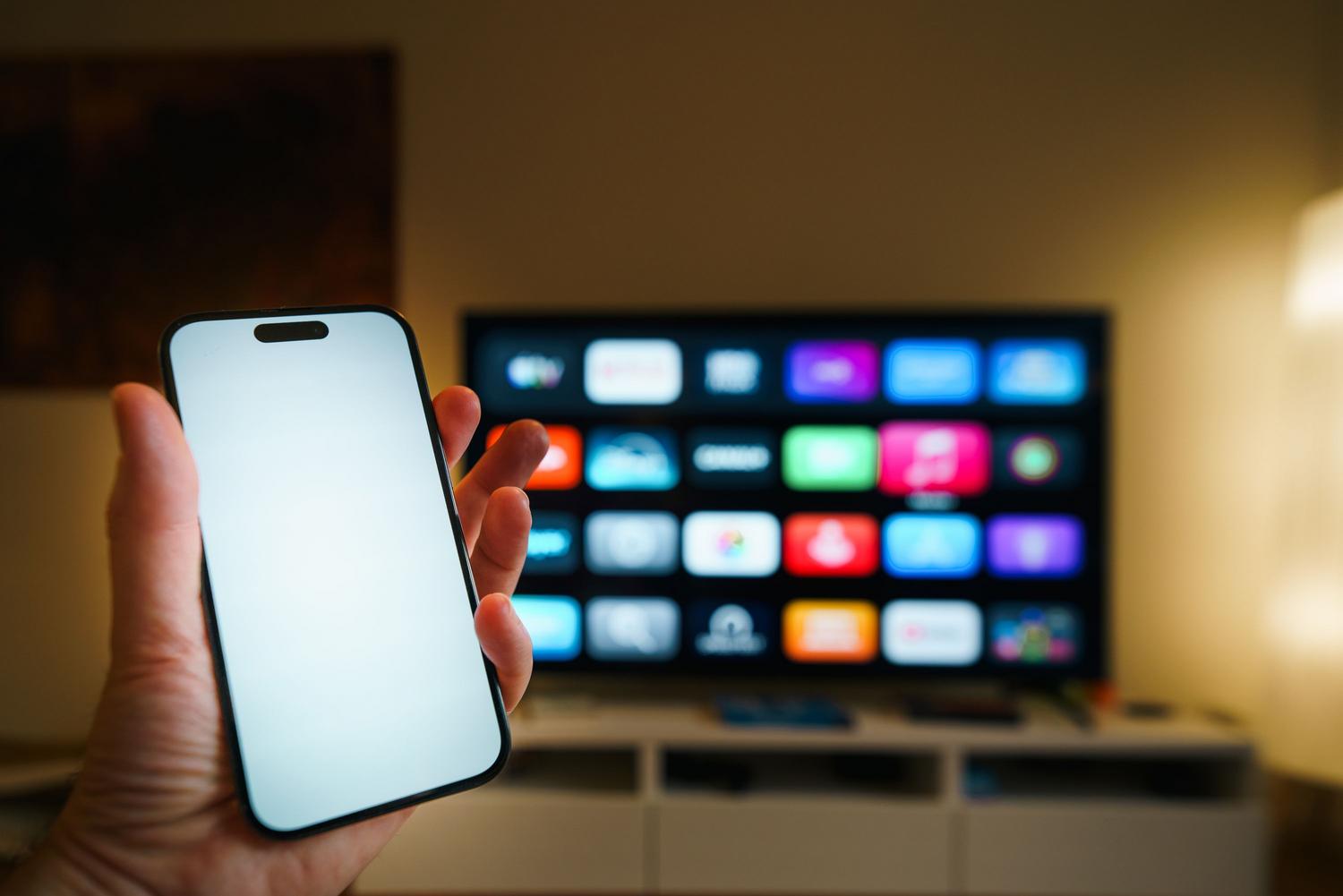
¿Kā koplietot ekrānu no iPhone uz viedtelevizoru? Ja kādreiz esat domājis, kā mobilajā ierīcē redzēto pārsūtīt uz lielo ekrānu, jūs neesat viens. Ir iPhone atspoguļots televizorā Tas ir lieliski piemērots, lai demonstrētu atvaļinājuma fotoattēlus, rādītu video visai ģimenei, nenododot ierīci no rokas rokā, vai pat piešķirtu profesionālu pieskārienu prezentācijai, nenēsājot līdzi klēpjdatoru.
Labā lieta ir tā, ka Apple ir izstrādājusi savu ekosistēmu, lai padarītu šīs lietas par vienkāršu. Neatkarīgi no tā, vai jums tāds ir Mūsdienīgs Smart TV, kas ir saderīgs ar AirPlayApple TV vai, ja vēlaties droši spēlēt, izmantojot kabeli, ir vairāki veidi, kā to panākt. Šeit mēs jums pastāstīsim par visiem veidiem, kā to izdarīt, lai jūs varētu izvēlēties sev piemērotāko.
Bezvadu ekrāna spoguļošana ar AirPlay
IOS lietotāju kroņa dārgakmens ir AirPlay. Šī tehnoloģija ļauj pārsūtīt saturu no jūsu iPhone uz a saderīgs televizors vai Mac bez nepieciešamības pēc kabeļiem. Lai tas darbotos, pirmais būtiskais solis ir savienot gan mobilo tālruni, gan televizoru tas pats Wi-Fi tīkls; Ja nē, viņi nekad nesatiksies.
Ja tas, ko vēlaties, ir dublēt visu, ko darāt mobilajā ierīcē (tas ir, televizors ir jūsu ekrāna spogulis), darbības ir ļoti vienkāršas. Vispirms piekļūstiet vadības centram. Ja jums ir iPhone X vai jaunāka versija, velciet uz leju no augšējā labā stūra; Ja jums ir vecāks modelis, piemēram, iPhone 8, velciet uz augšu no apakšas. Kad esat tur, nospiediet pogu Spoguļa ekrānsizvēlieties savu ierīci no saraksta un, ja televizors pieprasa drošības kodu, ierakstiet to savā iPhone tālrunī. Lai atvienotu savienojumu, vienkārši atgriezieties vadības centrā un atlasiet Pārtraukt dublēšanos.
No otras puses, pastāv iespēja straumējiet konkrētu saturupiemēram, lietotnes video. Šajā gadījumā jums nav jāatspoguļo viss ekrāns. Vienkārši meklējiet videoklipu, pieskarieties AirPlay ikona (kas dažreiz ir paslēpts pogas Kopīgot iekšpusē, piemēram, lietotnē Fotoattēli) un atlasiet televizoru. Lai pārtrauktu straumēšanu, vēlreiz pieskarieties AirPlay ikonai un izvēlieties savu iPhone.
class=»aligncenter» src=»https://www.actualidadiphone.com/wp-content/uploads/2026/08/como-compartir-pantalla- desde-iPhone-a-una-Smart-TV_pex12997230.jpg» alt=»Tuvplāns starp augstas kvalitātes televizoru iPhone un HDMI fizisku savienojumu.» title=»Augstas kvalitātes HDMI kabeļa tuvplāns, kas ir būtisks fiziskam savienojumam starp iPhone un televizoru.»>
Papildu AirPlay un nepārtrauktības iestatījumi
Apple ļauj pielāgot ierīces darbību, nosakot saderīgus ekrānus. Ja jūs ievadāt Iestatījumi > Vispārīgi > AirPlay un nepārtrauktībajūs redzēsiet, ka varat izvēlēties vienu no trim savienojuma režīmiem. Iespēja “Nekad” Tas ir paredzēts tiem, kas dod priekšroku vienmēr izvēlēties ierīci pie rokas. Iespēja “jautāt” Tas nosūtīs jums paziņojumus, ierosinot savienojumu, kamēr režīms “Automātiski” padarīs procesu gandrīz tūlītēju, lai gan jūs vienmēr varat ātri atsaukt darbību, ja pieļaujat kļūdu.
» class=»aligncenter» src=»https://www.actualidadiphone.com/wp-content/uploads/2026/08/como-compartir-pantalla- desde-iPhone-a-una-Smart-TV_pex35271266.jpg» alt=»Apple TV ierīce ar tās tālvadības pulti un Apple iPhone tālvadības pulti title=»Apple TV ierīce ar tālvadības pulti un iPhone, kas parāda Apple izklaides ekosistēmu.»>
Izmantojot Apple TV un alternatīvas, piemēram, Chromecast
Ja jūsu televizors nav standarta saderīgs ar AirPlay, ideāls risinājums ir iegādāties a AppleTV. Šī mazā ierīce tiek savienota, izmantojot HDMI, un pārvērš jebkuru televizoru par multivides centru. Jums tas vienkārši jāpievieno strāvas avotam, jāpievieno televizoram un jākonfigurē Wi-Fi. No turienes varat izmantot visas AirPlay funkcijas, kā arī baudīt tādas lietotnes kā Netflix vai HBO Max tieši ierīces saskarnē.
Tagad, ja jūsu mājā ir Android un iPhone kombinācija, jūs varētu interesēt Google Chromecast. Lai gan tas ir paredzēts Android, tas darbojas ar iPhone, lai gan jums vajadzētu paturēt prātā, ka tas ir daži programmatūras ierobežojumi un ne visas Apple lietotnes ir ar to saderīgas, taču tā ir daudzpusīga iespēja vairāku zīmolu mājām.
Savienojums, izmantojot fiziskos kabeļus un adapterus
Dažreiz bezvadu tehnoloģija neizdodas vai jums vienkārši nav Wi-Fi. Šādos gadījumos visuzticamākā ir hdmi kabelis. Šim nolūkam jums būs nepieciešams adapteris, kas pārveido jūsu mobilo portu (Lightning standarta modeļos vai USB-C jaunākajos modeļos) par HDMI izeju. Jums vienkārši ir pievienojiet adapteri iPhonepievienojiet HDMI kabeli televizoram un ieslēdziet atbilstošo kanālu; Tas ir ātrākais veids un bez konfigurācijām.
Tiem, kam ir ļoti veci televizori, ir adapteri 30 tapas (klasiskajiem iPhone tālruņiem) vai adapteriem VGA. Protams, paturiet prātā, ka VGA kabeļi pārraida tikai attēlus, tāpēc skaņa turpinās nākt ārā no mobilā tālruņa. Ja meklējat audio un video, HDMI ir risinājums. Vēl vairāk novecojušiem televizoriem iespēja būtu a AV kompozīta kabelis.

Neatkarīgi no tā, vai izvēlaties AirPlay un Apple TV bezvadu ērtības, Chromecast ierīces daudzpusību vai HDMI kabeļa stabilitāti, jums ir visi rīki, lai parādītu saturu lielajā ekrānā. Vissvarīgākais ir pārbaudīt televizora saderību un pārliecināties, vai tīkla savienojums ir stabils, lai baudītu vienmērīgu un neplīstošu pieredzi.
