
Pirmoreiz ieslēdzot iPad, sākotnējā vedņa laikā izvēlaties sistēmas valodu un ģeogrāfisko apgabalu. Laika gaitā jūs varat pārvietoties, ceļot vai vienkārši vēlēties, lai jūsu iPad būtu citā valodā. Labā ziņa ir tā Sadaļā Iestatījumi jebkurā laikā varat mainīt valodu un reģionubez komplikācijām.
Šīs izmaiņas ietekmē ne tikai izvēlnes: tās ietekmē arī datuma formātu, valūtu, vienības vai pat dažu lietotņu ieteicamo saturu. Ja vēlaties uzzināt, cik ilgi tas prasīs, neuztraucieties: Apmēram 5 minūšu laikā tas būs gatavsja vien jums ir stabils savienojums un iPad ar pietiekami daudz akumulatora.
Kas maina valodu un reģionu jūsu iPad
Mainot iPad valodu, operētājsistēma, izvēlnes un paziņojumi tiek rādīti jūsu izvēlētajā valodā. Turklāt daudzas lietojumprogrammas automātiski pielāgo savu saskarni, ja vien tie ir lokalizēti šajā valodā. Nekrītiet panikā, ja lietotne paliek angļu valodā: tai var nebūt pieejams tulkojums vai var būt nepieciešama restartēšana.
Reģions, savukārt, ietekmē veidu, kā iPad tiek pasniegta informācija: datuma formāts (diena/mēnesis/gads), laiks (12 vai 24 stundas), valūta, mērvienības un alfabētiskā secībā dažos sarakstos. Tas var ietekmēt arī pakalpojumus un saturu, ko Apple un trešās puses piedāvā pēc valsts vai apgabala, piemēram, App Store ieteikumus vai noteiktu pakalpojumu pieejamību.
Vēl viens interesants punkts ir teksta ievade. Pat ja sistēmas valoda ir viena, jums var būt vairākas aktīvas tastatūras, lai rakstītu dažādās valodās. Tomēr primārā valoda nosaka automātisku korekciju un balss diktēšanu; Ja vēlaties diktēt citā valodā, pievienojiet atbilstošo tastatūru un izvēlieties atbilstošo valodu pirms diktēšanas.
Visbeidzot, mums ir jāņem vērā Apple ekosistēma. Mainot iPad reģionu, Apple ID valsts/reģions netiek automātiski mainīts. App Store pirkumiem un abonementiem, Apple ID reģionam var būt nepieciešams atsevišķs atjauninājums un dažreiz šajā valstī derīgs maksājuma veids. Tas neliedz mainīt ierīces reģionu, taču tas var ietekmēt noteiktu programmu vai abonementu pieejamību.
Kā soli pa solim mainīt iPad valodu
Šis ir klasiskais veids, kā mainīt sistēmas valodu iPadOS. Jūs to atradīsit lielākajā daļā modeļu, tostarp vecākajās paaudzēs, piemēram, iPad 2 Wi-Fi, kur izvēlne var izskatīties nedaudz atšķirīga, taču vispārējā secība ir identiska.
- Savā iPad atveriet iestatījumus. Tā ir zobrata formas ikona, ko redzēsit sākuma ekrānā. Ja nevarat to atrast, velciet uz leju ekrāna centrā un meklēšanā ierakstiet Iestatījumi. Ievadiet konfigurācijas lietotni.
- Sānjoslā dodieties uz Vispārīgi. Šajā sadaļā ir koncentrētas galvenās sistēmas preferences, piemēram, informācija, atjauninājumi un, protams, valodas un reģiona iespējas.
- Pieskarieties Valoda un reģions. Šeit jūs redzēsiet sava iPad pašreizējo valodu un zem tās reģiona iestatījumus un vēlamo valodu secību. Tā ir galvenā lapa pārvaldīt ierīces atrašanās vietu.
- Izvēlieties iPad valodu. Tā ir augstākā iespēja. Ja vēlamais neparādās tieši, dodieties uz Citas valodas, lai skatītu pilnu sarakstu un meklētājprogrammu. Piekļūstiet pieejamo valodu katalogam.
- Meklējiet vai ritiniet sarakstu un pieskarieties valodai, uz kuru vēlaties pārslēgties. iPadOS iesaka dažas, pamatojoties uz jūsu atrašanās vietu un aktīvajām tastatūrām, taču ir pieejamas daudzas citas. Atlasiet jauno primāro valodu.
- Apstipriniet izmaiņas, kad sistēma to jautā. Jūs redzēsit paziņojumu, kurā tiek pieprasīts apstiprinājums jaunās valodas lietošanai; Pieņemiet un pagaidiet dažas sekundes, kamēr iPad pielāgo interfeisu. Izmaiņas ir gandrīz tūlītējas un var izraisīt ekrāna mirgošanu vai dažu programmu restartēšanu.
- Kārtojiet vēlamās valodas, ja vēlaties saglabāt vairākas. Tajā pašā ekrānā varat nospiest Rediģēt un vilkt valodas, izmantojot rokturi (līnijas labajā pusē), lai vienu vai otru ievietotu vispirms. Kad esat pabeidzis, apstipriniet ar OK. Pirmā sarakstā būs noklusējuma valodaun pārējās paliek kā alternatīvas saderīgām lietotnēm.
Šī pēdējā detaļa ir ļoti praktiska: ja strādājat ar lietotnēm, kas nav tulkotas jūsu primārajā valodā, bet ir tulkotas otrajā sarakstā iekļautajā valodā, iPad automātiski izmantos šo alternatīvu. Spēlējot ar pasūtījumu, varat precizēt pieredzi ik pa laikam nav jāmaina valoda.
Ja jums rodas jautājums, valodas maiņa neizdzēš datus un neietekmē jūsu dokumentus. Protams, dažu lietotņu pielāgošana var aizņemt kādu laiku vai tās var būt jāaizver un atkārtoti jāatver. Ja kaut kas netiek tulkots uzreiz, uzgaidiet dažas sekundes vai restartējiet lietotni.
Vecākās ierīcēs, piemēram, Apple iPad 2 Wi-Fi, kas minēts daudzās klasiskajās apmācībās, izvēlņu nosaukumi var nedaudz atšķirties, taču ceļš vienmēr ir bijis Iestatījumi > Vispārīgi > Valoda un reģions. Ja jūsu iPad ir ļoti vecs, atjauniniet uz jaunāko pieejamo versiju lai uzlabotu saderību un tulkojumus.
Kā izvēlēties citu reģionu
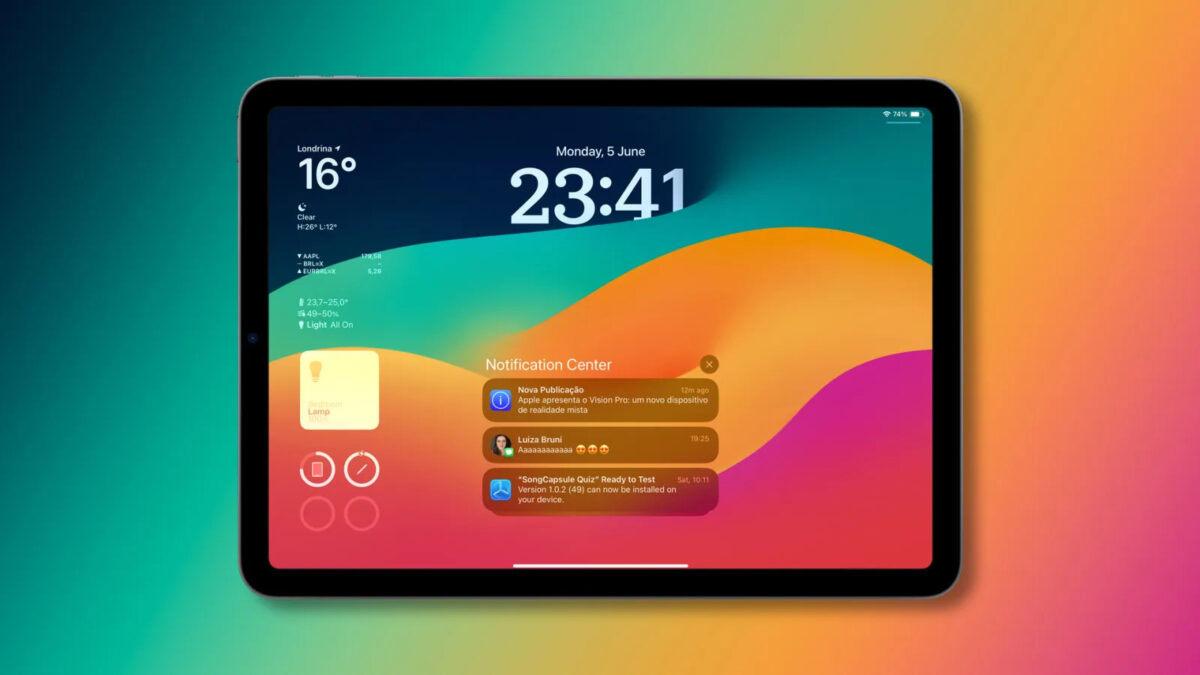
Reģiona pārveidošana ir tikpat vienkārša un nodrošina formātu, valūtas un vietējo preferenču konsekvenci. Ja tikko esat ieradies citā valstī vai vēlaties redzēt saturu un formātus no cita apgabala, dodieties uz to pašu ekrānu, ko iepriekš. Reģiona opcija atrodas blakus iPad valodai.
- Dodieties uz Iestatījumi un pieskarieties Vispārīgi. Pēc tam dodieties uz Valoda un reģions. Viss tiek pārvaldīts no šī paneļa.
- Pieskarieties Reģions. Jūs redzēsiet plašu sarakstu; varat izmantot meklēšanu, lai strādātu ātrāk. Izvēlieties valsti vai apgabalu, kas jūs interesē.
- Apstipriniet izmaiņas, ja tiek parādīta uzvedne. IPad cita starpā izmantos jaunos datuma, laika, valūtas un kalendāra formātus. Atjauninājums ir tūlītējs un tas neietekmē jūsu failus.
Šis reģiona iestatījums automātiski nemaina jūsu Apple ID valsti. Ja jūsu mērķis ir lejupielādēt ekskluzīvas lietotnes no cita veikala vai mainīt abonementus, jums tas būs jādara atsevišķi pārskatiet savus Apple ID iestatījumus un dažreiz pievienojiet šajā valstī derīgu maksājuma veidu. Tomēr, mainot ierīces reģionu, jūs jau pamanīsit izmaiņas vietējos formātos un ieteikumos.
Vai labāk mainīt reģionu vai tikai valodu? Ja īslaicīgi ceļojat, varat saglabāt sistēmas valodu tādu, kāda tā ir, un tikai pielāgot reģionu, lai redzētu vietējo valūtu un formātus. Ja pārceļaties uz ilgu laiku vai pastāvīgi, mainot abus, tas jums dos konsekventāka pieredze visā sistēmā.
Atcerieties arī, ka dažas trešo pušu lietotnes pašas pieņem lēmumus par atrašanās vietu. Pat ja jūsu iPad atrodas noteiktā reģionā, lietotne var izmantot jūsu faktisko atrašanās vietu vai lietotnē iestatīto preferenci. Pārbaudiet katras lietotnes iekšējos iestatījumus, ja kaut kas neatbilst.
Iestatiet valodu Google kalendārā
Google kalendārs ļauj izvēlēties valodu neatkarīgi. Tas ir noderīgi, ja jūsu iPad ir vienā valodā, bet vēlaties skatīt kalendārus citā valodā vai ar dienu un mēnešu nosaukumi citā valodā. Preference tiek saglabāta jūsu kontā, tāpēc tā tiks piemērota, lai kur jūs atrastos.
- Atveriet Google kalendāru. To var izdarīt no pārlūkprogrammas vai tās lietotnes, lai gan visdrošākā valodas maiņa parasti ir tīmekļa versijā. Piekļūstiet ar savu kontu.
- Dodieties uz augšējo labo stūri un ievadiet iestatījumus. Panelī meklējiet sadaļu, kas veltīta valodai. Tā ir sadaļa, kas kontrolē saskarnes valodu.
- Nolaižamajā izvēlnē izvēlieties vajadzīgo valodu. Jums nekas nav jāsaglabā: izmaiņas tiek piemērotas automātiski un jūs uzreiz redzēsit kalendāru jaunajā valodā.
Ņemiet vērā, ka kalendāra valoda nav atkarīga no iPad valodas. Tas nozīmē, ka jums var būt, piemēram, iPad spāņu valodā un Google kalendārs angļu valodā. Ja izmantojat vairākas ierīces, iestatījums tiek sinhronizēts ar jūsu Google kontu un Vairumā gadījumu tas tiks atspoguļots visos.
Ja izmaiņas neredzat uzreiz, aizveriet un atkārtoti atveriet lietotni vai atsvaidziniet pārlūkprogrammas lapu. Dažreiz ierīces kešatmiņa aizkavē vizuālo atjaunināšanu. Parasti pietiek ar ātru lietotnes restartēšanu.
Ātri padomi, paredzamais laiks un risinājums nelieliem neparedzētiem gadījumiem
Ja jūs organizējat sevi, valodas un reģiona maiņa ir ļoti īss process; vairums lietotāju to pabeidz apmēram piecās minūtēs. Pirms sākat, jums vajadzētu būt iPad ar pietiekamu akumulatoru un stabilu savienojumu lai izvairītos no pārtraukumiem, ja kāda lietotne ir jāuzlādē.
Kad sistēma lūdz apstiprināt jauno valodu, pieņemiet un pagaidiet dažas sekundes. Jūs redzēsiet, kā mainās interfeisa atjauninājumi, teksti un izvēlnes. Ja šķiet, ka jūsu iPad domā, neuztraucieties: atjauno saskarni jaunajā valodā un tas ir normāli, ka tas aizņem kādu laiku.
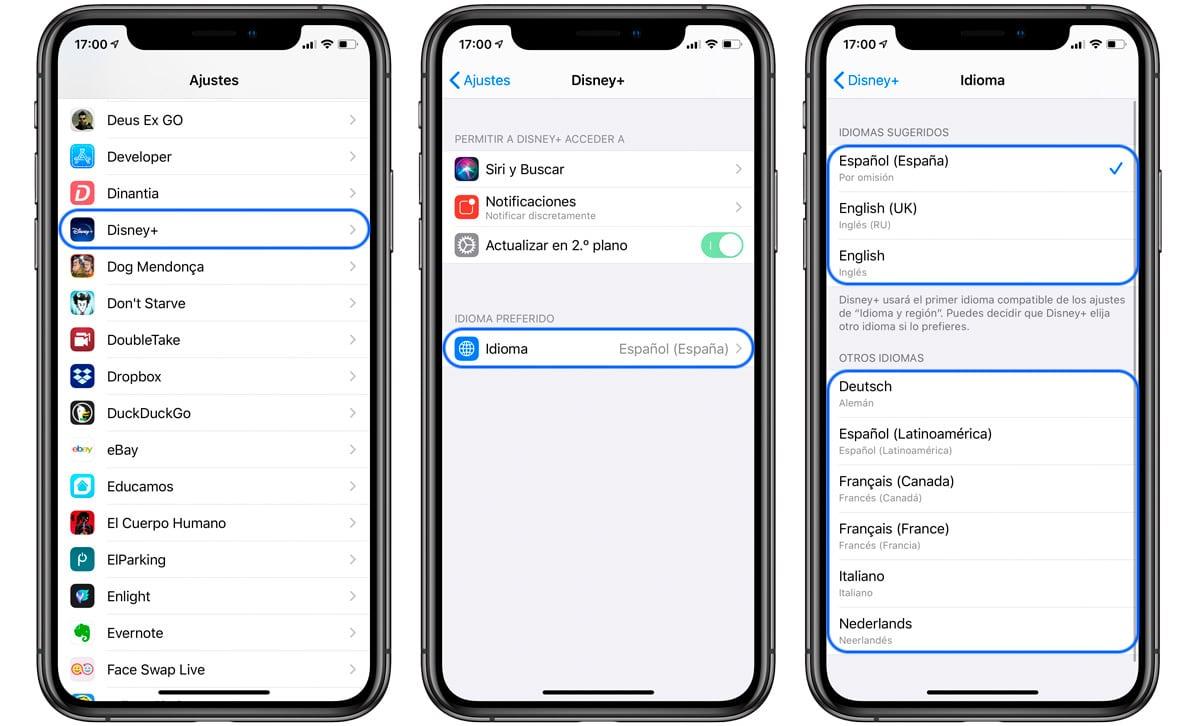
Ja kāda konkrēta lietotne nemaina valodu, pārbaudiet tās iekšējos iestatījumus. Daudzi ļauj jums izvēlēties valodu neatkarīgi, kā tas ir Google kalendāra gadījumā. Tas var arī palīdzēt aizveriet lietotni un atveriet to vēlreiz lai piespiestu to pārlādēt resursus.
Sadaļā Valoda un reģions izmantojiet vēlamo valodu secības priekšrocības. Vispirms ievietojiet to, kuru vēlaties kā noklusējuma valodu, un atstājiet citas valodas, kuras zināt, otrajā vai trešajā vietā. Sistēma izmantos šīs alternatīvas ja lietojumprogramma nav tulkota jūsu primārajā valodā, bet ir tulkota kādā sarakstā.
Vai esat mainījis reģionu un neredzat noteiktas lietotnes vai saturu? Atcerieties, ka pirkumiem un abonementiem svarīgs ir Apple ID reģions. Ja jums ir nepieciešams piekļūt veikalam citā valstī, jums tas būs jādara pielāgojiet valsti/reģionu savā kontāņemot vērā maksājuma veidu un atlikuma prasības.
Visbeidzot, bieži aizmirsta piezīme: ja esat pievienojis jaunu tastatūru, lai rakstītu citā valodā, ir noderīgi pārslēgties starp tastatūrām, izmantojot tastatūras apakšā esošo globusa ikonu. Tādējādi tiek aktivizēta automātiskā labošana un diktēšana pareizajā valodā un jūs izvairīsities no svešiem labojumiem kamēr tu raksti.
Pateicoties tam, jums tagad ir pilnīga kontrole pār sistēmas valodu, reģionu un to lietotņu iestatījumiem, kas pārvalda savu lokalizāciju. Šo opciju maiņa ir ātra un atgriezeniska, ietekmē ikdienas formātus, piemēram, datumu un valūtu, un ļauj atjaunināt savu iPad, kad ceļojat, pārvietojat vai koplietojat ierīci. Veltiet dažas minūtes, lai pārskatītu Iestatījumi > Vispārīgi > Valoda un reģions, un, ja nepieciešams, atveriet arī tādu lietotņu preferences kā Google kalendārs, lai precizētu informāciju. jūsu iPad būs tieši tāds, kādu vēlaties.
