
No WatchOS 10, Apple ir pārdomājis, kā šai panelim piekļūst, un ir ieviesis nelielas vizuālas izmaiņas, kas būtu jāzina; Ja jūs veicat pareizo žestu un labi personalizējat ikonasjums būs tieši tas, kas jums nepieciešams, pieskaroties attālumam. Iemācīsimies Kā izmantot vadības centru savā Apple Watch.
Kas ir vadības centrs un ko nozīmē viņu rādītāji
Vadības centra augšējā daļā jūs redzēsit mazu ikonu sloksni, kas ziņo no pulksteņa stāvokļa; Uz kādu mirkli tiek atspoguļots, ja ir savienojums ar Bluetooth iPhoneja Apple Watch izmanto WI -FI vai mobilo tīklu (modeļos ar šūnu savienojamību), ja kāda ir kāda lietotnes piekļuve jūsu atrašanās vietai un ja režīmi, piemēram, plakne vai netraucēti, ir aktīvi.
Šie rādītāji nav dekoratīvi: Pieskarieties viņiem, lai paplašinātu informāciju vai mainītu saistītās korekcijasApvidū Piemēram, nospiežot savienojuma ikonu, jūs varat redzēt pieejamos WI -FI tīklus vai šūnas savienojuma stāvokli, un, pieskaroties koncentrācijas režīmam, piekļūstiet tā konfigurācijai.
Apple ir atvieglojis ikonu “savienots” (mazais zaļais iPhone) augšējā centrālajā zonā; Tas atstāj vietu, lai citi aktīvi rādītāji parādītos blakus viņiematvieglojot, ka jūs ātri identificējat, kuras funkcijas notiek.
Padomājiet par šo augšējo līniju kā savu “sistēmas veselības” joslu: Ja kaut kas nedarbojas, kā jūs gaidāt (piemēram, paziņojumi, kas neierodas)Apskatot šīs ikonas, parasti dod jums ceļu, vai pulkstenis ir bez saites ar iPhone, plaknes režīmā vai ar koncentrācijas režīmu, kas filtrē paziņojumus.
Kā atvērt un aizvērt vadības centru (WatchOS 10 un vēlāk)
Izmantojot WatchOS 10, žests, lai atvērtu paneli: Vienreiz nospiediet plakanās puses pogu (Digitālā vainaga apakšā) un vadības centrs tiks izvietots uzreiz jebkur sistēmā.
Aizvērt ir vienlīdz tieša: ar atvērto vadības centru, Izslēdziet lelli vai vēlreiz nospiediet sānu poguApvidū Ja vēlaties, varat spēlēt arī ekrāna augšdaļā vai nospiest digitālo vainagu, lai atgrieztos pie tā, ko darījāt.
Svarīgi izvairīties no neskaidrībām: ja sānu poga tiek nospiesta pārāk ilgi, pulkstenis atvērs avārijas ekrānu ar tādām iespējām kā Medicīniskā identifikācija, maršruta reģistrācija un SOSApvidū Ja parādāties kļūdas dēļ, augšējā kreisajā stūrī ir “jāatceļ” vai vēlreiz jānospiež sānu poga, lai atstātu.
Vienas un tās pašas sānu pogas divkāršais pieskāriens paliek saīsne Apple Pay un Apple seifsApvidū Vai esat tos atradis nejauši? Jums vienkārši atkal jānospiež sānu poga, lai tās atmestu.
Vēl viena detaļa par izmaiņām WatchOS 10: Bīdiet uz augšu no apakšējās malas vairs neatver vadības centrujo šis žests tagad parāda logrīku akumulatoru. Ja jūs nākat no iepriekšējām versijām, sākumā būs jāmaina ieradums nedaudz, bet ar pāris dienām jaunā piekļuves poga sāniem kļūst dabiska.
PIEZĪME Tiem, kas 5 izmanto Watchos 9
Iepriekšējās sistēmas versijās vadības centru un paziņojumu centru var izmantot arī no jebkuras lietotnes, bet ar niansi: Novietojiet pirkstu uz apakšējās malas (vai augstāku paziņojumiem), pagaidiet sekundi panelim Un tad bīdīt. Tas ir starpposma žests, lai to atšķirtu no normālas pārvietošanas. Paturiet prātā, ka tas nedarbojās divās konkrētās vietās: visu lietojumprogrammu un doku skats.
Pielāgojiet vadības centru pēc jūsu patikas
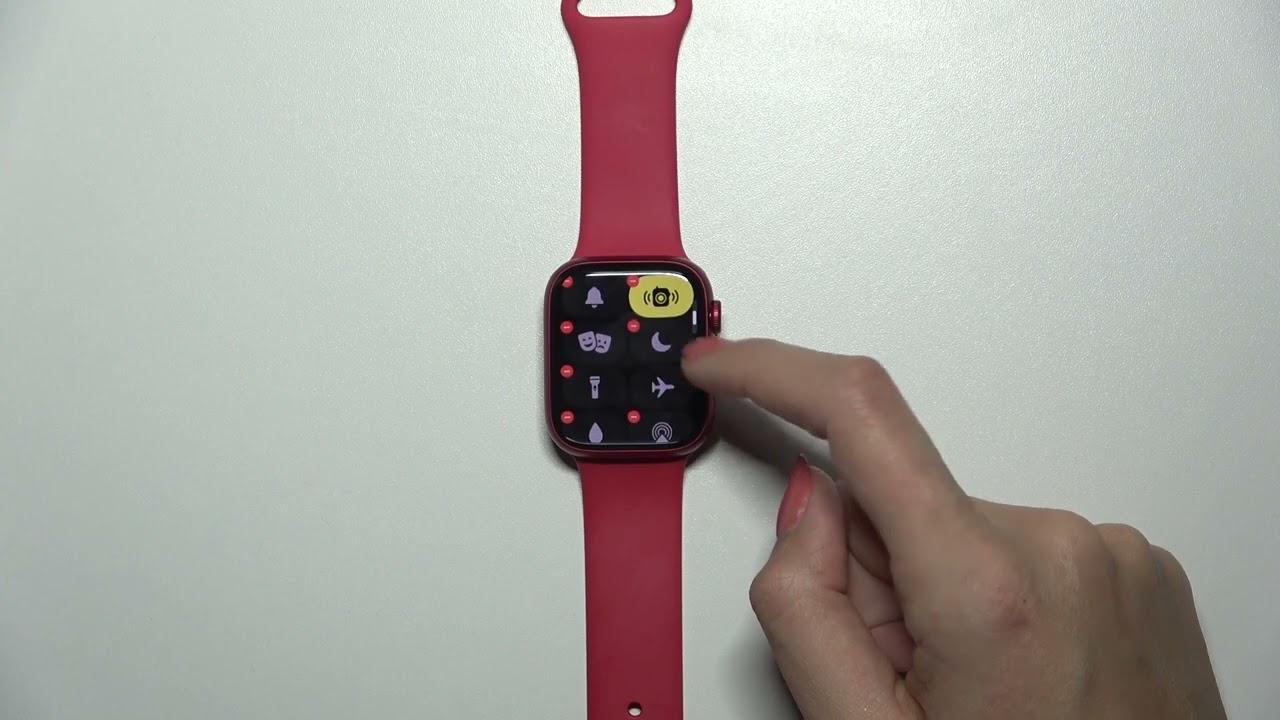
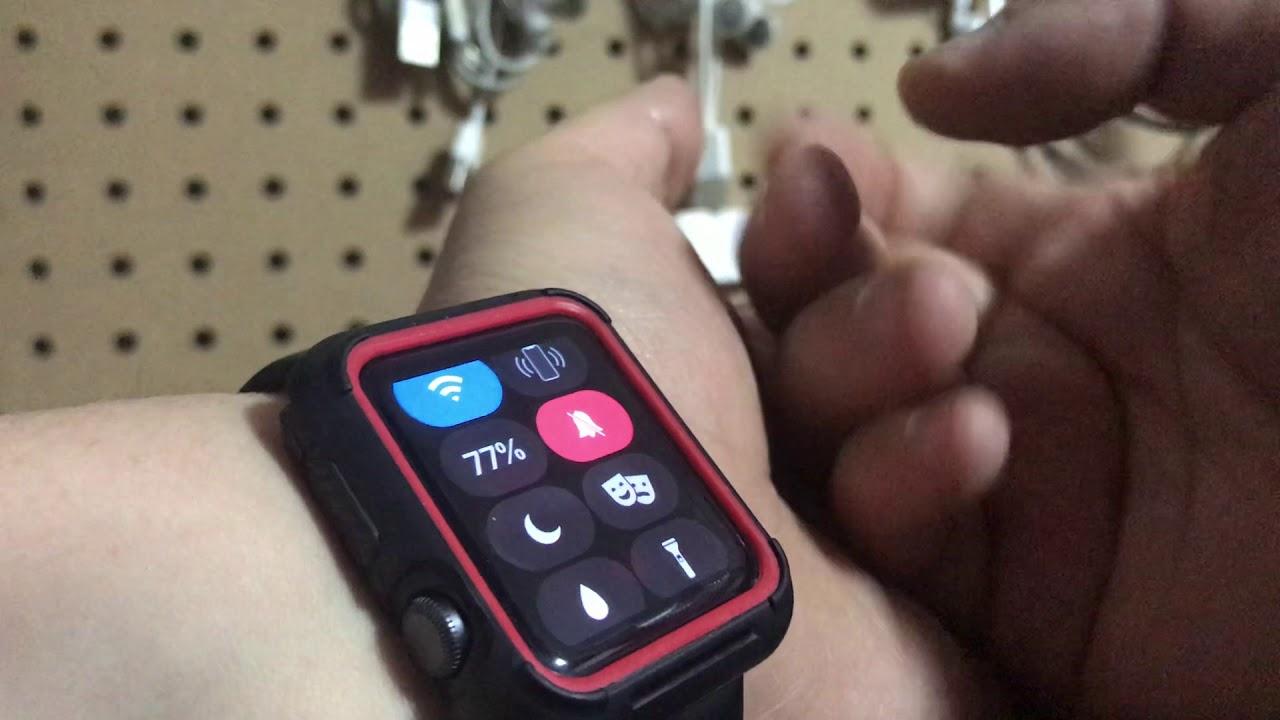
Vadības centra jauda ir pielāgot to jūsu kārtībai, piemēram, lai pielāgotu Apple Watch vadības centru. Lai to izdarītu, Atveriet paneli un pārvietojieties uz leju, lai spēlētu rediģēšanuApvidū Jūs redzēsit, ka ikonas “trīc”, un dažas stūrī uzrāda mazāk zīmi.
Tie, kuriem ir sarkanā poga ar mazāku simbolu, var paslēpt; Pieskarieties vismazāk, lai tos noņemtu no paneļa Un atstājiet vietu tam, ko jūs patiešām izmantojat. Ja maināt savu ideju, jūs vienmēr varat tos atgūt vēlāk.
Lai reorganizētu, turiet jebkuru ikonu, kamēr esat rediģēšanas režīmā un Argumentēt to visvairāk piemērotākajā pozīcijāApvidū Kad jums tas ir, ievietojiet to visur, kur vēlaties, un nospiediet sānu pogu vai pieskarieties OK (ja tas parādās), lai izietu no rediģēšanas režīma.
Saraksta pakājē tādā pašā veidā jūs redzēsit ikonas, kas nav aktīvas jūsu vadības centrā; Nospiediet un velciet tos, kurus vēlaties pievienot tā, ka viņi sāk būt paneļa daļa. Tas ir lielisks veids, kā atklāt piekļuves, ka jūs, iespējams, nezināt, ka esat pieejams.
Ja neesat pārliecināts par to, ko dara betona poga, mēģiniet to nospiest: Dažās ikonās tiek parādītas kontekstuālās opcijasApvidū Piemēram, zvanu (signāls) piedāvā uz laiku aktivizēt vai klusēt stundu vai līdz nākamajam rītam, un WI -FI, kas ļauj redzēt tuvumā esošos tīklus un pārbaudīt, kas esat savienots.
Funkcijas, kuras ir vērts, ir vērts
Tiklīdz jūs ieejat vadības centrā, jūs redzēsit pirmo ikonu režģi; Parādās tikai pirmie seši, nepārvietojotiesApvidū Novietojiet savas nepieciešamības, lai izvairītos no ritināšanas, kad steidzaties vai atrodaties situācijā, kad nevēlaties pārāk daudz izskatīties ekrānā.
Starp daudzu lietotāju favorītiem ir poga, kas izskatās kā iPhone vibrējošs; Pieskaroties tam, pāra iPhone izstaro skaņu (ping) Lai palīdzētu jums to atrast, ja tas ir zaudēts mājās vai starp spilveniem. Jaunākajos Apple Watch modeļos (no 9. sērijas) papildus tiek parādīts ekrāna ceļvedis, kas fiziski tuvojas tā atrašanās vietai ar lielāku precizitāti.
Vēl viena klasika ir Teātra režīmspārstāv divas maskas. Aktivizējot to, jūs neļaujat ekrānam apgaismot, paceļot plaukstas locītavu un aizsprostojot nevēlamas skaņas, tāpēc tas ir lieliski piemērots kino, teātrim vai sanāksmēm. Ja ieradīsies kaut kas steidzams, jūs saņemsit diskrētu haptisku vibrāciju, lai nepalaistu garām svarīgo.
Teātra režīmā, ja vēlaties konsultēties ar laiku vai paziņojumu, Pieskarieties ekrānam, lai to ieslēgtuApvidū Un, atstājot notikumu, atcerieties to deaktivizēt, lai atgrieztos normālā uzvedībā.
Papildus šiem lidmašīnas režīms Lai ietaupītu akumulatoru lidojumā, Neuztraucieties koncentrēties vai gulēt bez traucējumiem un pārslēgšanas Bluetooth un Wi -fi kad bieža vide ar mainīgu savienojamību.
Vairāk triku, lai tos izmantotu
Ja jūs dzīvojat vidē ar daudziem tīkliem, WI -FI tiešā pieeja ir īpaši noderīga: Turiet savu ikonu, lai redzētu pieejamos tīklus un izvēlieties, kurš no tiem savienojas, neveicot pielāgojumus. Tas ir ātrāk un izvairās zaudēt pavedienu par to, ko jūs darījāt.
Izmantojot koncentrācijas režīmus (piemēram, netraucējoši), atcerieties, ka to efektu var sinhronizēt ar iPhone, ja jūs to konfigurējat; Aktivizēt vienu no pulksteņa var to izmantot visās jūsu ierīcēskas ir ļoti ērti ievadīt darba vai atpūtas režīmu ar vienu žestu.
Ja esat no tiem, kas saņem daudzus paziņojumus, vērtība pievieno piekļuvi Pagaidu klusums (ja tas ir pieejams), lai nomierinātu brīdinājumus stundu vai līdz rītam; Šāda veida ātrie iestatījumi Tie ļauj jums reaģēt, neatverot garas izvēlnesApvidū
Un, ja jūs praktizējat sporta veidu ārpus telpām, uzraugiet augšējos rādītājus: Ja redzat aktīvās atrašanās vietas ikonu Jūs zināt, ka lietotne izmanto GPS, kaut ko normālu apmācībā un kartēs, bet kas ir noderīga, lai izprastu akumulatora patēriņu.
Ikdienas lietošanas padomi, lai piekļūtu šķidrumam
Novietojiet sešas galvenās ikonas, pamatojoties uz savu rutīnu. Piemēram: iPhone ping, teātra režīms, netraucējošs, wi -fi, lukturīša un mobilie dati. Laiku pa laikam pārbaudiet šo pasūtījumu un pielāgojiet to saviem ieradumiem un sezonai (braucieni, eksāmeni utt.).
Izmantot Digitālā vainaga pārvietošanai Pēc vadības centra, kad esat okupējis rokas vai valkāt cimdus: pagrieziens ir nepieciešams un izvairās no nejaušiem pieskārieniem ekrānā.
Ja dalāties ar māju vai biroju, iPhone ping var ietaupīt minūtes katru dienu. Papildu padoms: Aktivizēt ping vairākas reizes pēc kārtas palielināt varbūtību to noteikt, ja iPhone ir zems spilvens vai ar mazu tilpumu; Atkārtota vibrācija un skaņa parasti to ātri nodod.
Sociālajās situācijās teātra režīms un klusums ir jūsu sabiedrotie. Aktivizējot tos profilaktiski, Jūs izvairāties no neērtā ekrāna apgaismojuma brīdis Sarunas vidū, svarīga tikšanās vai tumša istaba.
Tipiskas kļūdas un kā no tām izvairīties
Visizplatītākais WatchOS 10 ir mēģinājums atvērt vadības centra slīdēšanu no apakšas. Atcerieties: Šis žests tagad atver logrīkusApvidū Vienreiz izmantojiet sānu pogu un dodieties.
Vēl viena bieža neuzmanība ir turēt sānu pogu un ievadīt SOS ekrānu; Ja tas notiek ar jums, augšējā kreisajā stūrī noklikšķiniet uz Atcelt Vai arī vēlreiz nospiediet sānu pogu, lai atgrieztos vadības centrā, neko neaktivizējot.
Ir tādi, kas mēdz piesātināt paneli ar pārāk daudzām ikonām. Mazāk ir vairāk: Atstājiet tikai to, ko izmantojat katru dienu un paslēpt pārējo. Ja jums kaut kas ir nepieciešams nekavējoties, varat rediģēt pēc dažām sekundēm rediģēt.
Nepamaniet ilgstošas pulsācijas kontekstuālās izvēlnes. Tādās ikonās kā wi -fi vai tonis, Nospiediet noklikšķinot uz vairāk vadības ierīču ka jūs neredzēsit ar vienkāršu pieskārienu. Tas ir “slēpts” veids, kā iegūt ātrumu, nepievienojot sarežģītību.
Kad pārskatīt pielāgojumus un rādītājus
Ja pamanāt, ka pulkstenis nesaņem paziņojumus, apskatiet vadības centra augšdaļu: Ja iPhone ikona neparādās vai ir novājinātaiespējams, ka savienojums ar tālruni ir zaudēts; Tas pārvieto iPhone netālu vai pārbauda Bluetooth un Wi -fi.
Pēc vides atjaunināšanas vai mainīšanas instalēšanas (piemēram, ceļošana) pārbaudiet, vai galvenās piekļuves ir redzamas starp sešiniekiem; Mazas reorganizācijas ietaupa daudzus pieskārienus Visu dienu.
Ja jūs vairākas dienas esat bijis godīgs akumulators, apskatiet savienojamības un atrašanās vietas rādītājus; ilgstošs šūnu savienojums vai intensīva GPS izmantošana Jūs varat izskaidrot patēriņu. Uz īslaicīgi deaktivizējiet to, kas jums nav nepieciešams no paša vadības centra.
Un atcerieties, ka koncentrēšanās režīmi var apklusināt zvanus un paziņojumus; Ja jūs sagaidāt kaut ko svarīgu, Pārbaudiet, vai netraucējošs vai līdzīgs režīms nav aktīvs Nezaudēt brīdinājumu.
Piekļuve no jebkuras vietas sistēmā: tas, kas jums jāzina
Viena no lielajām pašreizējās pieejas priekšrocībām ir tā, ka tiek atvērts vadības centrs Vienmēr ar vienu pieskāriena poguneatkarīgi no tā, kāda lietotne jūs esat. Nav nepieciešams atgriezties sfērā vai pārtraukt to, ko jūs darāt vairāk nekā būtisks.
Protams, ir scenāriji, kuros pēc dizaina sistēma ierobežo žestus, lai izvairītos no konfliktiem (piemēram, lietotnēm vai doku iepriekšējās versijās); Ja panelis neparādās, pārbaudiet, vai neesat vienā no šiem īpašajiem skatiem Vai arī izmantojiet digitālo vainagu, lai izkļūtu un atjaunotu.
Šī universālā piekļuve ir īpaši noderīga, ja esat apmācībā, navigācijā vai pilna ekrāna lietotnēs; Jums nekas nav jāaizver, lai aktivizētu režīmu, apklusināt vai mainīt tīkluApvidū Pulkstenī katrs žests tiek skaitīts, un mazāka berze vienmēr nozīmē lielāku veiklību.
Sānu pogas kombinācija vadības un žestu centram logrīkiem rada skaidru garīgo modeli: Ātrās vadības ierīces pogā, kontekstuālā informācija žestāApvidū Kad esat to internalizējis, mijiedarbība kļūst ļoti efektīva.
Vadības centra apgūšana ir viens no mazajiem uzlabojumiem, kas ikdienā mainās: tūlītēja piekļuve, skaidri rādītāji un pielāgošana Reaģēt šobrīd, neizmantojot izvēlnes.
