
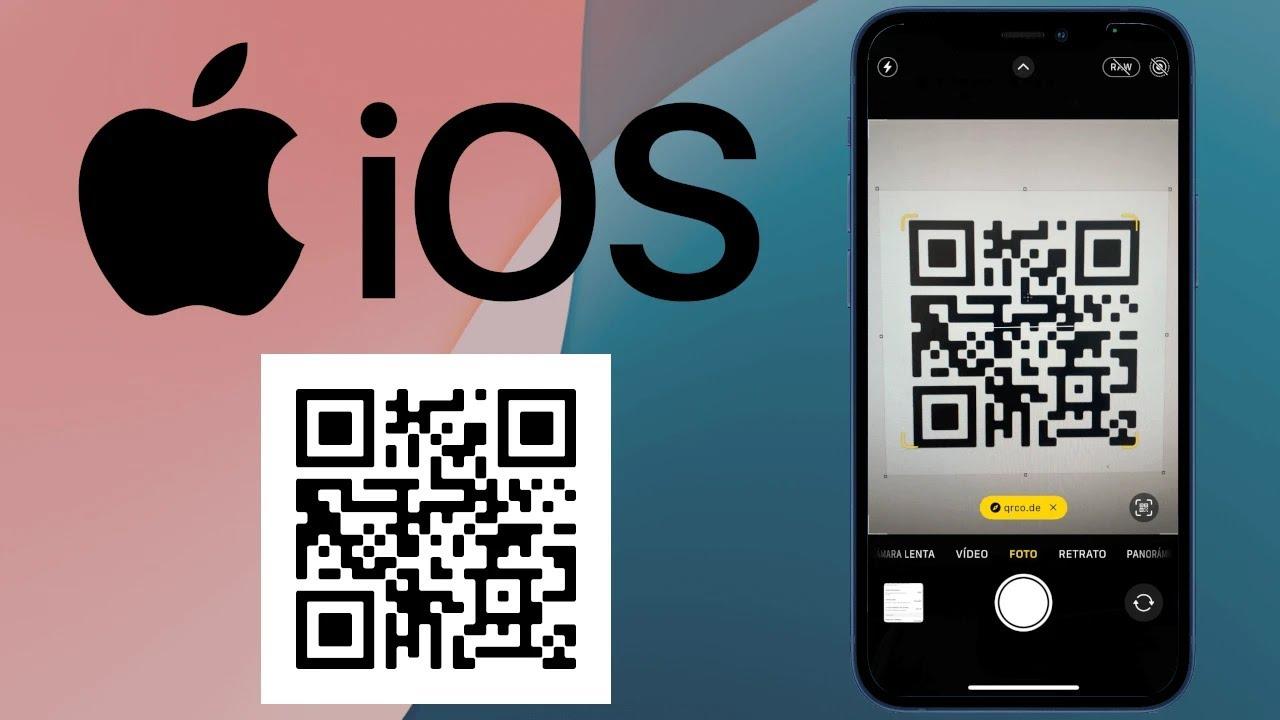
Līdz QR kodi Viņi ir kļuvuši par ātrām durvīm uz vietnēm, izvēlnēm, lietotnēm, atlaides un neko neraksturot. Izmantojot iPhone, to lasīšana ir mazināta maize: kamera tos atpazīst lidojumā un ierosina atvērt saturu ar pieskārienu, neko neinstalējot un dažu sekunžu laikā.
Šajā pilnīgajā ceļvedī jūs atklāsiet Visi veidi, kā skenēt QR Izmantojot savu iPhone: No kameras lietotnes līdz vadības centra kodu lasītājam, caur Google objektīvu pāriet Chrome un lasot no fotoattēliem vai uzņemšanas. Jūs arī redzēsit, kā rīkoties, ja tas nedarbojas, kā aktivizēt skenēšanas pielāgošanu un tipisko problēmu risinājumus. Informācija atspoguļo pieejamās funkcijas un publicētās dokumentācijas 2025. gada martspaskaidrots ciešā valodā un bez nevajadzīgām tehniskām lietām.
Ko jūs varat darīt ar QR kodu iPhone
Ar piekļuvi QR Tūlīt uz vietnēm un digitālā pieredze bez rakstīšanas adresēm. Jūsu iPhone var atvērt saites, parādīt lapas, sākt lietotņu lejupielādes, mācīt kuponus, apstiprināt Biļetes Vai arī palīdziet jums izveidot savienojumu ar pakalpojumiem un veidlapām pāris pieskārienos.
Papildus piekļuvei vietnēm šie kodi ir noderīgi, lai redzētu Restorānu ēdienkarteapstipriniet palīdzību pasākumos, pieprasiet paaugstināšanas vai dažreiz pārbaudiet savu identitāti tiešsaistes pakalpojumos. Pati iPhone sistēma ir sagatavota lasīšanai plūstošs un ērtsApvidū
Gadījumā, ja jūs jautājat, Apple ir uzlabojusi šo funkciju kopš iOS 11: skenēšana ir kļuvusi vairāk Vienkārši nekā jebkad agrāk ar automātisku atklāšanu un skaidriem paziņojumiem, kas palīdz jums bez papildu darbībām.
Kas jums jāizlasa QR kodi iOS
Praktiski jebkurš mūsdienīgs iPhone var skenēt QR. Ja jūsu ierīcei ir iOS 11 vai aizmuguretu esi gatavs. Tas aptver lielāko daļu modeļu, kas tiek pārdoti kopš 2017. gada (piemēram, iPhone 8 un vēlāk), tāpēc jums nebūs jāinstalē trešās daļas lietotnes vai jāmaina pārāk daudz lietu.
Pārliecinieties, ka jā, ka kameras lietotnei ir atļauja izmantot un ka tālrunis var redzēt kodu ar a Skaidrs skats (Labs apgaismojums un bez spēcīgām pārdomām). Tie ir pamata nosacījumi, lai skenēšana būtu uzticama un noteiktu noteikšanu vienā vai divās sekundēs.
Ja jūs interesē ātrs prasību saraksts, tas ir pietiekami: iPhone ar Piekļuve kameraiiOS 11 vai augstāks, un QR ir pareizi ierāmēts. Jums nekas nav jālejupielādē, izņemot to, ka jūs izmantojat ļoti vecu iOS versiju.
Ja neredzat, ka lasīšanas reklāmkarogs parādās, QRS skenēšanas opcija var būt atspējota kameras iestatījumos. Zemāk mēs jums sakām, kā Aktivizējiet to dažu sekunžu laikāApvidū
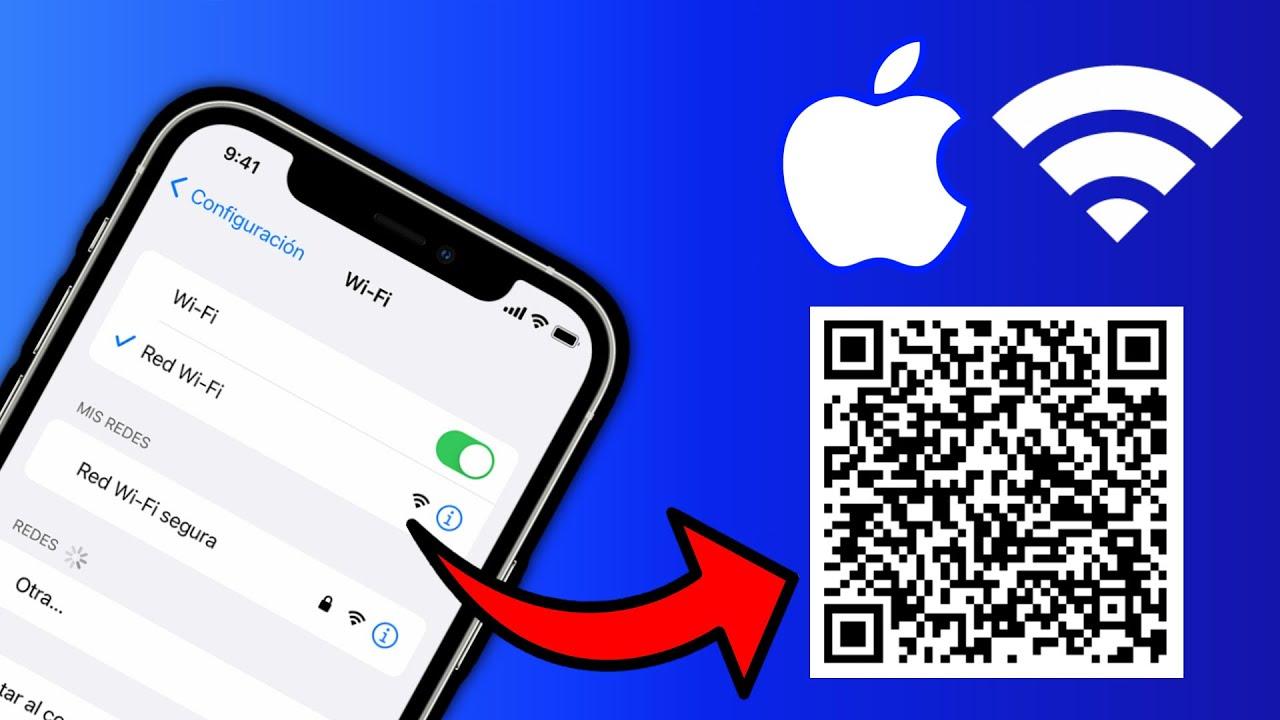
Skenējiet QR kodus ar kameras lietotni
Jūsu kamera ne tikai veido fotoattēlus un videoklipus: tā ir arī a Integrēts QR lasītājsApvidū Lai to izmantotu, nav noslēpuma, un jums nav jāpieskaras sarežģītām pogām; Noteikšana ir automātiska, ja pareizi norādāt.
1. Atveriet kameras lietotni No sākuma ekrāna, vadības centra vai pat no bloķētā ekrāna. Ja jums tas šķiet veikls, meklējiet “kameru” slīdēšanu uz leju, lai atvērtu iPhone meklētājprogrammu.
2. Fokuss qr mierīgi. Saglabājiet firmas iPhone un pārliecinieties, ka kods atrodas rāmja iekšpusē. Fotografēt nav nepieciešams nofotografēt: tas ir pietiekami, lai to uz brīdi paturētu.
3. Pagaidiet paziņojumuApvidū Kad iPhone atpazīst QR, augšpusē parādās paziņojums. Parasti tas prasa no vienas līdz divām sekundēm, ja gaisma un fokuss ir pietiekams.
4. Pieskarieties reklāmkarogam Lai atvērtu saiti, dodieties uz saistīto lietotni vai parādiet koda informāciju. Ar to jūs būsit izlasījis QR un piekļāvis tā saturam pāris pieskārienos.
Noderīgs padoms: ja reklāmkarogs neparādās, pārbaudiet leņķi un gaismu. Attēls ar refleksiem vai nedaudz izplūdis Tas var kavēt atklāšanu, it kā jūs būtu pārāk tuvu vai tālu no koda.
No iOS 11, Apple izdarīja šo ļoti tiešo procesu: atveriet kameru, norādiet uz QR un apstipriniet ar paziņojumu. Tas ir tas, kā vairums lietotāju atrisina Diena -dienas skenēšana Neinstalējot papildu.
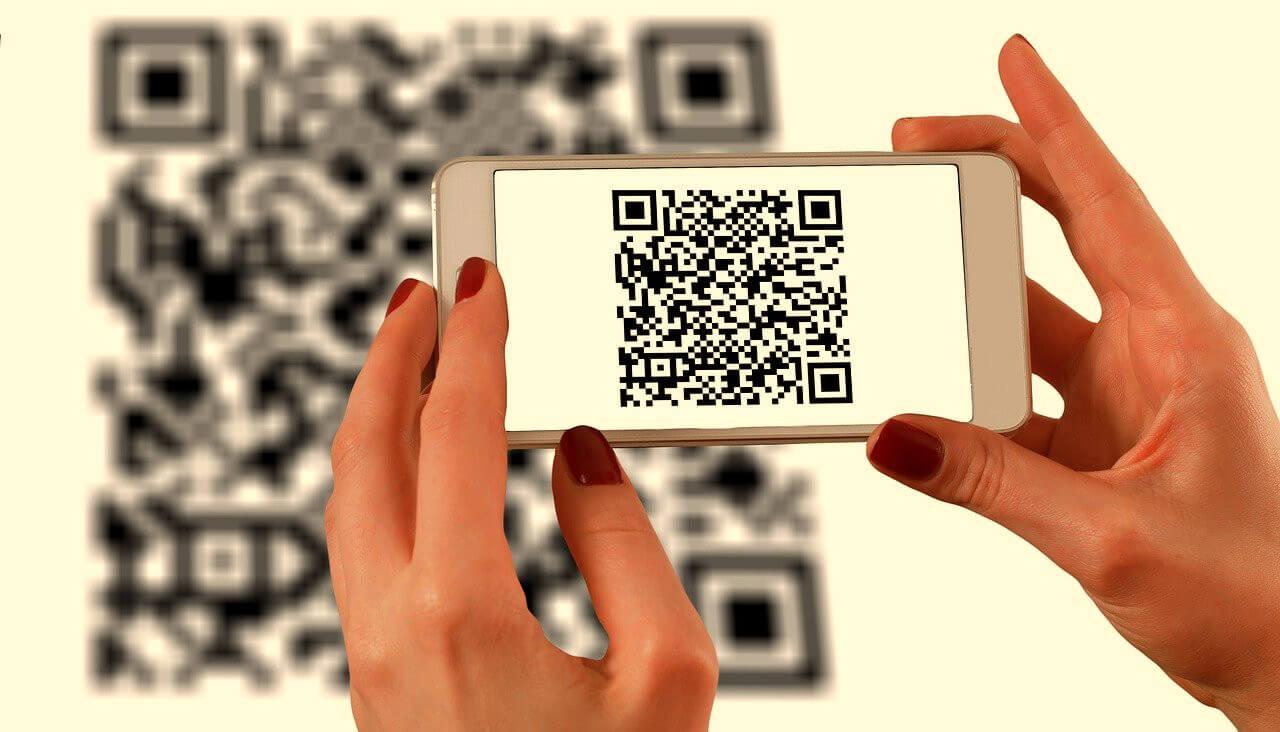
Pievienojiet koda lasītāju vadības centrā
Ja vēlaties vēl ātrāku piekļuvi, varat pievienot noteiktu pogu, lai lasītu QRS Vadības centrsApvidū Tas ļauj izvairīties no Camean lietotnes meklēšanas katru reizi.
Aktivizējiet to iOS: dodieties uz Konfigurācija> Vadības centrs un ievadiet, lai pielāgotu (dažās versijās tas parādās kā “pielāgot vadības ierīces”). Meklējiet “Code Reader” un nospiediet zaļo ikonu “+”, lai to pievienotu.
Kad jums tas ir, slīdiet no augšējā labajā stūrī (vai no apakšas modeļos ar pogu sākums), lai atvērtu vadības centru un pieskartos Kodu lasītājsApvidū Kamera tiks atvērta tieši skenera režīmā, lai noteiktu QR bez papildu darbībām.
Šī opcija ir ideāla, ja QRS QR bieži un vēlas samazināt pieskārienus uz pusi. Rezultāti Ļoti veikls Situācijās, kad nevēlaties izklaidēt, meklējot lietotnes.
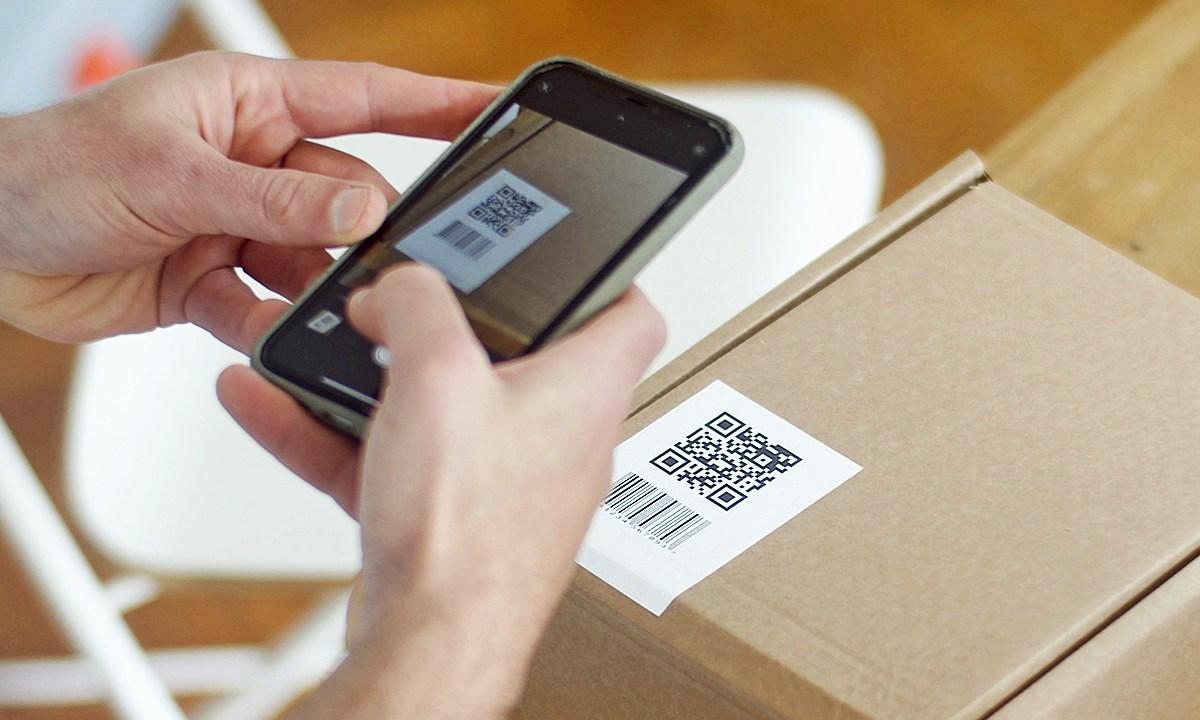
Izlasiet QR kodu no fotoattēla vai ekrāna uztveršanas
Vai esat nosūtījis jums WhatsApp QR vai saglabājis to savā galerijā? Tas nav nepieciešams drukāt. Ar iOS 15 vai aizmuguri iPhone var atpazīt kodus attēlos, izmantojot Dzīvs tekstsApvidū
Lai to izdarītu, atveriet lietotni Fotografētatrodiet attēlu vai uztveršanu, kur atrodas QR, un atskaņojiet tiešā teksta ikonu (līnija ar līnijām). Sistēma noteiks kodu un parādīs pieejamo darbību; Jums vienkārši ir jānospiež Ieteiktā saiteApvidū
Ja jūs izmantojat kodu lasītāju no vadības centra, dažās iOS versijās jūs redzēsit papildu opcijas, kas ļauj jums izvēlēties bibliotēkas fotoattēlu skenēt qr Saglabāts, ja tas neparādās, tiešraidē ir tiešākā forma.
Šī metode ir lieliska, ja saņemat ielūgumus, biļetes vai paaugstinājums pēc ziņojumiem, un jums priekšā nav fiziski QR.
Izmantojiet Google objektīvu no hroma uz skenēšanu
Ja jūs jau katru dienu lietojat hromu, varat arī vilkt Google objektīvs Lasīt qrs. Tā ir noderīga alternatīva, ja vēlaties palikt Google pārlūkprogrammā.
Atveriet Chrome lietotni, pieskarieties meklēšanas joslai un nospiediet QR koda ikonu vai objektīva kameru. Tas norāda uz atklājamo kodu, un sekundēs jums būs ekrānā pieejamā saite vai darbība, kas ir gatava atvērtApvidū
Šī metode katru dienu neaizstāj kameru, bet tā var nākt greznībā, ja jūs jau esat hromā un vēlaties pieteikumsApvidū
Ja kamera neatpazīst QR: korekcijas un pārbaudes
Ja norādāt uz kodu un nekas nenotiek, visizplatītākais ir tas, ka QRS lasīšanas pielāgošana ir nespējīgsApvidū Tas tiek koriģēts pēc konfigurācijas.
Iet uz Konfigurācija> Kamera un aktivizējiet “Scan Qr” kodu slēdzi. Kad poga ir zaļa, noteikšana ir iespējota, un kamera var tos atpazīt, kad tās tos ierāmē.
Vai jūs neredzat šo iespēju? Jūsu iPhone var izmantot versiju Ļoti vecs no iOS o Tas ir modelis bez vietēja atbalsta šai funkcijai. Tādā gadījumā mēģiniet atjaunināt iOS uz jaunāko pieejamo versiju vai no App Store izmantot trešo daļu -partiju QR koda lasītāju.
Pārbaudiet arī pamata apstākļus: vai QR ir labi apgaismots, bez refleksiem, tīrs un pietiekams attālums? Slikta vai pārāk cieša pieeja/attālums var novērst paziņojums Lasīšana.
Kopīgas problēmas skenē un kā tās atrisināt
Kods ir izplūdis vai nav fokusēts
Vispirms notīriet kameras objektīvs ar zamšādu; Jebkurš pēdas ietekmē pieeju. Pēc tam turiet firmas iPhone un pagaidiet sekundi, līdz skatu meklētājs pirms pārvietošanas pielāgo asumu.
Refleksi vai slikts apgaismojums
Izvairieties no tiešām gaismām, kas atlec uz papīra vai ekrāna. Mainiet leņķi vai pāriet uz skaidrāku vietu; mīkstais un frontālais apgaismojums atvieglo atklāšana no QR modeļa.
Pārāk tuvu vai pārāk tālu
Pielāgojiet rāmi: Kodam ir jāieņem saprātīga vieta, neievērojot malu vai tik mazu, ka iPhone to neidentificē. Saglabājiet QR centrētu, lai uzlabotu lasīšanaApvidū
Bojāts vai zemas kvalitātes kods
Ja QR ir salauzts, saburzīts vai pikselēts, kamera to var neatpazīt. Pajautājiet, kurš jums nosūtīja skaidrāku versiju vai mēģinājumus pieeja uz sākotnējo koda avotu.
Ios pārāk vecs
Atjauniniet sistēmu Konfigurācija> Vispārīgi> programmatūras atjauninājumsApvidū Daudzi Apple modeļi atbalsta jaunākas versijas, kas aktivizē QRS lasīšanu. Ja nevarat atjaunināt, izmantojiet trešo -Party QR Reader lietotni.
Skenējiet QR, lai pārbaudītu jūsu Google kontu
Reizēm Google izmanto papildu pārbaudes, reģistrējoties, un piedāvā jums apstiprināt savu identitāti ar a QR kodsApvidū Ja parādās šī opcija, paturiet prātā sīkāku informāciju par pirmo darbu.
Izvēlieties Atbilstoša ierīce ar kuru jūs plānojat skenēt. Jums ir jābūt reģistrētam savā Google kontā šajā iPhone vai citā pilnvarotā komandā. Ja jūs mēģināt ievadīt datoru, iespējams, ka pats dators nevar skenēt QR un jums ir jāizmanto tālrunis.
Ja nevarat skenēt no šī ekrāna, izmantojiet a Alternatīva saiteApvidū Izmantojot ierīci, kurā jums jau ir sesija, atveriet pārlūku (piemēram, Chrome) un rakstiet joslā: g.co/verifycount. Turpmāk jūs varat pabeigt konta pārbaudi, veicot ekrāna darbības.
Jūs varat arī pieskarties “Pierādīt savādāk”Saskaņā ar QR, kad šī opcija tiek piedāvāta. Izvēlieties alternatīvo verifikācijas metodi, kuru Google ierosina (piemēram, cita faktora vai spiediena paziņojuma kods).
Atjauninājumi un pagaidu konteksts
Atsauces lapas un nesenie ceļveži par šo funkciju ievieto 2025. gada martsdatums, kurā gan tieša lasīšana ar kameru, gan vadības centra kodu lasītājs, kā arī iespējas skenēt no attēliem ar tiešraides tekstu.
Ja pamanāt izmaiņas izvēlnēs vai pogas vārdos, viņi var reaģēt uz variācijām starp iOS versijasApvidū Pat ja tā, vispārējā plūsma (kamera, kas nosaka un reklāmkarogu atver), joprojām ir stabila kopš iOS 11.
Veiciet nākamo darbību: izveidojiet savus QR kodus
Tagad, kad jūs meistarat lasīšanu, iespējams, vēlēsities ģenerēt savu QR kodi Dalīties vietnēs, izvēlnēs vai akcijās. Ir rīki, kas ļauj izveidot statisku un dinamisku QR; Ar pēdējo jūs varat mainīt galamērķi, nepārstrādājot kodu.
Ja jūs meklējat kaut ko ātru, izmantojiet specializētu pakalpojumu, piemēram, QR koda komplektu vai citus līdzīgus, un sāk pārveidot plakātus, kartes vai kampaņas tiešā piekļuvē jūsu digitālajai klātbūtnei. Tas ir ideāli piemērots uzņēmējiem un uzņēmumiem, kuri vēlas vienkāršot piekļuvi 7ontenido OA kontaktu veidlapas.
Ar visu redzēto – Cámara, vadības centrs, fotoattēli ar tiešraides tekstu, Google objektīvs, pielāgojumu aktivizēšana un problēmu risinājumi – jums jau ir pilnīgs repertuārs, lai jebkurš jebkurš QR kods nekavējoties kļūt par noderīgu informāciju. Šīs metožu apgūšana ietaupa laiku katru dienu, izvairās no nevajadzīgu lietotņu instalēšanas un dod jums uzticamas alternatīvas, ja kaut kas sākumā nedarbojas. Ja vēlaties uzzināt, kā skenēt QR kodu ar savu iPad: pabeigt ceļvedi un trikus, mēs atstājam jums šo rakstu.
