
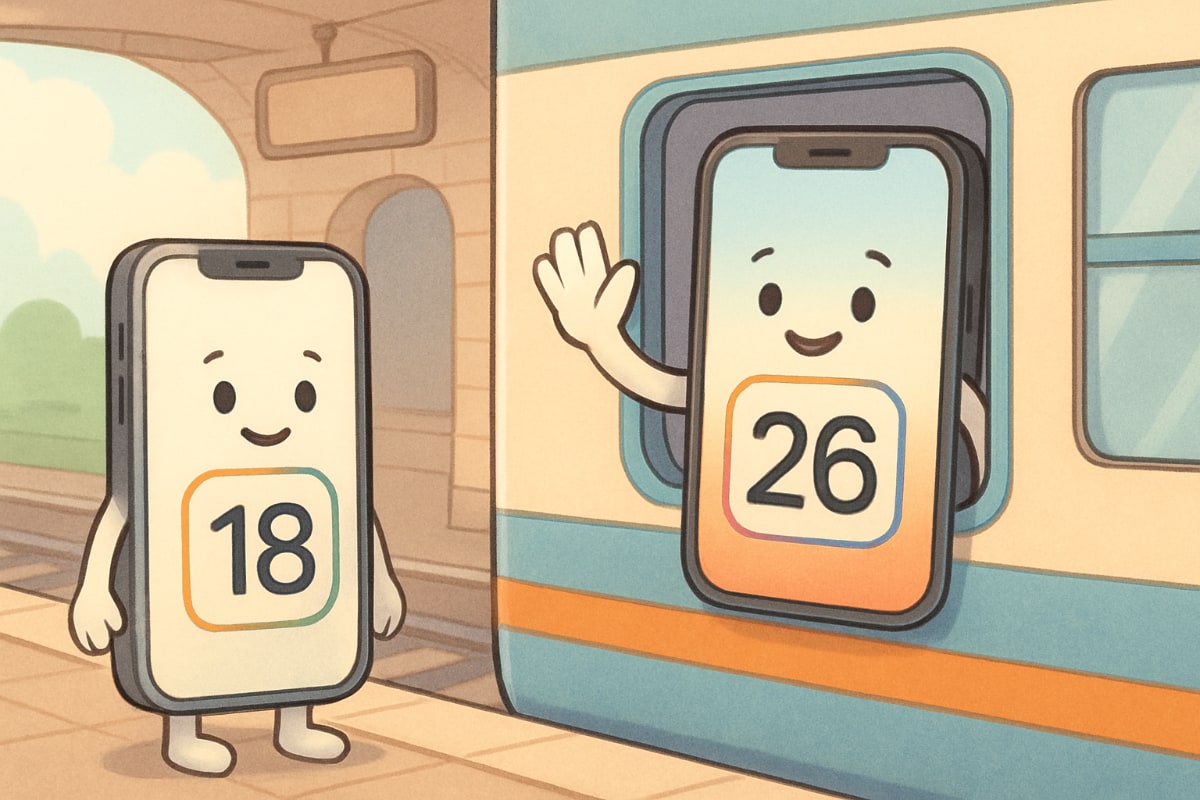
Mēs esam dažas nedēļas pēc tam, kad Apple Lance oficiāli 26 gadu vecumā, un pēc vairāku mēnešu testiem daudzi lietotāji ar beta versiju dod priekšroku atgriezties stabilā versijā un gaidīt galīgās versijas palaišanu. Ja jūs instalējāt iOS 26 beta versiju un vēlaties atgriezties pie iOS 18 stabilās versijasNeuztraucieties: jūs varat to izdarīt, veicot dažas vienkāršas darbības.
Piesardzības pasākumi, kas jums jāveic pirms sākšanas
Pirmkārt, Veiciet pilnīgu sava iPhone dublējumuvai nu iCloud, vai datorā. Paturiet prātā, ka šī rezerves kopija kalpo tikai atjaunošanai iOS 26 vai augstāk; Jūs to nevarēsiet izmantot, lai atjaunotu iOS 18jo Apple neatļauj datus no jaunākas versijas uz iepriekšējo. Šis piesardzības pasākums palīdzēs jums aizsargāt jūsu vissvarīgākos datus.
Pirms sākšanas pārliecinieties, ka jums ir jūsu iPhone ar vairāk nekā 50% akumulatoru, un, lai izvairītos no pārtraukumiem, izmantojiet oriģinālu USB kabeli. Turklāt deaktivizējiet “Meklējiet manu iPhone” Pielāgojot> (jūsu vārds)> iCloud, ievadot Apple paroli. Pēc tam lejupielādējiet iOS 18 ISW failu, kas atbilst jūsu modelim no uzticamas vietnes, piemēram, IPSW.me. Lai pārliecinātos, ka Apple ļauj instalēt tikai “parakstītas” versijas (marķētas zaļā krāsā).
Kādi dati tiek zaudēti un kuri tiek uzturēti, kad es lejupielādēju?
Kad jūs atgriežaties no iOS 26 uz iOS 18, Visi dati, kas lokāli saglabāti jūsu iPhone, tiek izdzēsti Restaurācijas laikā. Tas ietver lietotnes, konfigurācijas, paroles un tērzēšanu, kas nav sinhronizētas. Tomēr viss, ko jūs esat sinhronizējis ar iCloud, piemēram, kontaktiem, kalendāriem, fotoattēliem un piezīmēm – Tas tiks atkal lejupielādēts, kad piesakāties ar savu Apple ID IOS 18. Paturiet prātā, ka var zaudēt visas izmaiņas vai failu, kas glabājas tikai beta versijā un nav augšupielādētas iCloud. Tāpēc pirms sākšanas pārbaudiet, vai jūsu fotoattēli un dokumenti ir patiešām saglabāti iCloud.
Kā atgriezties iOS 18 no Windows, izmantojot iTunes
- Atveriet iTunes datorā un savienojiet iPhone ar USB kabeli. Ja parādās brīdinājums, ierīcē noklikšķiniet uz “uzticieties”.
- Ievietojiet iPhone atkopšanas režīmā: jaunākajos modeļos ātri nospiediet skaļumu uz augšu, pēc tam zemāk esošo skaļumu un turiet sānu pogu, līdz ikona parādās atkopšanā.
- iTunes parādīs ziņojumu, kas apstiprina atkopšanas režīmu. Turiet atslēgu Pāreja un noklikšķiniet uz “Atjaunot iPhone”.
- Meklējiet iOS 18 ISW failu, kuru jūs lejupielādējāt, un atlasiet to.
- Apstiprina, ka vēlaties atjaunot ierīci; iTunes visu izdzēsīs un pārinstalēs iOS 18.
- Kad esat pabeidzis, konfigurējiet savu iPhone no nulles vai atgūstiet iCloud datus.
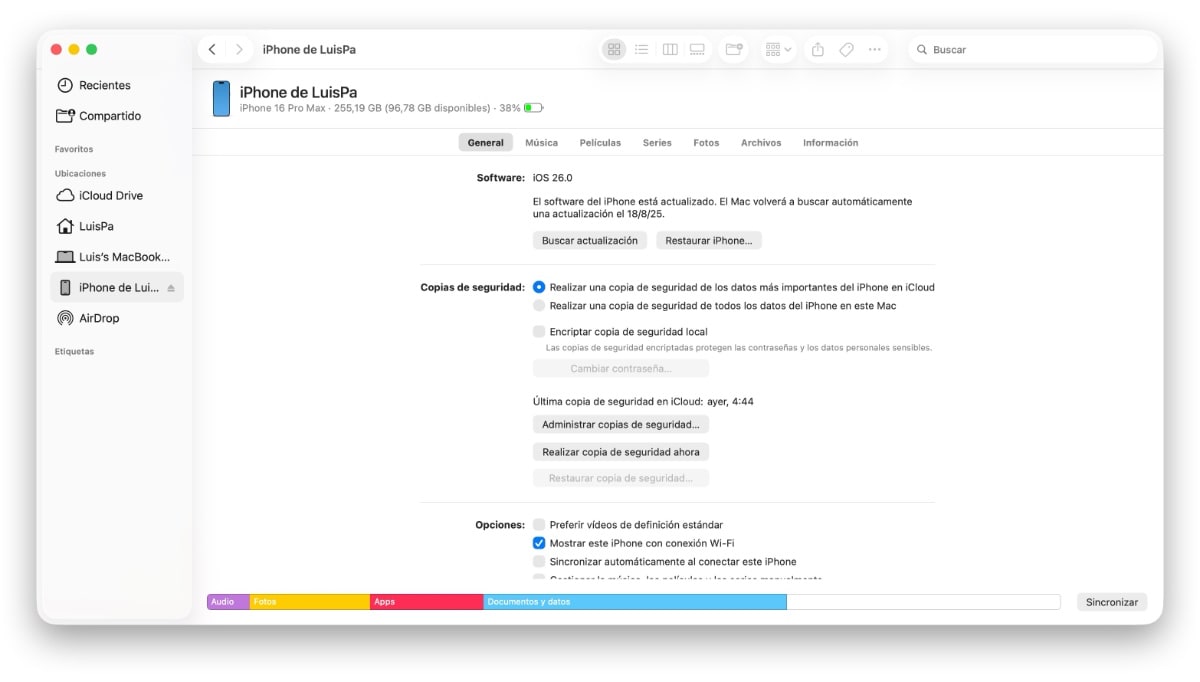
Kā to izdarīt macOS ar Finder
- Pievienojiet savu iPhone ar Mac un atveriet labojumu.
- Atrodiet savu iPhone sānjoslā un ievietojiet to atkopšanas režīmā ar to pašu metodi, kas izskaidrota iepriekš.
- Finder parādīs ziņojumu; Nospiediet taustiņu Izvēle un atlasiet “Atjaunot iPhone”.
- Atlasiet ISW failu no iOS 18 lejupielādēta un apstiprināta.
- Pagaidiet, līdz procesa pabeigšana un pēc tam konfigurējiet savu iPhone vai atjaunojiet no iCloud.
Galīgie padomi, kā izvairīties no problēmām
- Ja iPhone iznāk no atkopšanas režīma agri, neuztraucieties. Vienkārši ievietojiet to atkopšanas režīmā un atkārtojiet procesu.
- Nelietojiet IPSW failus no nezināmiem avotiem, lai izvairītos no bojājumiem.
- IOS 26 izveidotās rezerves kopijas nav saderīgas ar iOS 18.
- Lai atvieglotu procesu, varat izmantot specializētas programmas, piemēram, tenorshare reibot vai Dr.Fone, kas automatizē pazemināšanu gan Windows, gan Mac.
