
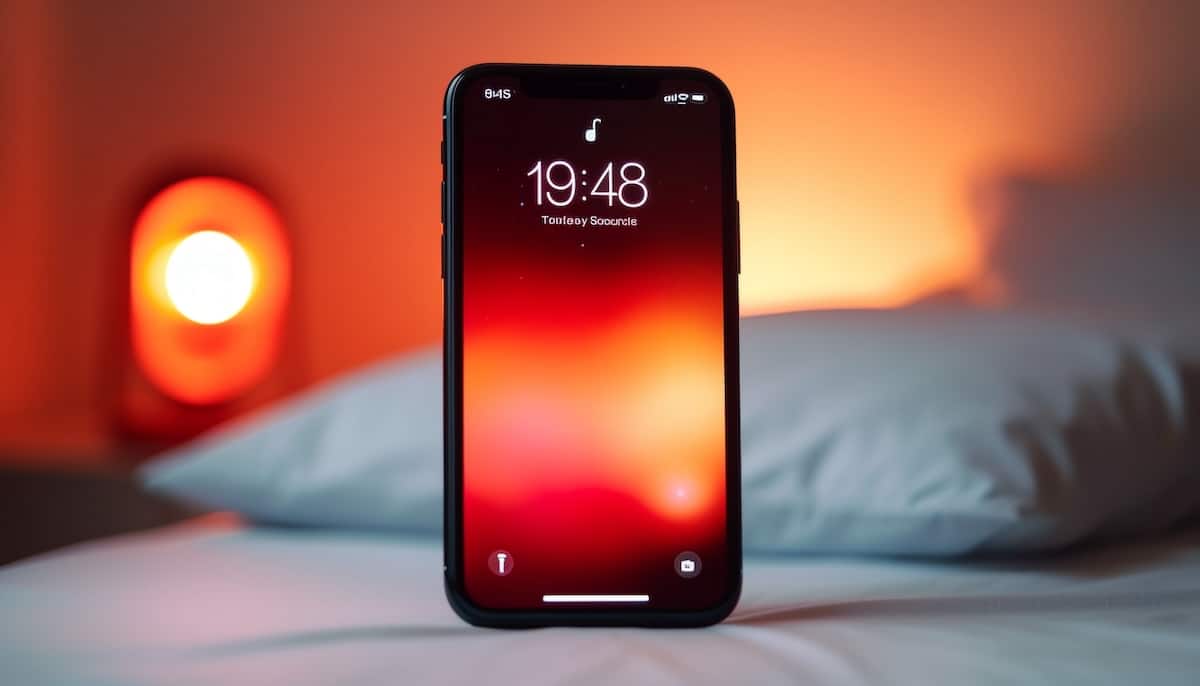
Vai jums kādreiz ir nepieciešams izmantot sava iPhone lukturīti, un vai neesat zinājis, kur to atrast? Vai varbūt jūs esat domājis, vai ir kāda slepena funkcija, lai to ieslēgtu ātrāk, neatkarīgi no jūsu iPhone versijas. Kluss, tu neesi vienīgais; Lukturītis ir viens no tiem noderīgajiem aksesuāriem, kuram mēs visi pagriežamies, lai atrastu atslēgas zem dīvāna un apgaismotu tumšu ceļu. Tomēr ar katru iOS atjauninājumu un katru jauno iPhone modeli Apple ievieš izmaiņas un saīsnes, kas pat var maldināt pieredzējušākos lietotājus.
Šajā rakstā tas, ko jūs atradīsit, ir vispilnīgākais ceļvedis, kā ieslēgt un izslēgt iPhone lukturīti, Neatkarīgi no tā, kāds jums ir modelis. Mēs izskaidrosim visas iespējamās formas: sākot no klasiskajām piekļuves vadības centrā, izmantojot balss komandas ar Siri, līdz ziņkārīgiem trikiem, piemēram, jūsu mobilā tālruņa pārvēršanu par burvju Wand Harija Potera stilu. Viss paskaidroja soli pa solim bez tehniskām lietām un ar jaunākajām iOS izmaiņām un ziņām par tādiem modeļiem kā iPhone 15 Pro ar tās darbības pogu vai slaveno dinamisko salu. Ejam tur!
Kā iedegties un izslēgt lukturīti jebkurā iPhone

Lukturītis ir funkcija, ko paaudzēm izmanto visi iPhone modeļi. Apple ir ieviesis vairākas metodes, lai tai ātri un efektīvi piekļūtulai jūs varētu aktivizēt vai deaktivizēt lukturīti pat tad, ja esat aizņemts vai mobili bloķēts. Tālāk mēs izskaidrojam vispilnīgākās un atjauninātākās alternatīvas.
Piekļūstiet lukturītim no vadības centra
Tradicionālākā un tūlītējā metode, kā aktivizēt un izslēgt lukturīti Vadības centrsApvidū Apple pielāgo piekļuvi atkarībā no tā, vai jūsu iPhone ir mājas poga (pieskāriena ID) vai sejas ID. Šeit ir precīzs sadalījums atbilstoši jūsu modelim:
IPhone ar pogu Mājas/pieskāriena ID
- Bīdiet pirkstu no ekrāna apakšējās malas līdz vadības centra atvēršanai.
- Apskatiet apakšējo kreiso stūri, kur parādās neliela lukturīša ikona.
- Nospiediet lukturīšu ikonuApvidū Tas iedegas ar baltu apli apkārt, lai norādītu, ka tas ir ieslēgts.
- Lai to izslēgtu, vienkārši atkal spēlējiet ikonu.
Par iPhone ar sejas ID
- Bīdiet pirkstu no ekrāna augšējā labajā stūrī Lai atvērtu vadības centru.
- Atrodiet lukturīšu ikonu. Tas ir identisks modeļiem ar mājām: nelielu stilizētu lukturīti.
- Pieskarieties ikonai Lai iedegtu lukturīti. Tiklīdz lukturītis ir aktīvs, ikonai apkārt būs balts aplis.
- Lai to izslēgtu, atkārtojiet to pašu žestu, pieskaroties ikonai.
Ja vadības centrā neredzat lukturīša pogu, varat to viegli pievienot no Iestatījumi> Vadības centrsizvēloties “lukturīti” un pievienojot to pieejamajām vadības ierīcēm, lai vienmēr būtu pieejama.
Tieša piekļuve no bloķēšanas ekrāna
Vēl viens ātrs veids, kā ieslēgt lukturīti, it īpaši, ja mobilais bloķēts, ir šāds:
- Uz bloķēšanas ekrāna, Turiet lukturīšu ikonu apakšējā kreisajā stūrīApvidū Nav nepieciešams atbloķēt iPhone vai slīdēt pirkstu, vienkārši turiet pirkstu uz ikonas, līdz lukturītis ieslēdzas.
- Lai to izslēgtu, atkārtojiet to pašu žestu: turiet ikonu, līdz lukturis iziet.
Izmantojiet Siri, lai ieslēgtu un izslēgtu iPhone lukturīti

Tiem, kas dod priekšroku balss komandām vai ir okupējuši rokas, Siri ir ideāls sabiedrotaisApvidū Jūs varat lūgt izslēgt lukturīti vai izslēgties pat ar jautrām vai personalizētām frāzēm. Tādējādi darbojas:
- Active Siri sakot “Hei Siri” vai turot sānu pogu (vai mājās, saskaņā ar jūsu modeli).
- Iesniegt savu pieprasījumu. Dažas noderīgas frāzes ir:
- “Hei Siri, apgaismojiet lukturīti”
- “Hei Siri, izslēdziet lukturīti”
- “Hei Siri, vai jūs varat ieslēgt lukturīti?”
Siri izpildīs darbību un apstiprinās, ka lukturītis ir ieslēgts vai izslēgtsApvidū Tas ir ļoti noderīgi, ja jums ir slapjas rokas, mobilās ierīces kabatā vai vienkārši vēlaties izvairīties no ekrāna skatīšanās.
Darbības poga iPhone 15 Pro un Pro Max
Ar ierašanās iPhone 15 Pro un Pro MaxApple ir iestrādājis a Darbības poga ko var konfigurēt, lai aktivizētu īpašas funkcijas, ieskaitot lukturīti. Kā to izdarīt?
- Atvērt Iestatījumi Savā iPhone.
- Atlasīt Darbības pogaApvidū
- Opciju sarakstā meklējiet un atlasiet lukturīšu ikonu.
- Turiet darbības pogu Lai ātri aktivizētu vai deaktivizētu lukturīti.
Šī metode ir ekskluzīva pielāgojamiem pogu modeļiem, tāpēc, ja jums ir agrāks modelis, jums vajadzētu izmantot tradicionālās metodes.
Harija Potera triki: Pārvērtiet savu iPhone par burvju nūjiņu
Vai esat dzirdējuši par triku “Lumos”, lai aizdedzinātu iPhone laternu, kuru iedvesmojis Harijs Poters? Ir iespējams izveidot ātru piekļuvi, izmantojot lietotni SaīsnesApvidū Šeit mēs jums sakām, kā:
- Lejupielādējiet un atveriet lietotni SaīsnesApvidū
- Atlasīt Izveidot saīsni un meklējiet darbību “Pielāgot lukturīti”.
- Izvēlieties opciju Ieslēgt/izslēgtApvidū
- Pielāgojiet saīsnes vārdu kā “Lumos” Un, ja vēlaties, pievienojiet ikonu vai krāsu.
- Atlasīt Pievienot Siri un ierakstiet to, kuru izmantosit (piemēram, “Lumos”).
- Saglabāt un iet. Tagad jūs varat aktivizēt lukturīti, sakot: “Hei Siri, Lumos”Apvidū
Varat arī izveidot līdzīgu saīsni, lai izslēgtu gaismu, nosaucot to BezkoksneApvidū Šis triks apvieno jautrību un lietderību, ļaujot aktivizēt lukturīti ar personalizētām balss komandām.
Pielāgojiet laternas intensitāti un virzienu
Jaunākās iOS versijas piedāvā uzlabotas iespējas kontrolēt Gaismas spēks un tās virziens:
- No vadības centra turiet lukturīšu ikonu Lai piekļūtu intensitātes slīdnim.
- Dažos modeļos jūs varat vilkt gaismu, lai vadītu staru, pielāgojot tā plato vai darbības jomu.
- Uz ierīcēm ar Dinamiskā salavarat arī pieskarties un uzturēt ikonu un vilkt to, lai modificētu gaismas staru.
Šīs funkcijas atvieglo gaismu, neradot skatienu vai netraucējot citus.
Konfigurējiet žestus un saīsnes, lai iegūtu lielāku komfortu
Ja vēlaties vēl vairāk pielāgot lukturīšu aktivizēšanu, iPhone aizmugurē varat izmantot žestus:
- No Iestatījumi> Pieejamība> Play> Pieskarieties atpakaļpiešķiriet “lukturīša” darbību diviem vai trim sitieniem ierīces aizmugurē (pieejams iOS 14 vai augstākos modeļos).
- Šī metode ir ļoti noderīga, lai ātri apgaismotu lukturīti ārkārtas situācijās.
Kopīgas problēmas un risinājumi, kas neaktivizē lukturīti
Vairāki apstākļi var novērst lukturīša pareizu darbību:
- Ja jūs izmantojat kameru video režīmā, zibspuldzē vai portretā, Lukturīti var automātiski deaktivizētApvidū Kameras izmantošana beidzas un mēģina vēlreiz.
- Ļoti zems akumulators var ierobežot funkcijas, ieskaitot lukturīti. Ievietojiet savu iPhone, lai atkal ielādētu un pierādītuApvidū
- Pārkaršana, piemēram, karstā vidē, var bloķēt lukturīti, lai aizsargātu aparatūru. Pagaidiet, līdz ierīce atdziestApvidū
- Ja problēma joprojām pastāv, Dodieties uz specializētu tehnisko pakalpojumuApvidū
Padomi iPhone laternas izmantošanai un kopšanai
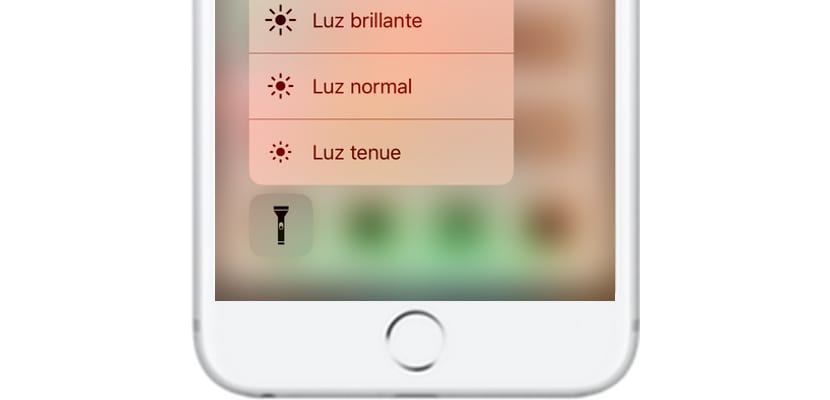
Lukturītis ir noderīgs resurss, taču, lai to uzturētu labā stāvoklī, un izvairīties no pārmērīga akumulatora patēriņa. Šeit ir daži padomi:
Ātri iztērējiet akumulatoru
Lukturītis patērē pietiekami daudz enerģijasit īpaši, ja jūs to izmantojat daudz laika. Ierobežojiet to ar īsu izmantošanu un pārbaudiet akumulatora procentuālo daudzumu pēc katras lietošanas.
Izvairieties tieši skatīties uz lukturīti un nevis to mērķēt acīs
Tas ir bīstams un kaitinošs, kopš tā laika Intensitāte var sabojāt vai uztraukties Ja jūs to norādāt uz cilvēkiem vai mājdzīvniekiem.
Sildīšana ierīcē
Ilgstoša lietošana var sildīt iPhone. Ļaujiet tālrunim atdzist, ja paaugstinās pārmērīga temperatūraApvidū
Kur neizmanto lukturīti
Lai izvairītos no diskomforta, Izvairieties no tā lietošanas teātros, kinoteātros, koncertos vai sanāksmēs, kur varat uztrauktiesApvidū Ja papildus visam tam vēlaties uzzināt, kā noņemt bloķēšanas ekrāna lukturīti, kuru mēs jums parādām.
Alternatīvas un radošas lietošanas
Papildus apgaismošanai tumsā, Lukturītis var būt noderīgs fotogrāfijai, palīdzības signālam vai ietekmei uz pusēmApvidū Dažas lietotnes ļauj jums izveidot specefektus ar dažādām frekvencēm un zibspuldzēm. Lai iegūtu papildinformāciju par to, mēs atstājam jums oficiālo Apple atbalsta vietni ar attiecīgo tēmu.
