

Ja jūs kādreiz esat domājis, kā pēc iespējas vairāk izmantot savas iPad kameras, lai iegūtu selfijus ar šo raksturīgo portreta režīma fona fonu, jūs esat sasniedzis perfektu vietu. Lai arī tradicionāli šī funkcija ir bijusi varonis fotogrāfijā ar iPhone, iPad, it īpaši jaunākajos modeļos, piedāvā arī šo iespaidīgo modalitāti, sasniedzot rezultātus, kas ir vērts jebkuram mobilās fotogrāfijas mīļotājam.
Daudzas reizes, mēģinot izveidot selfiju, mēs saskaramies ar tādām problēmām kā gaismas trūkums, līdzekļi, kas novērš uzmanību vai portreti, kas mums nepiedod. Bet, izmantojot rīkus, kurus IPad un daži praktiskie padomi ir iekļauti, jūs varat pārveidot katru pašpārbaudes par profesionālu tēlu. Šeit mēs soli pa solim paskaidrojam, kā to sasniegt, mēs atklājam visus pielāgojumus un noslēpumus, lai jūs dominētu portreta režīmā, un papildus mēs iemācām jums papildu trikus, lai rediģētu un uzlabotu savus fotoattēlus, izmantojot kameras un pašu lietojumprogrammu fotoattēlu priekšrocības. Ejam tur ar cKā veikt pašbildes portreta režīmā savā iPad.
Kāds ir portreta režīms un kā tas darbojas iPad?
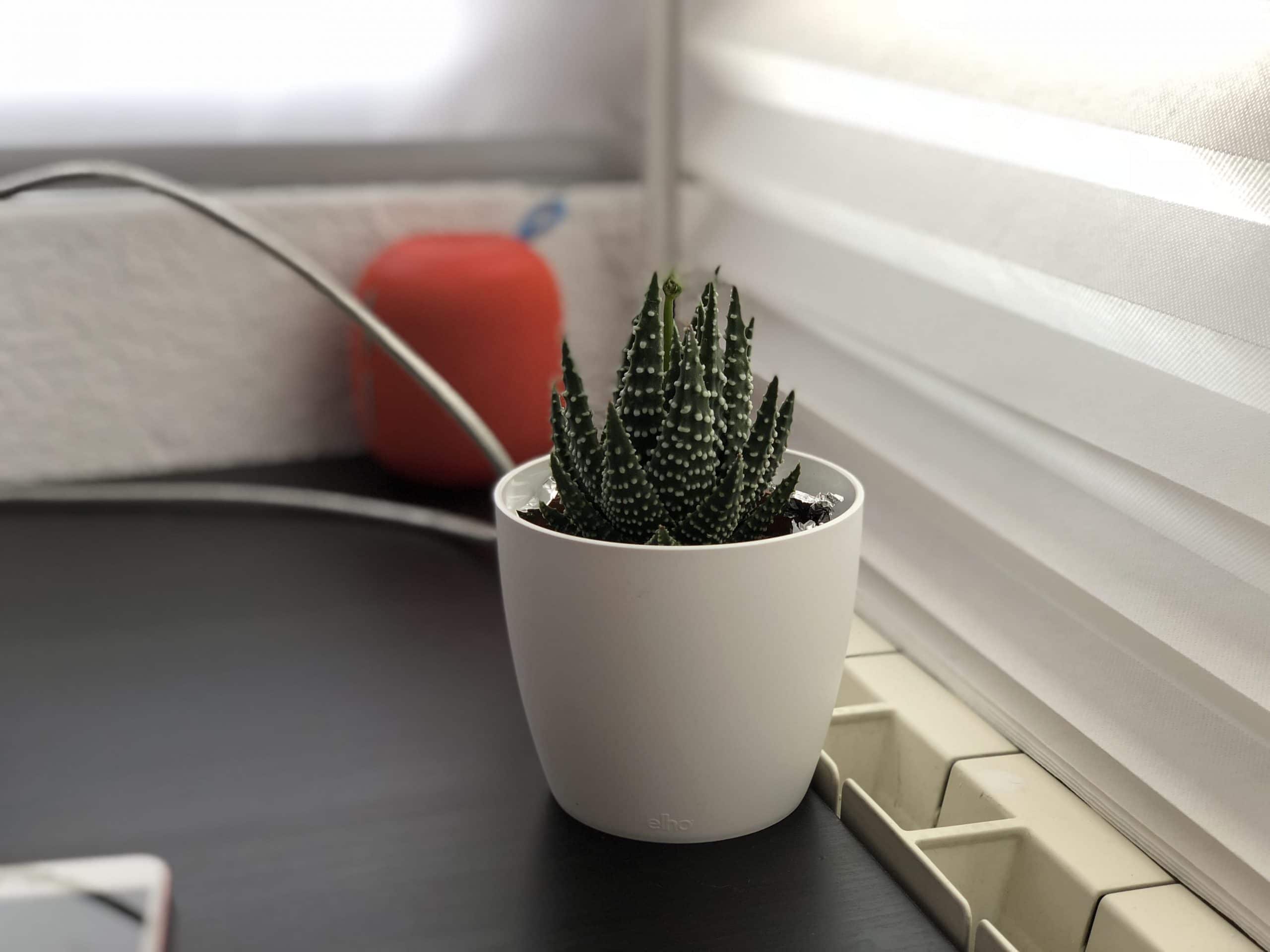
IPhone X portrets
Viņš portreta režīms Tā ir kameras funkcija, kas atrodas Apple ierīcēs, kas ļauj Atcelt fonu attēla, saglabājot galveno un ievērojamo priekšmetu. Šis efekts, kas pazīstams arī kā “bokeh”, rada profesionālu pieskārienu fotogrāfijām, līdzīgi kā tā, kas sasniegta ar réflex kamerām un lielas atvērtības mērķiem. Lai arī viņš debitēja ar iPhone 7 Plus, Apple ir to pagarinājis un laika gaitā uzlabojis citās ierīcēs, piemēram, iPad Pro.
Saderīgos iPad modeļos (kopumā jaunākās pro versijas un daži gaisa) šis režīms izmanto progresīvas aparatūras un programmatūras kombinācijas priekšrocības, izmantojot mākslīgo intelektu, lai atklātu lauka dziļumu un automātiski atdalītu subjektu no fona. Tādējādi rezultāts ir pārsteidzošs selfijs, koncentrējoties uz jums un maigi izplūdušu fonu.
Kā aktivizēt un izmantot savu iPad selfiju portretu
Izmantot Portreta režīms iPad priekšējā kamerā Tas ir ļoti vienkārši, ja sekojat šīm darbībām:
- Atveriet kameras lietojumprogrammu Uz jūsu iPad. Atrodiet kameras ikonu sākuma ekrānā vai slīdiet augšup no labās apakšējā stūra atjauninātajos IPHES modeļos.
- Opciju joslā ekrāna apakšā vai pusē Slīdēt un atlasiet “portreta” modalitātiApvidū Jūs varat redzēt citas iespējas, piemēram, fotoattēlu, kvadrātu vai video, bet, lai sasniegtu bokeh efektu, jums jāizvēlas portrets.
- Novietojiet sevi priekšējās kameras priekšāApvidū Jūs varat izmantot selfija režīmu ar priekšējo kameru, lai redzētu jūs ekrānā un pirms šaušanas pielāgotu rāmi.
- Ekrānā sistēma norādīs, ja jums būs nepieciešams izkāpiet vai tuvojieties Nedaudz līdz brīdim, kad pareizi atklājat seju un uzklājat izplūšanas efektu. Pagaidiet, līdz rāmis ir pareizs un parādās “portreta” indikators ir izceltsApvidū
Kad viss ir gatavs, tas pieskaras šāviena pogai (parasti balts aplis). Tādējādi jūs iegūsit selfiju, kurā fons ir izplūdis, un uzmanība tiek saglabāta jūsos, sasniedzot izsmalcinātu izskatu.
Iestatījumi un galvenās opcijas portreta režīmā
Papildus vienkāršam šāvienam, Apple piedāvā vairākas iespējas, lai pielāgotu savus portretus Uz iPad:
- Apgaismojuma efekti: Ja jūsu iPad atbalsta dažādus apgaismojuma stilus, varat izvēlēties starp vairākām iespējām, piemēram, dabisko apgaismojumu, studiju gaismu, kontūras gaismu, skatuves gaismu, augstu pērtiķu atslēgu vai pat melnbaltu efektu. Tas ļauj radikāli mainīt jūsu selfija atmosfēru, dodot to no elegantas pieskāriena līdz dramatiskākai.
- Zibspuldze: Jūs varat aktivizēt vai deaktivizēt zibspuldzi atbilstoši vides apgaismojumam. Automašīnas režīms ļaus kamerai izlemt jums, bet, ja gaismas ir maz, varat to piespiest jā vai deaktivizēt to, ja vēlaties dabiskāku izskatu.
- Atspoguļo priekšējo kameru: Kameras iestatījumos ir iespēja atspoguļot attēlu, kas uzņemts ar selfija kameru, lai rāmis būtu redzams tieši tāds pats kā tad, kad skatāties spogulī. Tas ir ideāli piemērots tiem, kas dod priekšroku tam, ka fotoattēlam ir tāds pats leņķis, kādu viņi redz uz ekrāna.
Praktiski padomi, kā uzlabot selfijus portreta režīmā
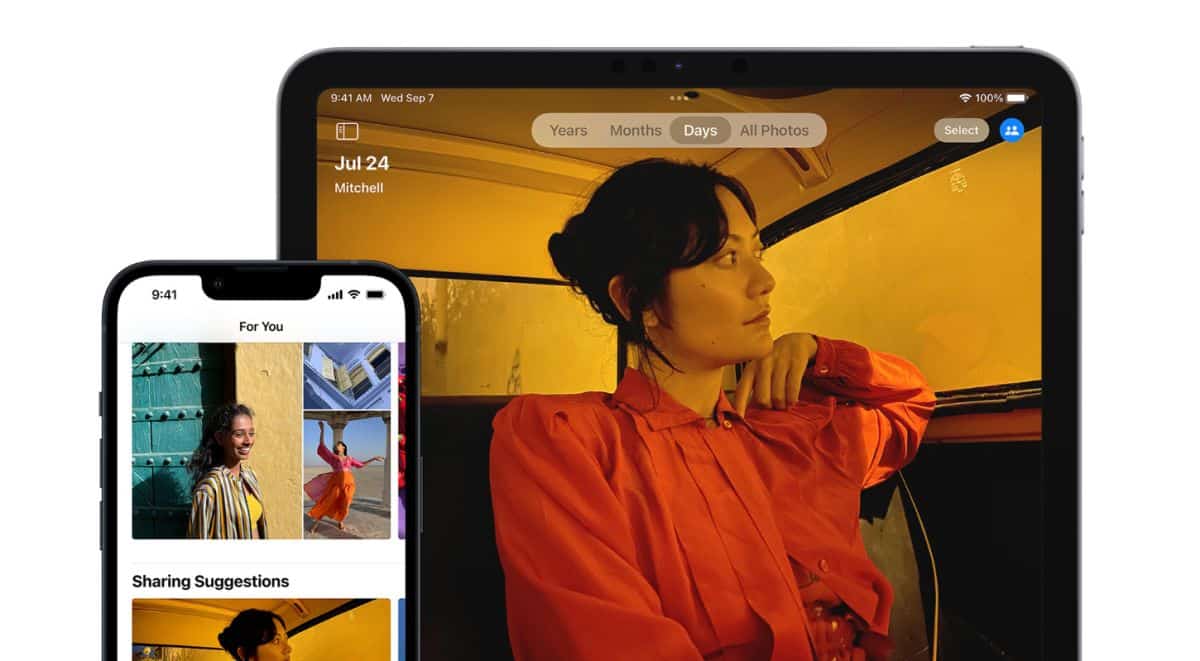
Kaut arī iPad daudz darba veic automātiski, ir daži Papildu triki, kas rada atšķirību Veicot pašbildes:
- Uzticieties kameras norādēm: Programmatūra ieteiks jums tuvoties vai attālināties, lai labāk koncentrētu seju. Izpildiet šos padomus ekrānā garantēt vislabāko izplūšanas efekta rezultātu.
- Atlasiet to, ko vēlaties izcelt: Ja rāmī ir vairākas sejas vai objekti, vienkārši pieskaras ekrānam uz galvenās tēmas. Tādējādi sistēma precīzi pielāgos pieeju un apakšējo izplūšanu.
- Spēlē ar apgaismojumu: Dažādi gaismas stili, kas iekļauti portreta režīmā, var pilnībā mainīt rezultātu. Nepieciešams laiks, lai izmēģinātu katru un redzētu, kā mainās selfija apdare. Labs dabiskais apgaismojums arī pievieno punktus, lai kamera darbotos labāk.
- Esiet uzmanīgs: Lai vēl vairāk uzlabotu bokeh efektu, izvēlieties fonu, kas nav pārāk haotisks, un, ja varat, mēģiniet noteikt noteiktu atdalīšanu starp jums un fonu. Jo tālāk jūs novietojat sevi no sienas vai fona objektiem, jo vairāk apsūdzēto būs izplūdums.
- Izmantojiet pārsprāgšanas režīmu Ja jūsu iPad to atļauj. Tādējādi jūs varat nofotografēt vairākas fotogrāfijas pēc dažām sekundēm un pēc tam izvēlēties vislielāko, īpaši noderīgo grupas pašbildes vai fotoattēliem ar kustību.
Pašbildes izdevums un retušēšana portreta režīmā
Vai selfijs nav atstājis tieši tā, kā jūs iedomājāties? Neuztraucieties, IPad Photos lietojumprogramma ļauj rediģēt savus portretus, lai tos pielāgotu pēc jūsu vēlmēm Pat pēc fotoattēla uzņemšanas:
- Pielāgojiet izplūšanas līmeni: Atverot attēlu lietotnes fotoattēlos un noklikšķiniet uz “Rediģēt”, jūs atradīsit joslu, kas ļauj regulēt apakšējā izplūšanas dziļumu. Ja vēlaties, lai apakšdaļa būtu daudz mīkstāka vai mazāk izplūdusi, vienkārši slīdiet joslu pa kreisi vai pa labi.
- Mainiet galveno priekšmetu: Ja sistēma koncentrējas uz citu personu vai objektu, varat noklikšķināt uz apgabala, kuru vēlaties izcelt, un iPad atgriezīsies, lai aprēķinātu izplūšanu ap šo jauno interešu punktu.
- Pielietojiet krāsu filtrus un iestatījumus: Tāpat kā jebkurā citā fotoattēlā, jūs varat uzlabot savu selfiju, pielāgojot ekspozīciju, kontrastu, piesātinājumu vai krāsu filtrus. Tas sasniegs vēl profesionālāku un personalizētāku rezultātu.
- Aktivizēt vai atspējot portreta režīmu: Ja pēc fotoattēla uzņemšanas jūs dodat priekšroku skaidram fonam, jūs varat deaktivizēt portreta režīmu no tās pašas izdevuma izvēlnes un atkārtoti to aktivizēt, kad vien vēlaties. Tas ļauj jums salīdzināt rezultātus un izlemt galīgo efektu.
Kādi iPad modeļi ir savietojami ar portreta režīmu?
Ir svarīgi to zināt Ne visi iPad var piekļūt portreta režīmam priekšējā kamerāApvidū Šī funkcija parasti ir paredzēta jaunākajiem iPad Pro modeļiem un noteiktiem iPad Air modeļiem ar uzlabotu aparatūru, jo, lai aprēķinātu lauka dziļumu, tā izmanto tādas tehnoloģijas kā sejas ID vai LIDAR sensori.
Ja, atverot kameru, jūs neredzat “portreta” iespēju, iespējams, ka jūsu modelis to neatbalsta. Kā atsauce iPad Pro 11 un 12,9 collas no 2021. gada bieži ietver šo funkciju. Vienmēr ir ieteicams pārbaudīt sava modeļa tehniskās specifikācijas vai konsultēties ar oficiālo Apple lapu.
Vai jūs varat izmantot portreta režīmu, lai ierakstītu video iPad?
IPhone pasaulē ir Kino režīmstas liek liktenīgajam fona efektam uz videoklipiem. IPad šādā veidā pieejamība ir atkarīga no modeļa un IPO versijas. Mūsdienīgāku iPad, izvēloties atbilstošo režīmu pirms ierakstīšanas, varat aktivizēt kino režīmu no kameras lietotnes. Tātad jūs varat saņemt Video ar nesegtu fonuideāli piemērots vlogiem, zvaniem vai video prezentācijām.
Atcerieties, ka akumulatora un uzglabāšanas patēriņš būs lielāks, bet rezultāts būs pilnīgi atšķirīgs: Video, kurā galvenā uzmanība tiek pievērsta tevī Un fons paliek mīksts un bez uzmanības novēršanas.
Trešais -PARTĒTĀJI PELDIEM PORTRET MODE ipad
Lai gan Apple kameras lietojumprogramma ir ļoti pilnīga, Ir specializētas lietotnes, kas var uzlabot portreta efektu o Pievienot papildu funkcijas:
- Fokuss: Tas ir lietotnes piemērs, kas to atļauj Uz pašbildes pielieto miglu efektus un vokeh Pat vecākās ierīcēs vai ar vairāk rediģēšanas iespējām, piemēram, fokusa punkta maiņa pēc fotoattēla uzņemšanas.
- Uzlabotas rediģēšanas lietotnes: Tādas programmas kā Adobe Lightroom vai VSCO var palīdzēt jums vēl vairāk uzlabot pašpasaules gan izplūšanu, gan sejas retušēšanā.
Tomēr lielākajai daļai lietotāju lietotņu fotoattēlu vietējie rīki būs vairāk nekā pietiekami, lai sasniegtu iespaidīgus rezultātus bez komplikācijām.
Triki un papildu ieteikumi
- Pirms fotoattēla nofotografēšanas notīriet objektīvuApvidū Vienkāršs žests garantē skaidrākus attēlus.
- Izmēģiniet dažādus apgaismojuma stilus Ikdienas situācijās: neoficiāli portreti, tikšanās ar draugiem, fotogrāfijas ar mājdzīvniekiem vai ārējie selfiji.
- Izvēlieties labāko brīdi un izmantojiet dabiskā apgaismojuma priekšrocībasApvidū Pat ja jūs varat manipulēt ar mākslīgo gaismu, mīksto rītausmas vai saulrieta gaismu uzlabo frakcijas un piedāvā dabiskāku izplūšanu.
Bieži jautājumi par selfijiem portreta režīmā iPad
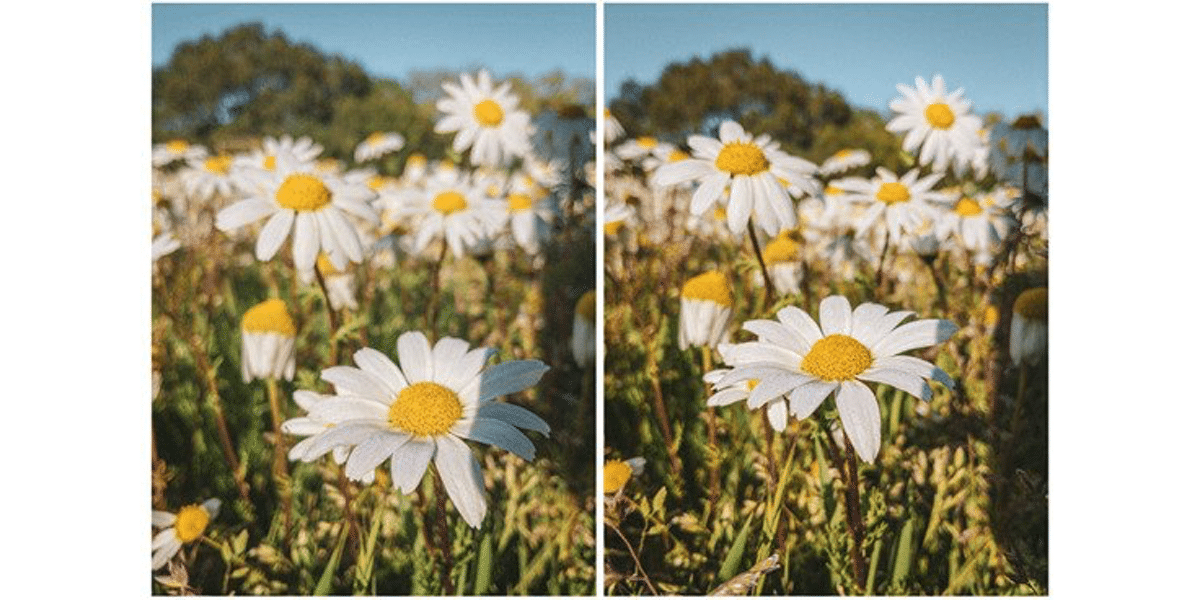
- Vai es varu paņemt pašbildes portreta režīmā ar visu iPad? Nē. Tikai vismodernākie modeļi, piemēram, jaunākais iPad Pro, atļauj šo funkciju priekšējā kamerā.
- Vai pēc fotoattēla nofotografēšanas ir izplūdums var pielāgoties? Jā, no lietotnes fotoattēliem, rediģējot attēlu, varat mainīt izplūšanas intensitāti ar atbilstošo joslu.
- Vai es varu izmantot portreta režīmu ar mājdzīvniekiem vai objektiem? Jā, ja iPad skaidri atklāj subjektu, AI identificēs objektu un piemēros bokeh efektu, lai gan labākie rezultāti parasti rodas cilvēku portretos.
- Vai es varu mainīt fotoattēlu parastā portretā? Jā, sistēma ļauj jebkurā laikā no fotoattēliem aktivizēt vai deaktivizēt bezdarbnieka fona efektu.
Portreta režīma apgūšana savā iPad ļaus jums izcelties sociālajos tīklos un iegūt pašpasaules ar daudz profesionālāku un radošāku apdari, pat ja viņš nav pieredzējis fotogrāfs. Izmantojiet visu pielāgojumu un triku priekšrocības, pieredzi ar apgaismojumu un izdevumu, un jūs pamanīsit, kā jūsu pašbildes iegūst jaunu vizuālo dimensiju.
