
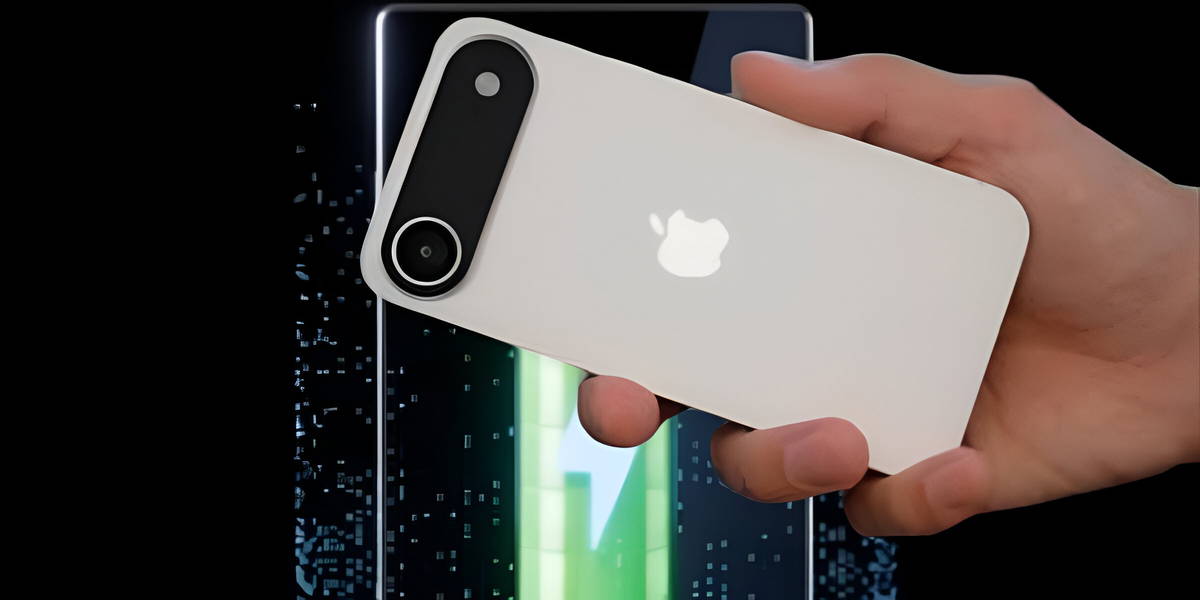
Kā pareizi apgaismot vai izslēgt savu iPhone? Neuztraucieties, tas ir biežāk, nekā šķiet, it īpaši ar pastāvošo modeļu un atjauninājumu skaitu. Sākot ar iPhone ar pogu mājas līdz jaunākajām bez priekšējām pogām, soļi mainās un var radīt neskaidrības pat pieredzējušiem lietotājiem.
Šajā izsmeļošajā rokasgrāmatā es izskaidroju visas pašreizējās jūsu iPhone ieslēgšanas un izslēgšanas formas neatkarīgi no jūsu modeļa, papildus vairākiem risinājumiem, kad ierīce ir bloķēta, vai ekrāns nereaģē. Ja jūs kādreiz esat redzējis sevi nepatikšanās ar piespiedu restartēšanu vai esat meklējis, kā izslēgt mobilo tālruni no iestatījumiem vai vadības centra, šeit ir visas metodes, kas labi izskaidrotas tuvu un vienkāršā valodā.
Kā pareizi pagriezt savu iPhone

Lai sāktu lietot savu iPhone no nulles vai ja tas ir pilnībā izslēgts, apgaismojums ir pirmais būtiskais solis. Process ir ļoti vienkāršs, taču starp modeļiem ir nelielas atšķirības, tāpēc mēs tos visus pārskatīsim.
Gaismas jaunākie modeļi (iphone X uz priekšu, bez mājas pogas)
- Nospiediet un turiet labo pusi Uz dažām sekundēm.
- Kad ekrānā redzat Apple logotipuatlaidiet pogu. Tālrunis sāks sistēmu un būs gatavs lietošanai pēc dažām sekundēm.
Gaismas modeļi ar mājas pogu (uz iPhone 8 un SE)
- Nospiediet un saglabājiet sānu pogu līdz parādās Apple logotips.
Svarīgs: Ja jums jāievada PIN kods, lai pēc ieslēgšanas to atbloķētu SIM, uzmanīgi ievadiet to. Ja jums neizdodas trīs reizes, jums būs nepieciešams PUK kods, kas jums var nodrošināt tikai darbības uzņēmumu.
Ja jums nav skaidrs, mēs šajā rakstā vairāk pastāstām, kā ieslēgt un konfigurēt savu iPhone.
Kā izslēgt savu iPhone atbilstoši modelim
IPhone izslēgšana var šķist vienkārša, taču saskaņā ar iOS modeli un versiju ir vairākas metodes, dažas no tām ir maz zināmas. Šeit ir visas atjauninātās procedūras 2024. gadam.
Izslēdziet nesenos iPhone (iPhone X un aizmugure, bez mājas pogas)
- Parastā metode ar pogām:
- Nospiediet un turiet sānu pogu un vienu no skaļuma pogām (uz augšu vai uz leju).
- Kad parādās slīdņa “slaids, lai izslēgtu”, pārvietojiet to no kreisās uz labo pusi.
- Apmēram 30 sekundēs ierīce izrādīsies pilnībā.
- Alternatīva metode:
- Nospiediet un atlaidiet pogu Volume Up.
- Nospiediet un atlaidiet skaļuma samazināšanas pogu.
- Nospiediet sānu pogu, līdz iznāk pagrieziena vadība vai Apple logotips.
Acs: Ja jūs pārāk ilgi uzturat šo pogu kombināciju un nav vaļīgi, kad parādās izvēlne, jūs varētu netīšām izsaukt neatliekamās palīdzības pakalpojumus. Ir svarīgi atbrīvot, tiklīdz parādās iespēja izslēgties uz ekrāna.
Izslēdziet iPhone ar mājas pogu (iPhone 8, 7, 6 un SE)
- Nospiediet un turiet labo pusi, līdz slīdēšanas vadība “slaids, lai izslēgtu”.
- Pārlieciet pirkstu no kreisās uz labo vadību un gaidiet, kamēr mobilais iet ārā.
Izslēdziet iPhone no iestatījumiem (derīgs jebkuram modelim un noderīgs, ja pogas nedarbojas)
- Pieeja Iestatījumi> Vispārīgi> izslēdzietApvidū
- Jūs redzēsit bīdāmo vadību “slaids, lai izslēgtu”. Dariet to un ej.
Izslēdziet no vadības centra (iOS 18)
Apple ir pievienojis piekļuvi no vadības centra iOS 18, ko daudzi lietotāji joprojām nezina.
- Uz iPhone bez mājas pogas: slīdiet uz leju no augšējā labajā stūra, lai atvērtu vadības centru.
- Senos iPhone: slīdiet uz augšu no apakšējās centrālās daļas.
- Meklēt un turpināt nospiest Izslēgšanas ikona Augšējā labajā stūrī, pēc tam slīdiet, lai izslēgtu.
Piekļuves metodes: Assistiuch
Ja jums ir fiziskas problēmas ar pogām vai nevēlaties tās izmantot kāda iemesla dēļ, varat pievērsties Asistouch.
- Iet uz Iestatījumi> Pieejamība> Pieskaršanās> AssisteTouch un rīkojieties to.
- Izšķirt Peldoša virtuālā poga Uz ekrāna. Jūs varat pielāgot savu izvēlni, lai pievienotu funkciju “SOS”.
- Turpmāk varat izvietot izvēlni, kurā ietilpst iespēja “slaids izslēgt”.
Kā iedegt iPhone pēc tā izslēgšanas
- Uz dažām sekundēm nospiediet un turiet sānu pogu (vai augstāku vecos modeļos) līdz parādās Apple logotips.
Pēc apgaismojuma jums būs jāatslēdz SIM ar PIN kodu, ja jums tas ir konfigurēts.
Siri, balss komandas un papildu iespējas
Izmantojot avansus iOS, jūs varat izmantot Siri, lai lūgtu viņu izslēgt iPhone. Jums vienkārši jāizsauc Siri (ar pogu vai “Hei, Siri”) un jāsaka: “Izslēdziet iPhone”. Tiks parādīts, ka bīdāmā vadība izslēgtu, ka varat pieņemt ekrāna atskaņošanu vai apstiprināšanu ar balsi.
Piespiest atkārtot vai izslēgt iPhone, kad tas nereaģē
Dažos gadījumos iPhone var pilnībā bloķēt un nereaģē uz pogām vai ekrānu. Tādā gadījumā tas, kas jums jādara, ir piespiedu restartēšana (kas izslēdz un restartē termināli), lai gan pašlaik nav metodes, lai to pilnībā izslēgtu, neveicot procesu.
Piespiedu restartēšana iPhone bez mājas pogas (iPhone X un Superior)
- Nospiediet un ātri atlaidiet skaļuma pogu.
- Noklikšķiniet un ātri atlaidiet pogu skaļums.
- Turiet sānu pogu Līdz redzat Apple logotipu.
Piespiedu restartēšana vecos modeļos ar mājas pogu
- IPhone 7 un 7 Plus: saglabājiet sānu pogu un skaļuma samazināšanas pogu 10 sekundes, līdz parādās Apple.
- IPhone 6s, 6, SE (1. gēns) un iepriekšējais: Saglabājiet mājas pogu vienlaicīgi un augšējo vai sānu pogu, līdz redzat Apple logotipu.
Svarīgi! Šī metode neizslēdz iPhone, bet to restartē. Jaunākajos modeļos nav pogu kombinācijas), kas pilnībā izslēdz ierīci, neizmantojot ekrānu.
Ja jums tas ir jāizslēdz, nepieskaroties ekrānam, jo tas nav izmantojams, vienīgā iespēja ir ļaut akumulatoram izskaloties.
Opcijas, kad ekrāns ir bloķēts vai neatbild
Restartējiet iPhone bez ekrāna ar iTunes vai labojiet
- Pievienojiet savu iPhone ar datoru, izmantojot kabeli.
- Atvērt iTunes (Windows vai vecas macOS) vai Meklētājs (MacOS 10.15 uz priekšu).
- Atlasiet savu ierīci un noklikšķiniet uz “Atjaunināt” sistēmu (tas neizdzēš jūsu datus).
Atjaunot sistēmas iestatījumus (ja ekrāns darbosies)
- Kad atkal atbilde uz iPhone: dodieties uz Pielāgojumi> Vispārīgi> pārsūtīšana vai atjaunošana iPhone> Restabo> RestabApvidū
- Tas nenovērš personas datus, bet atgriež tādus pielāgojumus kā tīkls un privātums sākotnējā stāvoklī.
Rūpnīcas atjaunošana bez rezerves (ārkārtējs pasākums)
- Pievienojiet iPhone ar datoru un ievietojiet to atkopšanas režīmā: ātri nospiediet uz augšu, pēc tam zemāks skaļums un turiet sānu pogu, līdz redzat atkopšanas ekrānu.
- Datorā atlasiet “Restore”. Ieteicams konfigurēt ierīci kā jaunu, lai izslēgtu kļūdas, kas mantotas no vecām dublējumiem.
Ko darīt, ja problēma joprojām pastāv
- Ja iPhone joprojām nereaģē, tas var būt saistīts ar nopietnu aparatūras kļūmi, it īpaši ekrānā. Tādā gadījumā vislabāk ir doties uz specializētu tehnisko pakalpojumu.
- Daži veikali un tehniskie pakalpojumi piedāvā bezmaksas diagnozi un skaidru remontu ekrānā ar kvalitatīvu un garantētu rezerves daļas.
- Ja remonts nav ekonomiski dzīvotspējīgs, varat apsvērt atjaunota iPhone iespēju.
Bieži jautājumi un brīdinājumi par iPhone izslēgšanu un apgaismojumu

- Nav ieteicams izsmelt akumulatoru Lai izslēgtu iPhone, jo šī procedūra var priekšlaicīgi sabojāt akumulatoru, ja to bieži veic.
- Ārkārtas gadījumāsaglabājiet mieru un izpildiet piespiedu restartēšanas soļus, kas vislabāk pielāgojas jūsu modelim.
- Apple piedāvā oficiālu atbalstu aizdedzei vai bloķēt problēmas, izmantojot savu vietni un klientu apkalpošanas līniju, kur varat arī iegūt PUK kodu, ja bloķējat SIM pēc kļūdas.
Aizdedzes pārvaldīšana un jūsu iPhone pareiza palīdz pagarināt jūsu lietderīgās lietošanas laiku un optimizēt veiktspēju. Šīs metožu apgūšana dod jums drošību un spēju atrisināt lielāko daļu parasto neveiksmju bez nepieciešamības doties uz tehnisko atbalstu, lai gan vienmēr ir ieteicams būt uzmanīgam pret atjauninājumiem un jaunumiem, kurus Apple var iekļaut katrā iOS versijā. Mēs ceram, ka esat iemācījies pareizi ieslēgt vai izslēgt savu iPhone.
