

Vai pamanāt, ka jūsu iPad ir lēnāks nekā parasti, vai arī bieži parādās viss brīdinājums par krātuvi? Tā ir parastā situācija starp tiem, kas regulāri izmanto savu planšetdatoru, lai fotografētu, videoklipus, saglabātu dokumentus vai instalētu lietotnes. Laika gaitā viss, kas sāk aizņemt vietu, kas var bloķēt ierīces veiktspēju.
Labā ziņa ir tā, ka ir daudz veidu, kā atgūt šo vietu, neizdzēšot visu vai nezaudējot vērtīgu informāciju. Sākot ar iekšējām konfigurācijām līdz mākoņa glabāšanas rīkiem vai maz zināmiem pielāgojumiem, ko piedāvā Apple, jūs varat gūt maksimālu labumu no sava iPad, jums ir vairāk brīvas vietas un uzturēt to darboties kā pirmajā dienā.
Kā pārbaudīt sava iPad glabāšanu
Pirms sākt atbrīvot vietu, ir svarīgi zināt, kas tieši. Pati iPados sistēma jums piedāvā pilnīgu redzējumu Tātad jūs varat noteikt, kuras lietojumprogrammas vai satura veidi monopolizē vairāk uzglabāšanas.
Iet uz Pielāgojumi> Vispārīgi> iPad krātuveApvidū Šeit jūs redzēsit krāsainu joslu, kas sadala vietu pēc fotoattēliem, lietotnēm, sistēmas utt. iOS jums piedāvās personalizētus ieteikumus Lai optimizētu telpu, piemēram, garu video izdzēšanu, vecu dokumentu izdzēšanu vai lietotāju atinstalēšanu, kuru neizmantojat.
Varat arī pieskarties jebkurai lietojumprogrammai, lai detalizēti redzētu, cik daudz vietas aizņem un kādus datus varat izdzēst, nezaudējot būtisku informāciju.
Pārvaldiet fotoattēlus un videoklipus, lai atgūtu vietu
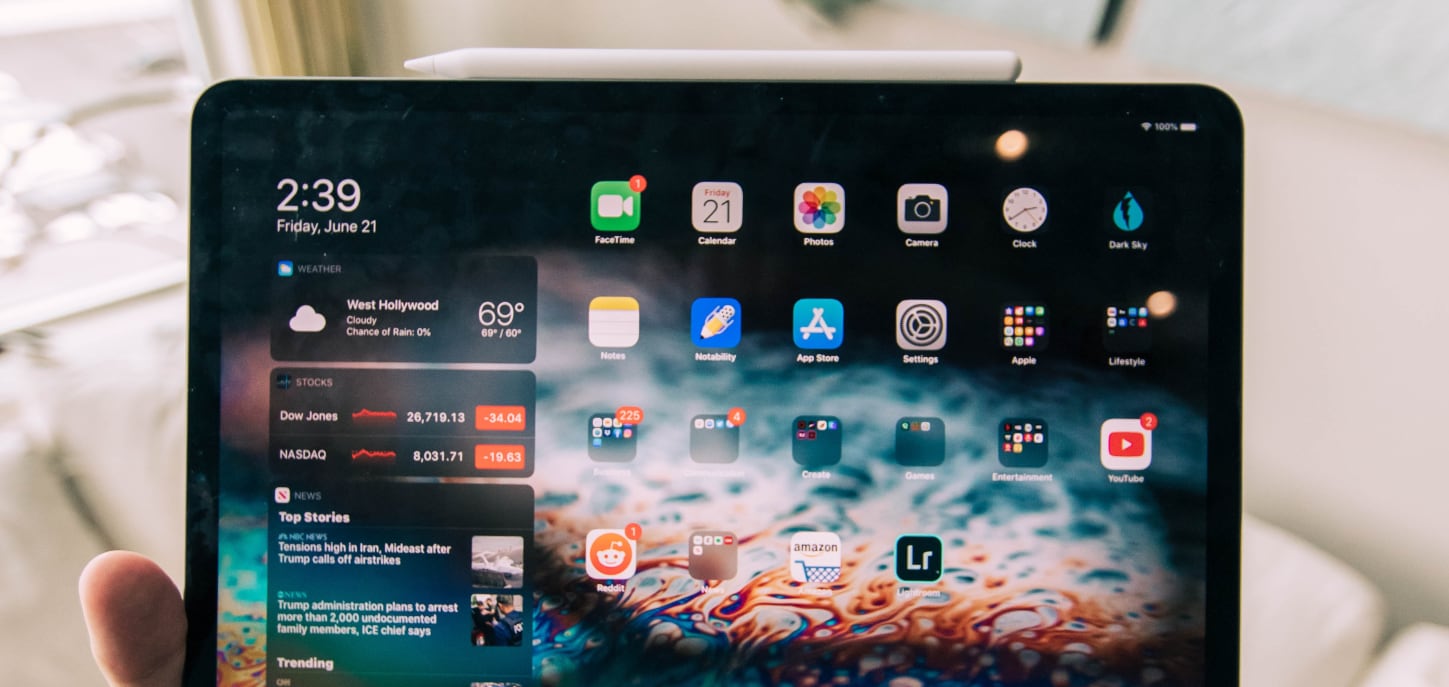
Video attēli un ieraksti ir viens no lielākajiem atbildīgajiem par Apple ierīču glabāšanas aizpildīšanu. Par laimi, Apple piedāvā vairākus veidus, kā tos pārvaldīt, nezaudējot tos.
Viena no labākajām iespējām ir aktivizēt Fotoattēli iCloudApvidū Tādējādi jūsu attēli tiks saglabāti mākonī, un jūs varat uzturēt optimizētas kopijas ierīcē. Lai to aktivizētu:
- Dodieties uz korekcijas> Jūsu vārds> ICloud> Fotoattēli
- Aktivizējiet opciju “Sinhronizējiet šo iPad”
- Atlasiet “Optimize iPad Storage”
Tas ļaus jums saglabāt fotoattēlus augstu iCloud, savukārt gaismas versijas paliek ierīcē.
Vēl viena opcija sastāv no tādu platformu izmantošanas kā Google fotoattēli vai Google disksApvidū Jums tie vienkārši jālejupielādē, jāpiesakās un aktivizē dublējumu. Kad attēli augšupielādē, varat tos izdzēst no iPad ar kopējo mieru.
Novērst lietojumprogrammas, kuras vairs nelietojat
Laika gaitā ir ierasts aizpildīt ierīci ar lietojumprogrammām, kuras tik tikko tiek izmantotas. Atinstalēt tos ātri atbrīvo labu vietuit īpaši, ja šajās lietotnēs ir iekļauti smagi faili, piemēram, spēles, video vai dokumenti.
No Pielāgojumi> Vispārīgi> iPad krātuve Jūs varat redzēt, kādas lietojumprogrammas viņi aizņem vairāk atmiņas. Noklikšķiniet uz tiem un atlasiet:
- Noņemt lietotni: Pilnīgi izdzēsiet lietojumprogrammu un tās datus.
- Atinstalēt lietotni (izkraušana): Likvidējiet lietojumprogrammu, bet uzturiet datus, vēlāk to pārinstalēt, neko nezaudējot.
Varat arī konfigurēt savu iPad, lai automātiski novērstu lietotnes, kuras regulāri nelietojat. Uzglabāšanas ietvaros aktivizējiet opciju “Lejupielādēt neizmantotās lietotnes”Apvidū Sistēma to darīs jūsu vietā.
Izdzēsiet kešatmiņu un nevajadzīgus datus
Vēl viens elements, kas aizņem vietu, nepamanot, ir Lietojumprogrammas un pagaidu failu kešatmiņasApvidū Lai arī iPados automātiski izdzēš, jūs varat atbrīvot vietu manuāli, izdzēšot citus datus.
Piemēram, lai novērstu safari kešatmiņu:
- Dodieties uz iestatījumiem> Safari
- Noklikšķiniet uz “Dzēst vēsturi un datus no vietnēm”
Google Chrome:
- Atveriet lietotni, pieskarieties trim punktiem> Vēsture
- Noklikšķiniet uz “Dzēst navigācijas datus”
Turklāt lielu datu daudzumu uzkrāj arī citas lietotnes, piemēram, sociālie tīkli, straumēšana vai ziņojumapmaiņa. Daži ļauj izdzēst kešatmiņu no to pielāgošanas. Ja tas nav iespējams, efektīva iespēja ir novērst un atkārtoti instalēt lietotni.
Pārvaldiet lejupielādētos failus un dokumentus
Daudzi PDF, ZIP, dokumentu un prezentāciju faili var uzkrāties, nenojaušotit īpaši, ja jūs bieži izmantojat iPad, lai strādātu vai studētu. Failu tīrīšanai ir ieteicams tīrīt.
- Atveriet lietotnes failus
- Dodieties uz “izpētīt” un ievadiet mapi “Lejupielādes”
- Pārbaudiet un izdzēsiet failus, kas jums vairs nav nepieciešami
Varat arī aktivizēt sinhronizāciju ar iCloud disku, tāpēc jūsu faili būs pieejami mākonī un neaizņems vietu vietējā krātuvē. Sākot ar iestatījumiem> Jūsu nosaukums> ICloud> iCloud disks, aktivizē opciju un pārvalda, kuras lietotnes tur var saglabāt datus.
Ziņojumu un pielikumu tīrīšana
Ja jūs bieži izmantojat ziņojumus vai whatsApp, pievienoti faili, piemēram, Fotoattēli, video un uzlīmes Viņi var uzkrāt daudz vietas, to neapzinoties.
Lai pārvaldītu ziņojumus ziņojumos, varat ieprogrammēt savu automātisko elimināciju:
- Dodieties uz pielāgošanu> Ziņojumi> Saglabājiet ziņojumus
- Atlasiet “30 dienas” vai “1 gads”
Varat arī manuāli novērst failus īpašās sarunās. WhatsApp piekļūstiet “Configuration> Storage and Data> Pārvaldīt krātuvi”, lai redzētu, kuri tērzēšana aizņem vairāk vietas un izdzēš īpaši failus.
Pārvaldiet e -pastus un pielikumus
Jūsu e -pasta un pielikumu kopiju vietējais e -pasta klients. Smagie faili var aizņemt daudz vietasApvidū Atbrīvot vietu:
- Ipad atveriet pastu
- Piekļūstiet papīra mapei
- Iztukšojiet visus noņemtos e -pastus
Ja izmantojat citas e -pasta lietotnes, piemēram, Outlook, pārbaudiet iestatījumus, lai manuāli notīrītu datus un konfigurētu, lai tikai lejupielādētu jaunākos ziņojumus. Pirms to novēršanas iPad ieteicams arī pārvietot vecās e -pastus uz citu ierīci.
Kontrolēt multimediju mūziku un lejupielādētu saturu
Vai esat domājis par mūzikas daudzumu, aplādes vai videoklipiem, kas saglabāti jūsu iPad? Šis saturs aizņem daudz vietas, ja jūs tos vairs neizmantojatApvidū Jūs varat tos izdzēst no:
- Iestatījumi> Storage> Mūzika: Slaids, lai izdzēstu albumus vai dziesmas.
- Mūzikas lietotne> Bibliotēka> Lejupielādēta mūzika: Nospiediet albumu un noklikšķiniet.
Pārbaudiet arī straumēšanas platformas, piemēram, Netflix, Spotify vai Prime Video, novēršot lejupielādes, kas jums vairs nav vajadzīgas.
ICloud krātuves plāna izmantošana
Apple piedāvā bezmaksas 5 GB iCloud, taču tos var ātri aizpildīt, ja izgatavojat automātiskas kopijas, sinhronizē fotoattēlus vai izmantojat iCloud Drive. Ieteicams pārbaudīt, kādus datus esat saglabājis mākonī, un novērst nevajadzīgosApvidū
No korekcijas> Jūsu vārds> iCloud> Pārvaldīt krātuvi, varat:
- Novērst vecās ierīču kopijas, kuras vairs nelietojat
- Dzēst mākonī nav nepieciešami fotoattēli vai videoklipi
- Atspējot lietotnes, kurām nav nepieciešama sinhronizācija
Lai paplašinātu krātuvi, varat abonēt iCloud+ no 0,99 eiro mēnesī.
Citi noderīgi padomi
Lai jūsu iPad būtu labā stāvoklī, ir arī ērti ņemt vērā dažus pielāgojumus:
- Pārbaudiet papīru fotoattēlos, balss piezīmēs vai failosApvidū Likvidētie elementi paliek tur līdz 30 dienām.
- Atspējot nevajadzīgu ietekmi uz ziņojumapmaiņas lietotnēm Ja jums ir maz vietas sistēmā.
- Izveidojiet datorā manuālu iPad kopiju Un izdzēsiet smago saturu, pārliecinoties, ka jums ir atbalsts.
Izmantojot šo praksi, jūs varat efektīvi pārvaldīt iPad telpu, neļaujot tai aizpildīt un garantēt optimālu darbību, nezaudējot iecienītos datus vai lietojumprogrammas. Dublējumu veikšana savā iPad ir būtiska, lai aizsargātu jūsu informāciju un nākotnē atvieglotu kosmosa pārvaldību.
