
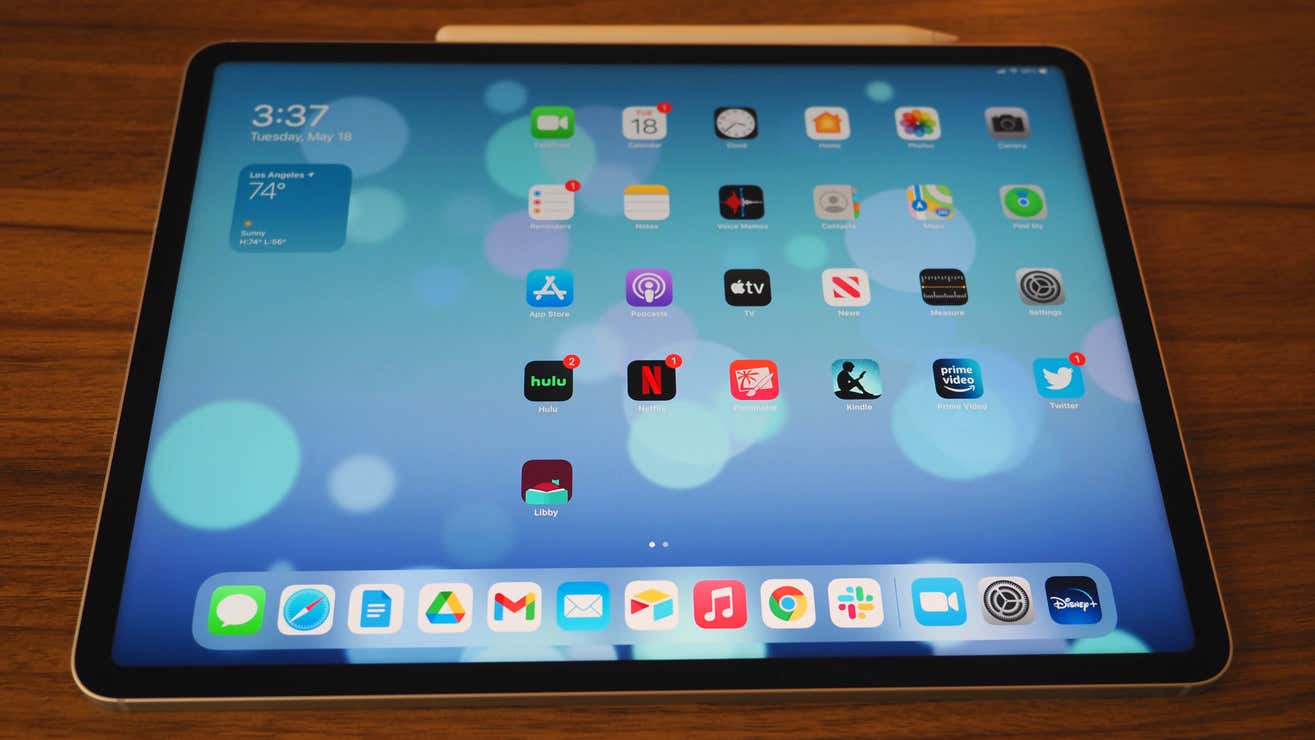
Vai vēlaties uzzināt cKā atjaunot iPad iestatījumus? Vai pamanāt, ka jūsu iPad nedarbojas tāpat kā iepriekš, vai vēlaties to sagatavot, lai to pārdotu vai iedotu citai personai? Pielāgojumu atpūta var būt atslēga, lai atgrieztu savu dzīvi vai aizsargātu jūsu personīgāko informāciju. Iespējas sākumā var šķist nedaudz mulsinošas, taču neuztraucieties: šeit jums ir vispilnīgākais un vienkāršākais ceļvedis ar visiem labi detalizētiem soļiem un noderīgiem padomiem, kā procesu izpildīt ar pilnīgu drošību.
Šajā rakstā jūs uzzināsit visas iPad atjaunošanas metodes neatkarīgi no tā, vai meklējat ātru risinājumu nelielai problēmai, jūs vēlaties visu izdzēst pirms īpašumtiesību maiņas vai vienkārši atgriezīsit konfigurāciju jūsu rūpnīcas statusā. Turklāt mēs jums pateiksim, kas jums jādara pirms jebkuras pogas nospiešanas, kāda veida atjaunošana pastāv un kā izvairīties no tipiskiem fotoattēlu, dokumentu vai ziņojumu zaudējumiem. Iesim soli pa solim!
Kāpēc atjaunot savu iPad? Parastās situācijas
Ne vienmēr ir nepieciešams veikt pilnīgu iPad izdzēšanu. Daudzas reizes vienkārša restartēšana atrisina aizsprostojumus vai nelielas kļūmes. Tomēr dažreiz nopietnāk vai kad vēlaties mainīt ierīci, ir svarīgi zināt, kā izveidot a Pilnīga atjaunošana Lai atstātu savu iPad kā svaigu no kastes.
Visizplatītākie iemesli Atjaunot iPad Tie parasti ir:
- Veiktspējas problēmas: Lēnums, iesaldēšana vai lietotnes, kas nereaģē.
- Izdzēsiet visus savus datus pirms pārdošanas vai to piešķiršanasApvidū
- Atrisiniet tīkla kļūdas, WiFi vai Bluetooth savienojumuApvidū
- Atjaunojiet sākotnējo konfigurāciju, ja esat modificējis daudzus iestatījumusApvidū
- Dzēst personisko informāciju un atstājiet ierīci kā jaunuApvidū
Metodes iPad atiestatīšanai atbilstoši jūsu vajadzībām

Ir dažādi veidi, kā norādīt iPad, atkarībā no tā, vai jūs meklējat ātru restartēšanu, kopējo atiestatīšanu vai vienkārši pielāgojiet tādas konkrētas lietas kā WI -FI tīkli. Tad es skaidri izskaidroju katru metodi, lai jūs izvēlētos vispiemērotāko variantu.
1. Ātra restartēšana (mīksta atiestatīšana): ekspresis risinājums
Ja jūsu iPad ir iesaldēts lietojumprogrammā vai redzat, ka tas ir lēnām nekā parasti, vispirms izmēģiniet a Ātri restartētApvidū Šī metode neizdzēš datus un neko nekonfigurē, vienkārši vēlreiz izslēdziet un ieslēdziet sistēmu, kas parasti atrisina mazas kļūdas.
- iPad ar sejas ID (pilnekrāna režīms): Uzturiet bloķēšanas pogu un skaļumu uz dažām sekundēm, līdz redzat Apple logotipu. Atlaidiet pogas, un jūsu iPad sāksies normāli.
- iPad ar mājas pogu: Vienlaicīgi nospiediet mājas taustiņu un aizdedzes pogu. Kad parādās Apple Apple, atdodiet tos. Sistēma tiks restartēta, un jums vajadzētu būt iespējai to izmantot kā vienmēr.
Šis restartēšanas veids ir ļoti noderīgs ikdienā, ja savā iPad atrodat nelielas neveiksmes. Ja problēma joprojām pastāv, jums, iespējams, būs nepieciešama dziļāka atiestatīšana.
2. Atjaunot korekcijas (neizdzēšot datus)
Iestatījumu atjaunošana Atgūt noklusējuma sistēmas konfigurāciju, neizdzēšot personas datus kā fotoattēlus, lietotnes vai failus. Tas ir ideāli, ja iPad sāk neizdoties, un jūs domājat, ka tas varētu būt saistīts ar retām vai konfliktējošām konfigurācijām.
Lai atjaunotu tikai konfigurāciju, rīkojieties šādi:
- Atveriet lietotni Iestatījumi Uz jūsu iPad.
- Pieeja Ģenerāldirektors Līdz Pārsūtīt vai atjaunot iPadApvidū
- Noklikšķināt uz AtjaunotApvidū
- Izvēlieties vēlamo opciju starp šādiem jautājumiem:
- Atjaunojiet visas konfigurācijas: Atgriež visus pielāgojumus (tīklu, tastatūru, privātumu utt.) Sākotnējā stāvoklī. Neizdzēšiet lietotnes vai datus.
- Atjaunot tīkla konfigurāciju: Restaba tikai WI -FI, Bluetooth un VPN iestatījumi. Ļoti noderīga, ja jums ir savienojuma problēmas. Jūsu iPad aizmirsīs saglabātos tīklus un paroles.
- Atjaunot tastatūras vārdnīcu: Izdzēsiet vārdus un pielāgojumus, kas pievienoti tastatūrai.
- Atjaunojiet sākuma ekrāna dizainu: Lietotnes un mapes atgriezīsies sākotnējās pozīcijās.
- Atjaunot atrašanās vietu un privātumu: Visas jūsu privātās dzīves un atrašanās vietas izvēles tiek novērstas un atjaunotas pēc noklusējuma vērtībām.
- Apstipriniet darbību un, ja nepieciešams, iepazīstiniet ar piekļuves kodu.
Atcerieties, ka šī opcija nekad neizdzēš jūsu failus, lietojumprogrammas vai personiskos fotoattēlus, tikai modificē sistēmas konfigurāciju.
Kas jums jādara, pirms pilnībā atjaunot iPad?

Visu jūsu iPad datu dzēšana ir svarīgs solis, un nav pagrieziena atpakaļApvidū Tāpēc pirms startēšanas vienmēr izveidojiet rezerves kopiju, lai izvairītos no nepatikas. Tātad jums būs miers, lai uzzinātu, ka jūsu informācija, fotoattēli, ziņojumi un lietotnes ir drošas, un jūs varat tos vēlāk atgūt tajā pašā iPad vai citā Apple ierīcē.
Veiciet savu iPad dublējumu
Ir divas galvenās metodes, kā saglabāt visu informāciju par jūsu iPad:
- ICloud: Vienkāršākā un ātrākā metode, taču tā ir atkarīga no jūsu kontā pieejamā vietas (5 GB bezmaksas brīvais var atpūsties, ja jums ir daudz fotoattēlu vai failu).
- Datorā (Mac vai PC): Izmantojot Finder (Mac ar MacOS Catalina vai aizmuguri) vai iTunes (vecajos logos vai Mac). Šeit jūs varat uzglabāt kopiju uz vietas un pat pārvietot to uz ārēju cieto disku, ja jums ir nepieciešams saglabāt vietu datorā.
- Kā izveidot rezerves kopijas iPad: pilnīga rokasgrāmata
Pārdzīvošanas pasākumi iCloud:
- Atvērt Iestatījumi Uz iPad un pieskarieties savam vārdam (Apple ID).
- Noklikšķināt uz Icloud Līdz Kopēt iCloudApvidū
- Aktivizējiet opciju, ja neesat, un noklikšķiniet Dublējiet tagadApvidū
Datora kopijas darbības:
- Pievienojiet iPad ar Mac vai datoru ar USB kabeli.
- Atveriet Finder (Mac) vai iTunes (Old Windows vai Mac).
- Atlasiet savu iPad sānos vai augšdaļā.
- Noklikšķināt uz Rezerves tagadApvidū
Pirms turpināt izveidot kopiju jā vai jā, it īpaši, ja plānojat pārdot, dot vai atjaunot ierīci no rūpnīcas.
Soli pa solim: kā visu izdzēst un atjaunot rūpnīcas iPad
Tagad, ja jūsu ideja ir Novērst visu informāciju un atstājiet iPad kā jaunuizpildiet šīs darbības. Tas ir ieteicamais process pirms tā pārdošanas, atdodiet to, pārstrādājiet to vai ja jums ir nopietnas problēmas.
No pašas iPad:
- Pieeja Iestatījumi Līdz Ģenerāldirektors Līdz Pārsūtīt vai atjaunot iPadApvidū
- Noklikšķināt uz Izdzēsiet visu saturu un pielāgojumusApvidū
- Sistēma parādīs jums izdzēsto datu kopsavilkumu. Apstipriniet un izpildiet ekrāna instrukcijas.
- Ievadiet piekļuves kodu un, ja jums ir aktivizēta funkcija Atrodiet manu iPadIepazīstiniet sava Apple ID paroli, lai deaktivizētu aktivizācijas bloku.
- IPad restartēs un sāks procesu, izdzēšot visu informāciju un atjaunojot rūpnīcas konfigurāciju.
Beigās jūs redzēsit sākotnējo konfigurācijas ekrānu, it kā pirmo reizi atbrīvosit iPad.
Atiestatiet iPad, izmantojot datoru
Gadījumā, ja iPad nereaģē, nav deaktivizēts vai vēlas pārliecināties par dziļāku atjaunošanu, jūs varat izmantot Mac vai PC, ievērojot šo procedūru:
- Noteikti ir Atjaunināts dators (un, ja nepieciešams, jaunākā iTunes vai Apple ierīču versija).
- Pievienojiet iPad ar Mac, izmantojot USB kabeli.
- Atveriet meklētāju (vai iTunes, ja izmantojat Windows vai veco Mac).
- Atlasiet ierīci sānos (vai augšējā joslā) un noklikšķiniet uz Atjaunot iPadApvidū
Ja ziņojums parādās, uzticieties šim datoram? vai tiek pieprasīta parole, izpildiet ekrāna darbības. - Apstipriniet atjaunošanu. Dators lejupielādēs jaunāko programmatūru un izdzēsīs visu iPad.
Process ir automātisks, un beigās jums būs tīrs iPad, kurš ir gatavs konfigurēšanai no nulles vai atjaunot dublējumu.
Citas darbības pēc atjaunošanas: noņemiet SIM, deaktivizējiet pakalpojumus un daudz ko citu
Neaizmirstiet šīs papildu darbības pēc rūpnīcas atjaunošanas, it īpaši, ja jūs gatavojaties atdalīties no ierīces:
- Izņemiet SIM karti Ja jūs gatavojaties pārdot vai dot iPad.
- Pārliecinieties, ka jums ir sesija iCloud, iTunes un App Store Neatstāt nevienu saistītu datu.
- Ja maināt no iPhone uz Android, Atcerieties nolietot Issuage Turpināt saņemt īsziņas un ziņojumus.
- Pārbaudiet, vai aktivizācijas bloks ir deaktivizēts un iPad vairs neparādās jūsu Apple kontā.
Ko darīt, ja esat aizmirsis piekļuves kodu vai jums ir problēmas?
Ja iPad ir atspējots, jūs neatceraties atslēgu vai arī nevarat izslēgt meklēšanu manā iPadjums būs jāveic process no datora. Apple ir oficiāli ceļveži šiem īpašajiem gadījumiem, un parasti ir nepieciešams atjaunot ierīci, izmantojot Finder/iTunes, kas visu izdzēš drošībai.
Ārkārtējos gadījumos, ja jums neizdodas virzīties uz priekšu, dodieties uz a Oficiālais tehniskais dienests vai specializēts veikals, kur viņi jums palīdzēs, nezaudējot kontroli pār jūsu personas datiem.
Bieži jautājumi par iPad atjaunošanu

- Dzēst iPad novērš manu Apple kontu? Nē, bet tas tomēr atvieno ierīci no jūsu konta. Pēc dzēšanas jūsu Apple ID joprojām ir aktīvs citām ierīcēm.
- Vai es varu atjaunot informāciju, kas izdzēsta pēc atiestatīšanas? Tikai tad, ja esat izveidojis dublējumu iCloud vai datorā.
- Vai lietotnes tiek nopirktas? Nē, jūs varat tos vēlreiz lejupielādēt, kas saistīti ar savu Apple ID.
- Es pazaudēju savus ziņojumus, fotoattēlus un datus? Jā, ja vien jūs neesat izveidojis rezerves kopiju pirms izdzēst. Ir svarīgi veikt šo soli iepriekš.
Pēc visām šīm iespējām, procedūrām un trikiem, lai atjaunotu jūsu iPad pielāgojumus, noteikti jums ir daudz vieglāk izlemt, ka jums ir piemērota metode. Vienmēr atcerieties Aizsargājiet savus personas datus un ievērojiet norādes par katru gadījumuApvidū Ja izvēlaties atstāt savu iPad kā jaunu, dariet to, zinot, ka pēc dažām minūtēm jūs varat to izbaudīt vēlreiz kā pirmo dienu vai atstāt to gatavu un drošu citai personai. Un, ja jums ir kādi jautājumi, labākā garantija vienmēr ir oficiāla atbalsta vai specializēta tehniskā pakalpojuma iegūšana.
