

Pārvietojieties, ChatGPT, jūs neesat vienīgais tērzēšanas robots, kas iebrūk datora telpā! Tikai dažus mēnešus pēc tam, kad OpenAI izlaida savu darbvirsmas lietojumprogrammu, citam Kalifornijas AI uzņēmums sekoja šim piemēram. Anthropic palaida oficiālo Claude darbvirsmas lietotni. Tas ir pieejams operētājsistēmām Windows un Mac.
Ja nezināt, kas ir Klods, tas ir viens no lielākajiem ChatGPT un Gemini konkurentiem. Tāpat kā šīm divām platformām, Claude ir dažādi modeļi ar dažādām iespējām. Ir Sonneta modelis un Haiku modelis. Iepriekšējo modeli varat izmantot bez maksas šim nolūkam paredzētajā vietnē. No otras puses, Haiku ir nepieciešama maksas dalība.
Klodam tagad ir darbvirsmas lietotne
Nesen Anthropic paziņoja, ka Klods tagad var pats veikt darbības jūsu datorā. Darbvirsmas lietotne nepiešķir Klodam šādas iespējas. Tas nodrošina lietotājiem ātru un vienkāršu veidu, kā piekļūt tērzēšanas robotam. Tāpat kā viedtālruņa lietotne, tā nodrošina vienkāršu saskarni, kas ļauj izmantot tērzēšanas robotu.
Kloda saskarne īpaši neatšķiras no vairuma citu tērzēšanas robotu saskarņu. Izrādes zvaigzne ir teksta lauks. Jūs redzēsiet, ka jūsu saruna aizpildīs ekrānu rakstīšanas laikā.
Ja teksta laukā nekā nav, jūs redzēsit dažādus citus lietotāja interfeisa elementus. Tieši zem teksta lauka būs redzamas pēdējās sarunas. Lietotne parādīs līdz sešām nesenajām sarunām, ja vien nenoklikšķināsit uz Skatīt visu pogu.
Starp teksta lauku un nesenajām sarunām jūs redzēsit jaunākos atjauninājumus un ziņas par Klodu. Katrs ziņu fragments tiks ievietots noapaļotā taisnstūrveida pogā, un tie tiks sakrauti viens uz otru. Ja noklikšķināsit uz kāda no tiem, jūs tiksit novirzīts uz tīmekļa lapu jūsu noklusējuma pārlūkprogrammā.
Tāpat kā vairums citu tērzēšanas robotu, ekrāna kreisajā pusē ir panelis, kurā būs redzamas jūsu pēdējās sarunas un varat piekļūt konta iestatījumiem. Lai skatītu sava konta iestatījumus, noklikšķiniet uz sava vārda paneļa apakšā.
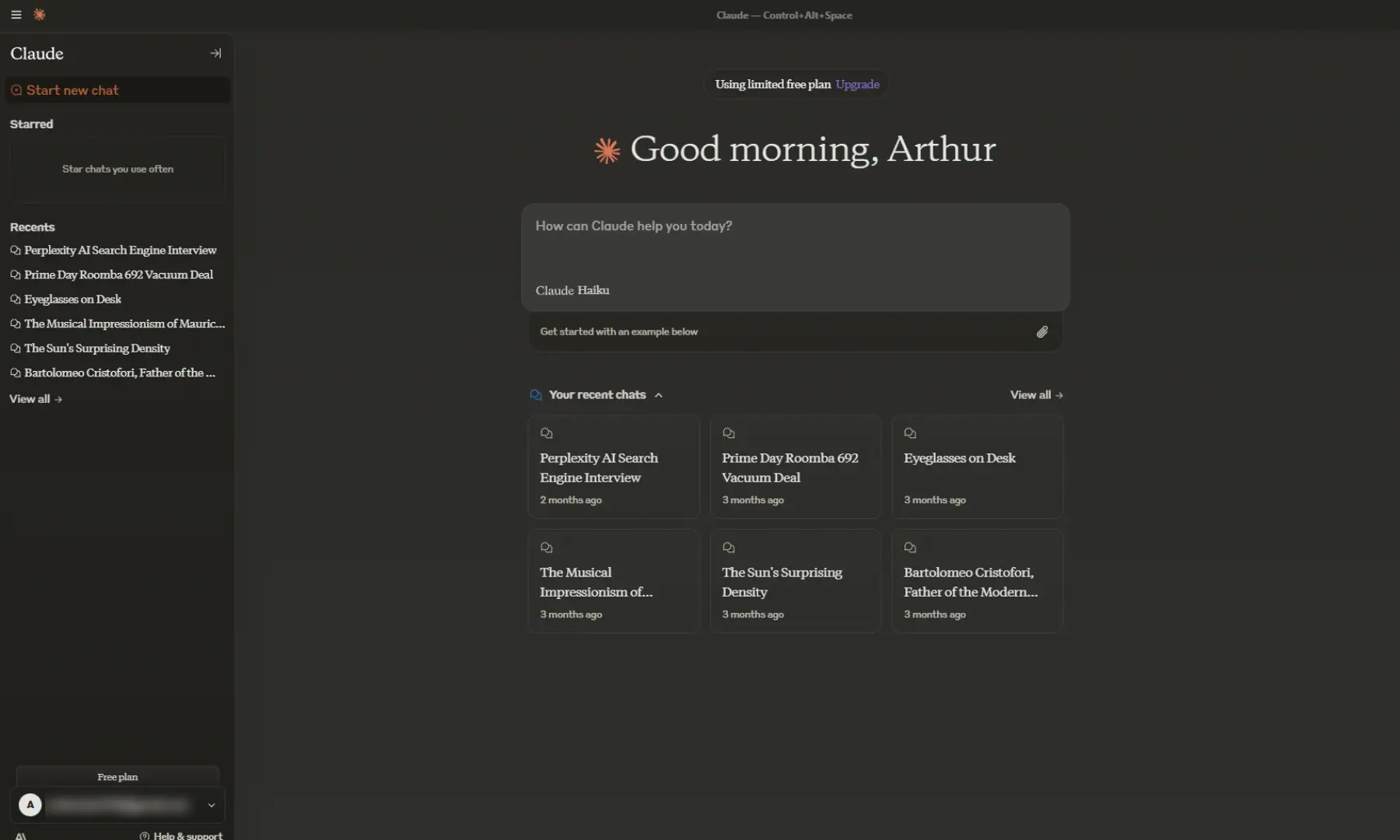
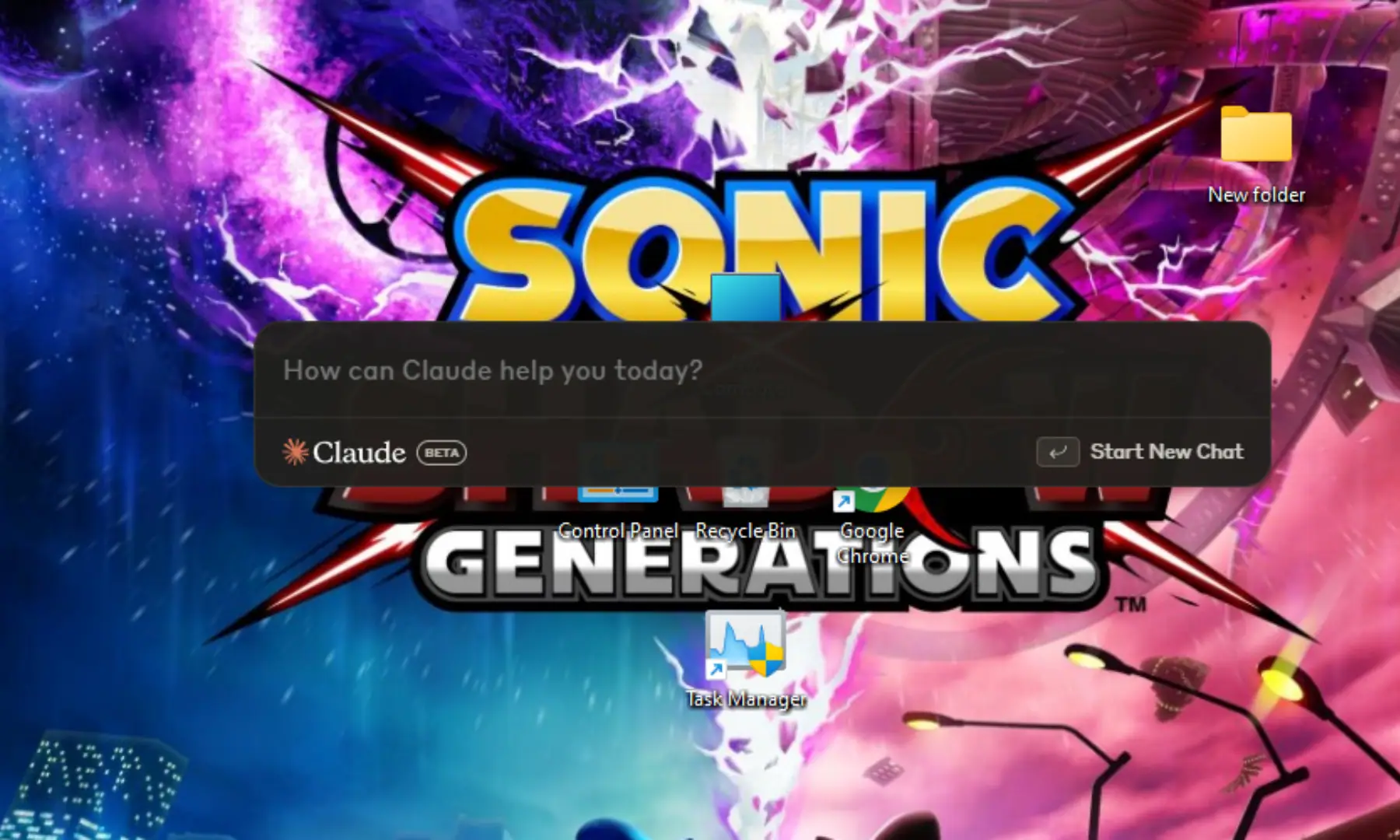
Augšpusē redzēsit izvēlni, kurā būs Fails, Rediģēt, Skatītun Palīdzība sadaļas (ja izmantojat Windows lietojumprogrammu). Noklikšķinot uz Iestatījumi pogu no Fails izvēlne ļaus mainīt īsinājumtaustiņus. Šis īsinājumtaustiņš izsauks nelielu peldošu teksta lauku.
Lietojumprogramma ir pieejama bez maksas. Lai to izmantotu, jums būs jāpierakstās, taču varēsit to izmantot pat tad, ja esat bezmaksas lietotājs.
