

Nav bieži iPhone tālruņiem problēmas, kas neļauj startēt ierīci un atvērt sākuma ekrānu. Bet, tāpat kā ar jebkuru elektronisku ierīci, tas ir iespējams, it īpaši laikā aina par jailbreak vai, normālāk un aktuālāk, testējot Apple mobilās operētājsistēmas beta versijas. Kad mūsu iPhone nevar startēt pats par sevi mums, visticamāk, nāksies atjaunot ierīci, un labākais veids ir to ievietot iekšā DFU režīms (Ierīces programmaparatūras jauninājums).
IOS ierīces ievietošana DFU režīmā ir vienkāršs un drošs process. Ja meklējat internetā, kā to izdarīt, jūs, visticamāk, atradīsit metodi ar vairākām darbībām, kas ietver vairākas sekundes katrā darbībā. Šī metode ir iekļauta arī šajā rakstā, taču, kad vien iespējams, es iesaku otro, kas ir daudz vienkāršāka. Turklāt, ja mēs izmantojam metodi, kas apvieno pogas un kontus, mēs varam arī restartēt ierīci, kas nav noderīgi, ja mēs vēlamies vienkārši atjaunot mūsu iPhone. Zemāk mēs izskaidrosim visus DFU režīma noslēpumus.
Kam paredzēts DFU režīms?
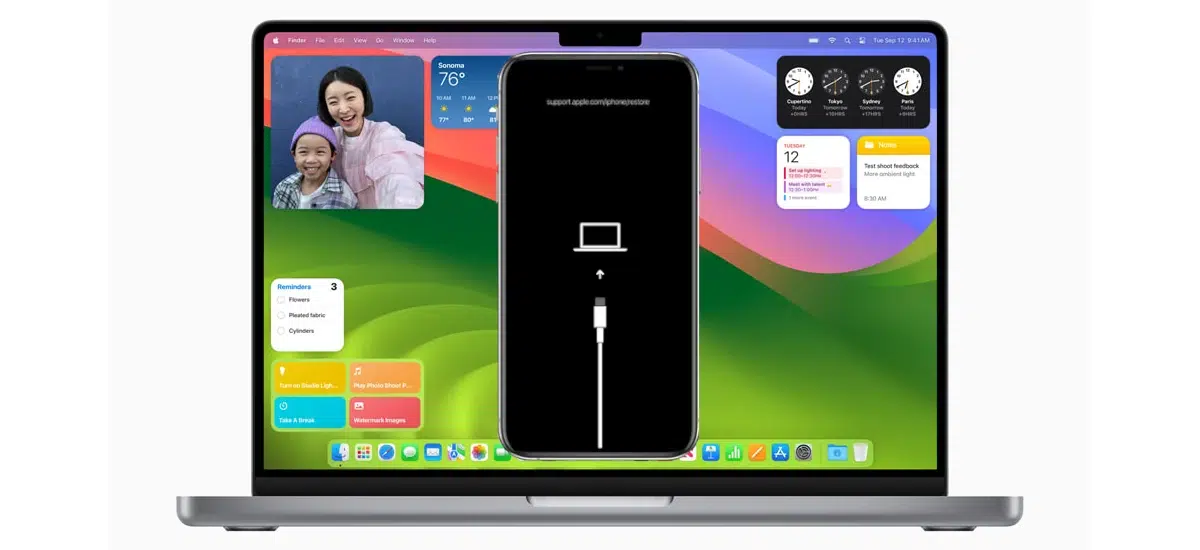
Mēs varētu teikt, ka DFU režīms ir punkts 0 (vai gandrīz), kurā mēs varam atjaunot iOS ierīci neatkarīgi no problēmas ko mēs piedzīvojam. Galvenais iemesls, lai to izmantotu, ir mainīt programmaparatūra No ierīces. Lai gan “U” apzīmē “Upgrade”, DFU režīms ļaus mums instalēt arī iepriekšējo iOS versiju, kas bija īpaši interesants iPhone 4 — ierīcei ar aparatūras kļūmi, kas vienmēr ļaus augšupielādēt/lejupielādēt. versija (ja vien mums ir saglabāts SHSH, lai parakstītu programmaparatūru, kuru vēlamies instalēt). Mēs varam arī pazemināt iPhone 4S vai jaunākas versijas versiju, kamēr Apple turpina parakstīt versiju, kuru plānojam instalēt.
No otras puses, iespējams, ka mūsu iPhone kaut kādu iemeslu dēļ nevar atjaunot, tāpēc vislabāk ir piespiest DFU režīmu, kas ļaus mums atjaunot mūsu ierīci.
Kā ievietot iPhone DFU režīmā
Līdz 2016. gadam, kad Apple laida klajā pirmo iPhone ar skārienjūtīgu mājas pogu, kas vairs nenospieda, viss bija vienkāršāk. Ar to es nedomāju, ka iPhone tagad ir grūtāk ievietot DFU režīmā, bet gan to, ka ir vairāk modeļu un katrs veids tiek sasniegts savādāk. Jaunākie nav tādi, ka tiem nav mājas pogas, kas nenogrimst, nav pieejama, ja programmatūra avarē; ir tas, ka 2017. gadā nāca iPhone X (desmit) un aplis, kas līdz tam bija kaut kas identificējošs bloka tālrunim, aizgāja un nekad neatgriezās.
Tālāk ir norādīts, kā iPhone tālruņus ievietot DFU režīmā atsevišķi pēc modeļa, lai gan ir daļa no procesa, kas atkārtojas visos un ir izskaidrota pirmajos trīs posmos.
- Mēs savienojam iPhone ar kabeli ar Mac vai PC.
- Mēs atveram Finder jaunākajās macOS versijās vai iTunes vecākās versijās un Windows. Iespējams, ka, izlasot šo rakstu pēc dažiem mēnešiem vai gadiem, arī iTunes vairs nebūs pieejams operētājsistēmā Windows un izmantojamā aplikācija būs Apple Devices. Šīs piezīmes publicēšanas laikā iTunes joprojām ir oficiāla sistēma Windows.
- Mēs izslēdzam iPhone.
Tālāk ir norādīts, kas mainās katra veida iPhone
iPhone ar FaceID, iPhone 8/Plus un iPhone SE 2

- Mēs nospiežam barošanas pogu 3 sekundes.
- Nepārtraucot nospiest barošanas pogu, nospiediet un turiet skaļuma samazināšanas pogu.
- Mēs turam abas pogas 10 sekundes. Ja mēs redzam ābola logotipu, tas ir nogājis greizi, un mums jāsāk no jauna.
- Mēs atlaižam barošanas pogu un turpinām turēt skaļuma samazināšanas pogu vēl 5 sekundes. Šajā gadījumā tas, kas norāda, ka tas ir nogājis greizi, un mums jāsāk no jauna, ir ziņojums, kas aicina savienot ierīci ar iTunes vai Finder. Ja mēs esam redzējuši, ka ekrāns joprojām ir melns, tas arī viss. Dators noteiks, ka iPhone ir DFU.
iPhone 7/Plus
- Mēs nospiežam barošanas pogu 3 sekundes.
- Nepārtraucot nospiest barošanas pogu, nospiediet un turiet starta pogu.
- Mēs turam abas pogas 10 sekundes. Ja mēs redzam ābola logotipu, tas ir nogājis greizi, un mums jāsāk no jauna.
- Mēs atlaižam barošanas pogu un turpinām turēt skaļuma samazināšanas pogu vēl 5 sekundes. Šajā gadījumā tas, kas norāda, ka tas ir nogājis greizi, un mums jāsāk no jauna, ir ziņojums, lai izveidotu savienojumu ar iTunes vai Finder. Ja mēs esam redzējuši, ka ekrāns joprojām ir melns, tas arī viss. Dators noteiks, ka iPhone ir DFU.
iPhone 6s/Plus un vecākas versijas
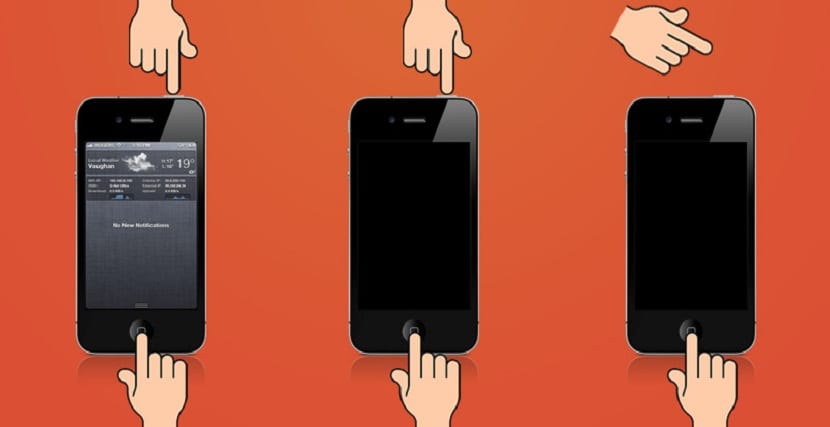
- Neatlaižot barošanas pogu, nospiediet sākuma pogu un izslēgšanas pogu 10 sekundes.
- Mēs atlaižam barošanas pogu un turiet sākuma pogu, līdz ierīces ekrānā tiek parādīts iTunes logotips ar kabeli.
Iepriekšējā metode ir visizplatītākā, taču ir arī daudz vienkāršāks veids, kurā ir tikai trīs darbības:
- Mēs izslēdzam iPhone.
- Mēs savienojam kabeli ar iPhone.
- Nospiežot mājas pogu, mēs savienojam otru kabeļa galu ar datoru.
Otrā metode ir labāka, vai ne? Slikti ir tas, ka šī metode nevar darboties tālruņos, ja nav noslīdējusi sākuma pogas.
Kā iziet no DFU režīma
Ja esat ievietojis ierīci DFU režīmā bez nepieciešamības, jums ir ne vairāk kā četras iespējas:
- Piespiedu restartēšanakas līdz iPhone 6s bija ar miega + mājas pogu, 7 un 8 ar izslēgšanas pogu + skaļuma samazināšana un tajos ar FadeID ir skaļuma palielināšana -> skaļuma samazināšana -> izslēgta, un visos modeļos saglabā līdz brīdim, kad redzēt ābolu.
- 2. un 3. iespēja ir paredzēta tikai vecam aprīkojumam un tiek veikta ar rīkiem, kas vairs nav pieejami pat oficiālajā tīmekļa vietnē. Tie ir TinyUmbrella, ar kuriem ierīce ir jāpievieno datoram un jānospiež poga “Iziet no atkopšanas”, un redsn0w, par kuru mēs runāsim vēlāk.
- Visbeidzot, ja neviena no iepriekšējām iespējām mums nederēja, mēs vienmēr varam atjaunotko mēs panāksim, savienojot savu iPhone ar datoru, atverot Finder jaunākajās macOS un iTunes versijās vecākās versijās un operētājsistēmā Windows un atjaunojot, izmantojot kādu no šīm opcijām.
Kāda ir atšķirība starp DFU un atkopšanas režīmu?
Galvenā atšķirība starp atkopšanas režīmu un DFU režīmu ir startēšana. Atkopšanas režīms izmanto iBoot, atjaunojot vai atjauninot iPhone, kamēr DFU režīms padara a Apbraukt uz iBootkas ļaus mums lejupielādēt mūsu iPhone versiju (ja iepriekšējā iOS versija joprojām ir parakstīta).
iBoot ir sāknēšanas ielādētājs (sāknēšanas ielādētājs) iOS ierīcēm. iBoot iedarbojas uz atjaunošanu, kad iPhone ir atkopšanas režīmā, un nodrošina, ka mēs izmantojam iOS versiju, kas ir vienāda ar vai jaunāka par to, ko esam instalējuši savā iPhone. Ja tas tā nav, iBoot neļaus mums atjaunot.
Ja vēlamies atjaunot jaunāko versiju, Atkopšanas režīms praktiski visu izdarīs mūsu vietākaut kas nenotiek, ja mēs vēlamies instalēt iepriekšējo iOS versiju.
Secinājums
Mums jāpatur prātā, ka mums nav jāievieto mūsu iPhone/iPod vai iPad DFU režīmā, ja vien tas nav absolūti nepieciešams.
Šajā rakstā aprakstītajam ir jēga tikai tad, ja mūsu ierīci nevar atjaunot kāda iemesla dēļ, piemēram, veicot pazemināt no iOS beta versijas uz oficiālu versiju vai tāpēc, ka daži kniebiens instalēta, pateicoties jailbreak, ir atstājis mūsu iPhone/iPod vai iPad bezgalīgā startā, kurā tas nepārsniedz Apple logotipu, kas parādās, to ieslēdzot.
