
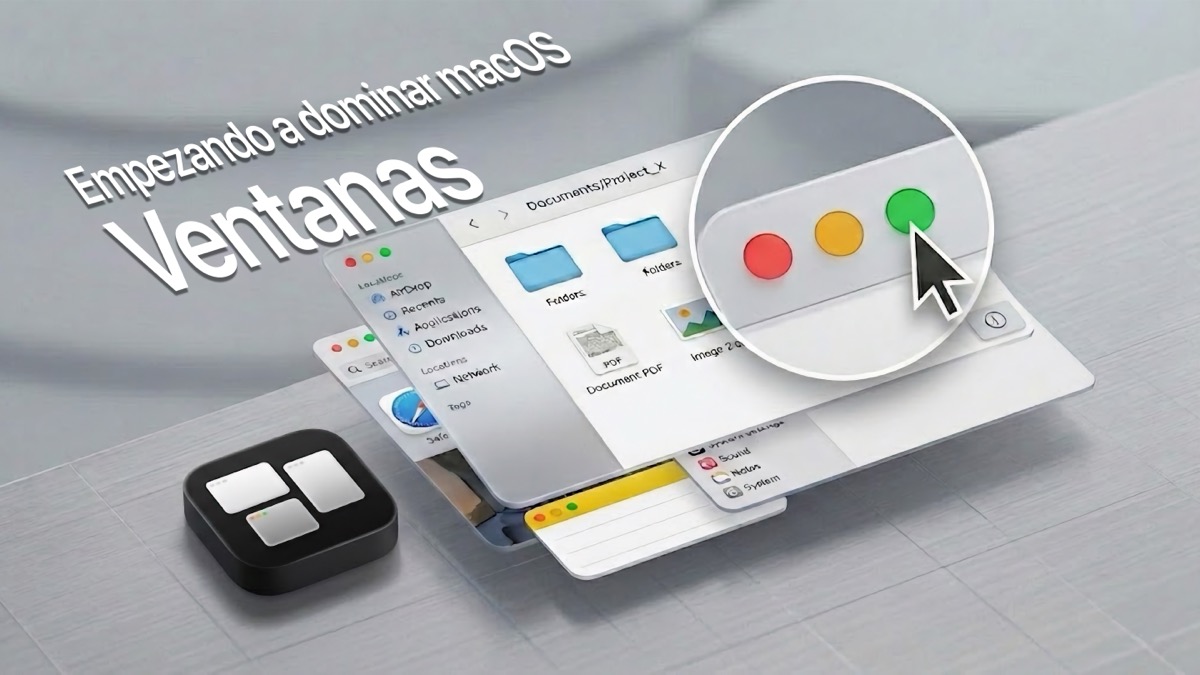
Darbs ar vairākiem logiem ir jebkura Mac lietotāja iezīme, un efektīvam un kārtīgam darbam ir ļoti svarīgi zināt, kā tos sakārtot. Misijas vadība, telpas, mozaīkas, skatuves vadītājs/vizuālais organizators… jums tas viss ir jāzina un jāiemācās to pārvaldīt, un šeit mēs jums visu izskaidrojam.
1. Luksofors (vadības pogas)
To loģika, kas atrodas katra loga augšējā kreisajā stūrī, atšķiras no citu operētājsistēmu loģikas:
- Sarkanā poga (aizvērt): Operētājsistēmā MacOS šī poga aizver logsbet ne obligāti pieteikumu. Lietojumprogramma paliek RAM, lai to nekavējoties varētu atkārtoti atvērt. Lai pabeigtu procesu, izmantojiet Cmd+Q.
- Dzeltenā poga (minimizēt): Nosūtiet logu uz doku. Tas ir visneefektīvākais veids, kā pārvaldīt vietu, jo, lai to izgūtu, ir nepieciešams rādītājs. Labāk ir lietot Maskēties (Cmd+H).
- Zaļā poga (tālummaiņa/pilnekrāna režīms): Ar vienu klikšķi tiek atvērts pilnekrāna režīms (izveidojot jaunu vietu). Ja atstājat kursoru virs tā, aktivizējiet Flīžu logs: sadala ekrānu divās daļās (sadalīts skats), ļaujot vienlaikus strādāt ar divām lietotnēm, nepārklājoties.
2. Logu fiksēšana
MacOS ļauj sakārtot darbvirsmu velkot logus tieši uz ekrāna malām. Kad to darāt, sistēma parāda caurspīdīgu priekšskatījumu vietai, ko logs aizņems pirms tā atvēršanas.
Aktivizācijas un uzvedības zonas:
- Maksimizēt (darbvirsmas pilnekrāna režīms): Velciet logu uz augšējā mala no ekrāna. Logs tiks izvērsts, lai aizpildītu visu darbvirsmu, neveidojot jaunu atstarpi (izvēlņu josla un doks būs redzamas atkarībā no jūsu iestatījumiem).
- Kreisā/labā puse (sadalīta): Velciet logu uz kreisā vai labā mala. Atlaižot to, tas aizņems tieši 50% no ekrāna.
- Kvadranti (ceturkšņa ekrāns): Velciet logu uz jebkuru no četri stūri no ekrāna. Tas ļauj vienlaikus atvērt līdz 4 lietotnēm ideālā 2×2 režģī.
- Jūs varat nospiest taustiņu opt velkot logu, lai paātrinātu pielāgošanu.
Kā konfigurēt vai atspējot šo funkciju:
Ja vēlaties, lai logi nemagnetizētos paši, tuvojoties malām, varat pārvaldīt šo darbību:
Sistēmas iestatījumi > Darbvirsma un doks > Windows. Tur jūs atradīsiet iestatījumus šai funkcijai, kā arī daudziem citiem šajā apmācībā ietvertajiem iestatījumiem.
2. Misijas kontrole
Tas ir displeja slānis, kas noņem visus logus, lai parādītu visu atvērto karti. Neļauj tērēt laiku, meklējot vienu slēpto logu pēc otra.
- Lietderība: Atrodiet noteiktu lietotni starp desmitiem logu vai ātri pārvietojiet logu no vienas darbvirsmas uz citu.
- Īsceļi: F3 vai velciet uz augšu par 3/4 pirkstiem. Jā vai četru pirkstu lejupvērsts žests uz skārienpaliktņa. Ja vēlaties redzēt tikai lietotās lietotnes logus, izmantojiet Exposé lietotne (Ctrl + lejupvērstā bultiņa vai četru pirkstu nolaišanas žestu uz skārienpaliktņa).
3. Spaces (virtuālie galddatori)
Atrodas Mission Control augšējā joslā. Tie ļauj segmentēt darbplūsmu neatkarīgās “stacijās”.
- Kam tie paredzēti: Lai izvairītos no kognitīvā haosa. Jums var būt darbvirsma “Ražošanai”, cita “Navigācijai” un vēl viena “Atpūtai”. Mainot galdus, smadzenes pielāgojas jaunajam kontekstam.
- Navigācija: Ctrl + sānu bultiņas. Tas ir ātrākais veids, kā pāriet starp uzdevumiem, neizmantojot peli.
4. Vizuālais organizators (skatuves vadītājs)
Alternatīva Mission Control, kas pārvalda logus reāllaikā, kamēr strādājat.
- Kā tas darbojas: Tas saglabā aktīvo lietotni centrā un grupē pārējās sānu sīktēlos. Ja noklikšķināt uz sīktēla, centrālā lietotne tiek saglabāta un jaunā lietotne tiek pārvietota uz centru.
- Faktiskā priekšrocība: Ļauj izveidot “Komplektus”. Ja centrā velkat vienu logu pār otru, tie tiek savienoti pārī. Ikreiz, kad atverat šo grupu, abas parādīsies kopā (piemēram, Safari + Notes). Tas ir ideāli piemērots uzdevumiem ar vairākām vienlaicīgām lietotnēm.
- Konfigurācija: Tas tiek aktivizēts no vadības centra. Varat izvēlēties, vai skatīt darbvirsmas failus, kamēr tas ir aktīvs.
5. Pārvaldība un reorganizācija, izmantojot tastatūru
Šo komandu apgūšana ir tas, kas patiešām padara jūs ātri operētājsistēmā Mac:
- Pārvietot logus starp atstarpēm: Sadaļā Mission Control velciet loga sīktēlu uz vajadzīgo darbvirsmu.
- Pārslēgt tās pašas lietotnes logus: Cmd + ` (taustiņš virs Tab). Būtiski, ja ir atvērti vairāki teksta dokumenti vai pārlūkprogrammas logi.
- Slēpt visu, izņemot aktīvo lietotni: Cmd+Opt+H. Skaidrs vizuālais troksnis vienā rāvienā.
- Rādīt darbvirsmu: Cmd+F3. Pārvietojiet visus logus uz malām, lai darbvirsma būtu brīva.
Ātro uzziņu tabula
| Darbība | Īsceļš/žests | Ieguvums |
|---|---|---|
| Misijas kontrole | F3 / 4 pirksti uz augšu / Veiciet dubultskārienu ar diviem pirkstiem | Globālais skats uz logiem. |
| Mainīt vietu | Ctrl + bultiņas / 4 pirkstu puse / divu pirkstu vilkšana | Tūlītēja konteksta maiņa. |
| Exposé lietotne | Ctrl + uz leju / 4 pirksti uz leju | Skatiet tikai aktīvās lietotnes logus. |
| Slēpt lietotni | Cmd+H | Atbrīvojiet vietu, neko neaizverot. |
