
Time Machine ir lietojumprogramma, lai izveidotu jūsu Mac datora dublējumkopijas, kas ir pieejamas Apple datoros kopš 2007. gada. Tā nav vienkārša failu klonēšana mākonī; ir papildu krātuves sistēma, kas ļauj iesaldēt operētājsistēmas stāvokli un dokumentus noteiktos laika momentos, lai glābtu tos no loģiskām vai nejaušām kļūmēm. Tā ir reāllaika mašīna, kas ļauj atgriezties pie vēlamā datuma un atgūt zaudētos failus vai pat pilnībā atjaunot Mac datoru.
1. Sistēmas un aparatūras prasības
Lai ieviestu uzticamu dublēšanas stratēģiju, aparatūrai un failu sistēmai jāatbilst noteiktiem standartiem:
- Diska ietilpība: Ieteicams, lai ārējam diskdzinī būtu vismaz dubultā jauda nekā jūsu Mac iekšējā atmiņa. Piemēram, ja jūsu Mac datoram ir 512 GB krātuve, rezerves diskam ir jābūt vismaz 1 TB.
- Savienojamība: Mehāniskie cietie diski (HDD), izmantojot USB-C vai USB 3.0, ir derīgi fona kopijām. Ja apstrādājat lielus failus un nepieciešama ātra atjaunošana, ieteicams izmantot cietvielu diskus (SSD).
- Vietējais faila formāts: macOS izmanto formātu APFS (Apple failu sistēma) Time Machine kopijām. Ja pievienojat disku vecākā formātā (piemēram, HFS+ vai ExFAT), iestatīšanas vednis lūgs pirms palaišanas dzēst un formatēt disku.
2. Soli pa solim Diska konfigurācija
Piešķiršanas un automatizācijas process tiek veikts šādi no sistēmas saskarnes:
- Savienojiet ārējo disku ar savu Mac, izmantojot atbilstošo kabeli.
- Dodieties uz Sistēmas iestatījumi > Vispārīgi > Laika mašīna.
- Noklikšķiniet Pievienojiet rezerves disku (vai simbols “+”).
- Pieejamo disku sarakstā atlasiet pievienoto disku.
- Šifrēšana (kritiska): Atzīmējiet izvēles rūtiņu “Šifrēt dublējumu” un ievadiet spēcīgu paroli. Ja pazaudējat fizisko disku vai tas tiek nozagts, neviens nevarēs piekļūt jūsu datiem bez šīs atslēgas.
- Noklikšķiniet Konfigurēt disku. Sistēma fonā automātiski veiks pirmo pilno datu dump.
3. Sistēmas darbības loģika
Lai optimizētu krātuves vietu, Time Machine darbojas saskaņā ar automatizētu rotācijas noteikumu. Sistēma saglabā:
- Dublējumkopijas katru stundu pēdējo 24 stundu laikā.
- Ikdienas dublējumkopijas par pēdējo mēnesi.
- Iknedēļas visu iepriekšējo mēnešu dublējumkopijas.
Kad ārējais disks ir pilns, Time Machine automātiski izdzēš vecākās dublējumkopijas lai atbrīvotu vietu jaunajiem. Pirmo reizi, kad tas notiks, sistēma parādīs ekrānā paziņojumu, lai paziņotu, ka rotācija ir sākusies.
4. Praktiski lietošanas gadījumi
Atšķirībā no tradicionālās mākoņdatošanas, Time Machine ļauj selektīvi vai lielapjomā mijiedarboties ar jūsu failu pagātni.
1. piemērs: kļūdas dēļ izdzēsta vai modificēta faila atkopšana
Iedomājieties, ka vakar modificējāt teksta dokumentu un saglabājāt izmaiņas, bet jums ir jāatkopj rindkopa, kuru izdzēsāt pirms trim dienām:
- Atveriet Mac datorā mapi, kurā atradās oriģinālais fails (vai kur atrodas modificētais fails).
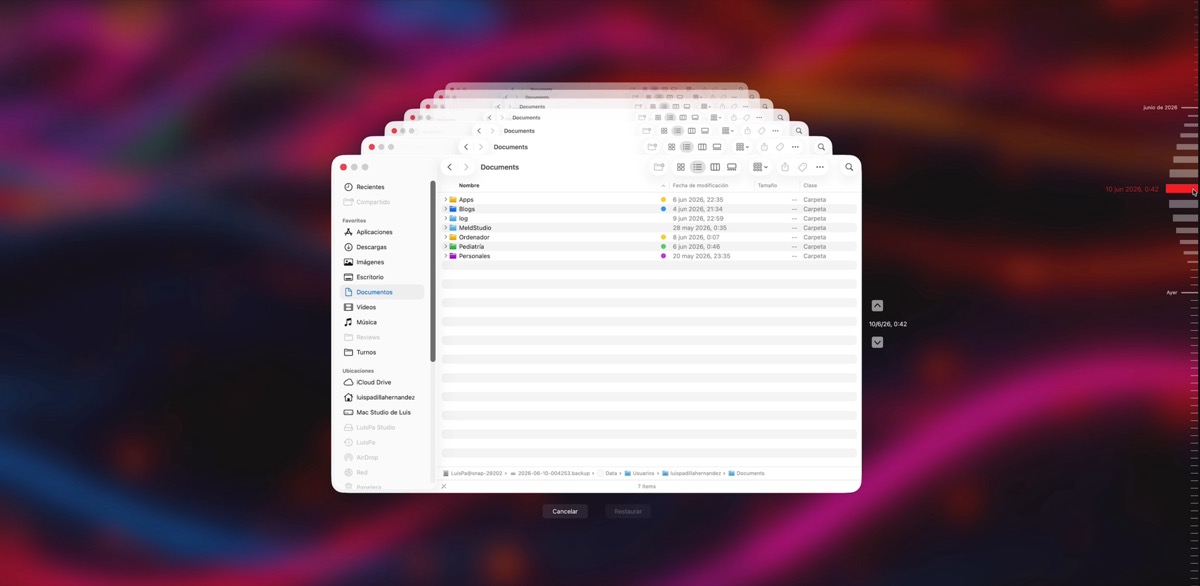
- Augšējā izvēlņu joslā noklikšķiniet uz ikonas Time Machine (vai atrodiet to, pieskaroties Spotlight) un atlasiet Izpētiet Time Machine dublējumus.
- Ekrāns tiks pārveidots par trīsdimensiju laika skalu. Izmantojiet bultiņas labajā pusē vai sānu laika skalu, lai “ceļotu” uz precīzu pagājušās nedēļas dienu.
- Atrodiet failu šajā vietā pagātnē, atlasiet to un nospiediet atstarpes taustiņu (Quick Look funkcija), lai pārbaudītu, vai tā ir tā versija, kuru meklējat.
- Noklikšķiniet uz pogas zemāk Atjaunot. Fails pazudīs no pagātnes un atgriezīsies pašreizējā mapē tagadnē.
2. piemērs: pilnīga atjaunošana pēc Mac avārijas vai maiņas
Ja iegādājaties jaunu Mac datoru vai jums tas bija jāformatē rūpnīcā kritiskas kļūdas dēļ:
- Sākotnējās iestatīšanas laikā, kas tiek parādīts jūsu Mac datorā, kad to pirmo reizi ieslēdzat, sistēma jautās, vai vēlaties pārsūtīt informāciju. Izvēlieties opciju “No Mac, Time Machine dublējuma vai sāknēšanas diska”.
- Pievienojiet Time Machine disku, atlasiet to ekrānā un ievadiet šifrēšanas paroli.
- Viņš Migrācijas palīgs Tas klonēs jūsu lietotājus, lietojumprogrammas, atslēgu piekariņu paroles, tīkla iestatījumus un failus tieši tā, kā tie bija pēdējās kopijas izgatavošanas laikā. Jūsu Mac būs identisks tam, kā to atstājāt.
