
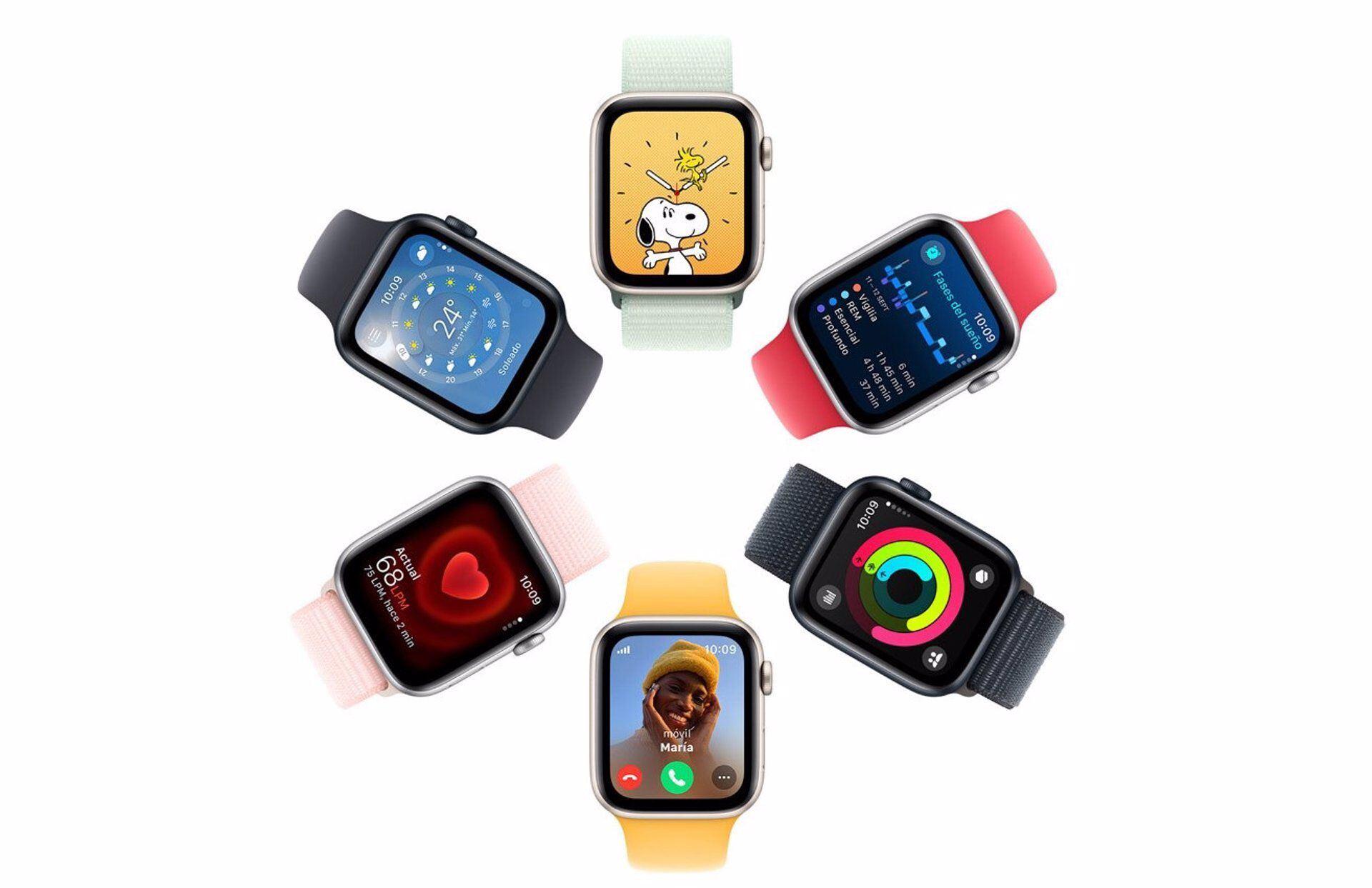
Ja jums ir a Ābolu pulkstenisjūs, iespējams, jau esat pierādījis, ka lietojumprogrammu pārvaldība un izmantošana ir viena no taustiņiem, lai visvairāk iekļūtu jūsu ierīcē. WatchOS lietotņu Apposistēma nepārstāj augt, ļaujot katram lietotājam pielāgot pulksteni savām vajadzībām: no ikdienas uzdevumiem, veselības un vingrošanas uzraudzības, līdz produktivitātes vai mājas automatizācijas rīkiem.
Šajā rakstā mēs jums pateiksim Viss, kas jums jāzina par Apple Watch organizāciju, uzstādīšanu, likvidēšanu un lietošanu jūsu Apple WatchApvidū Turklāt jūs atklāsit, kā pielāgot lietojumprogrammu rīcību, izmantot visas App Store iespējas un kontrolēt paziņojumus un atļaujas, lai iegūtu vairāk mainīgāku un drošāku pieredzi. Tas viss paskaidroja soli pa solim un ar praktiskiem padomiem.
Kā tiek parādītas un organizētas lietotnes skatīties lietotnes
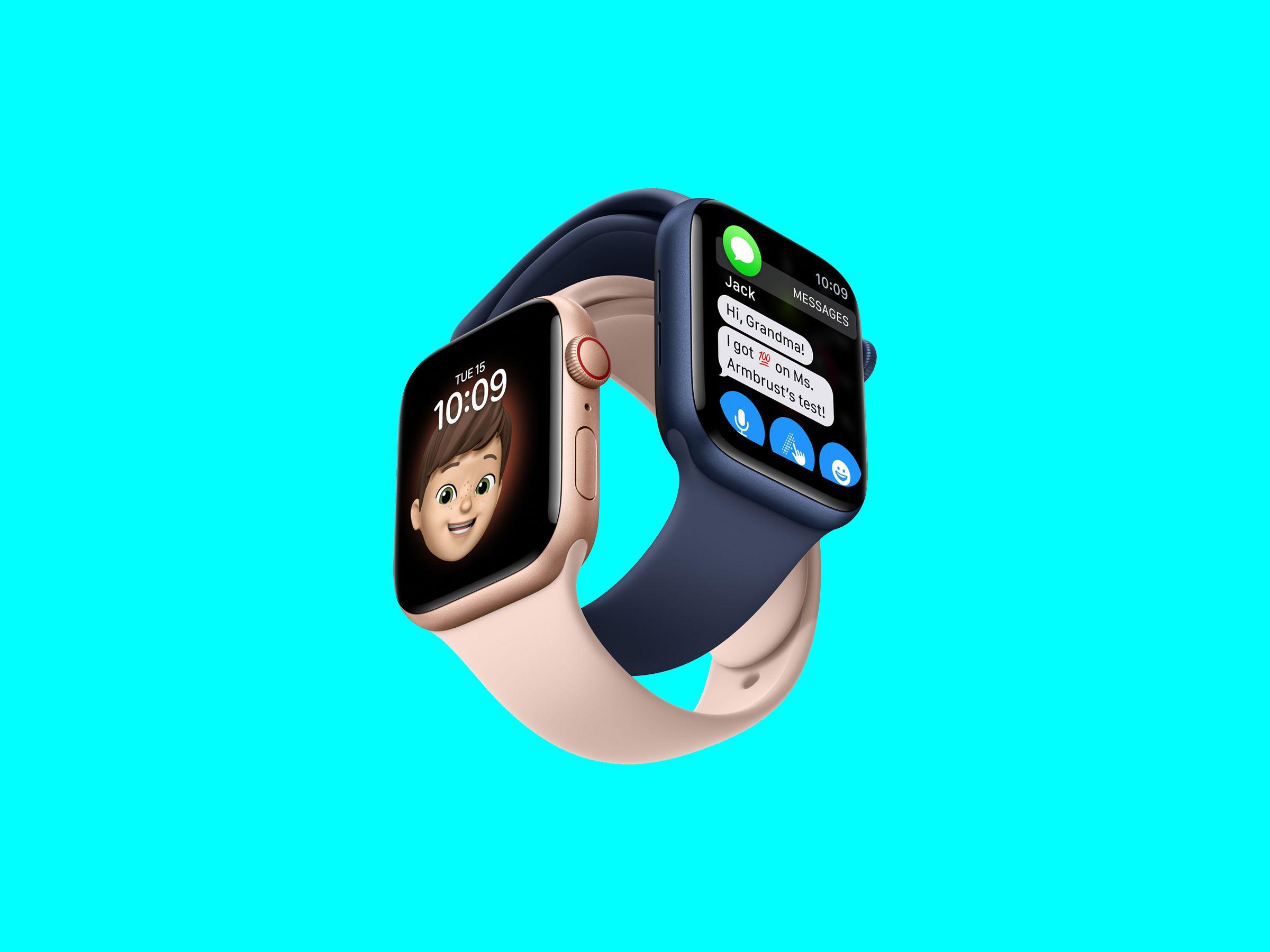
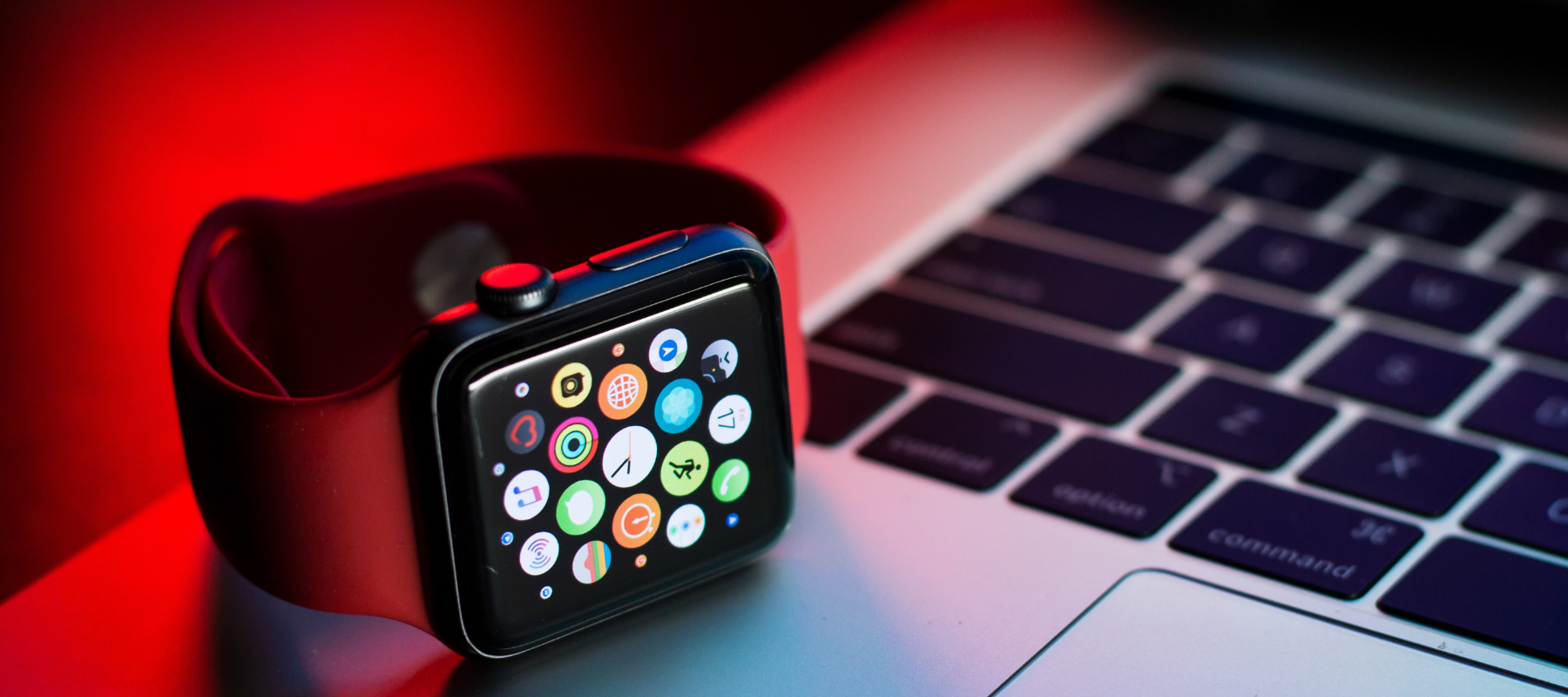
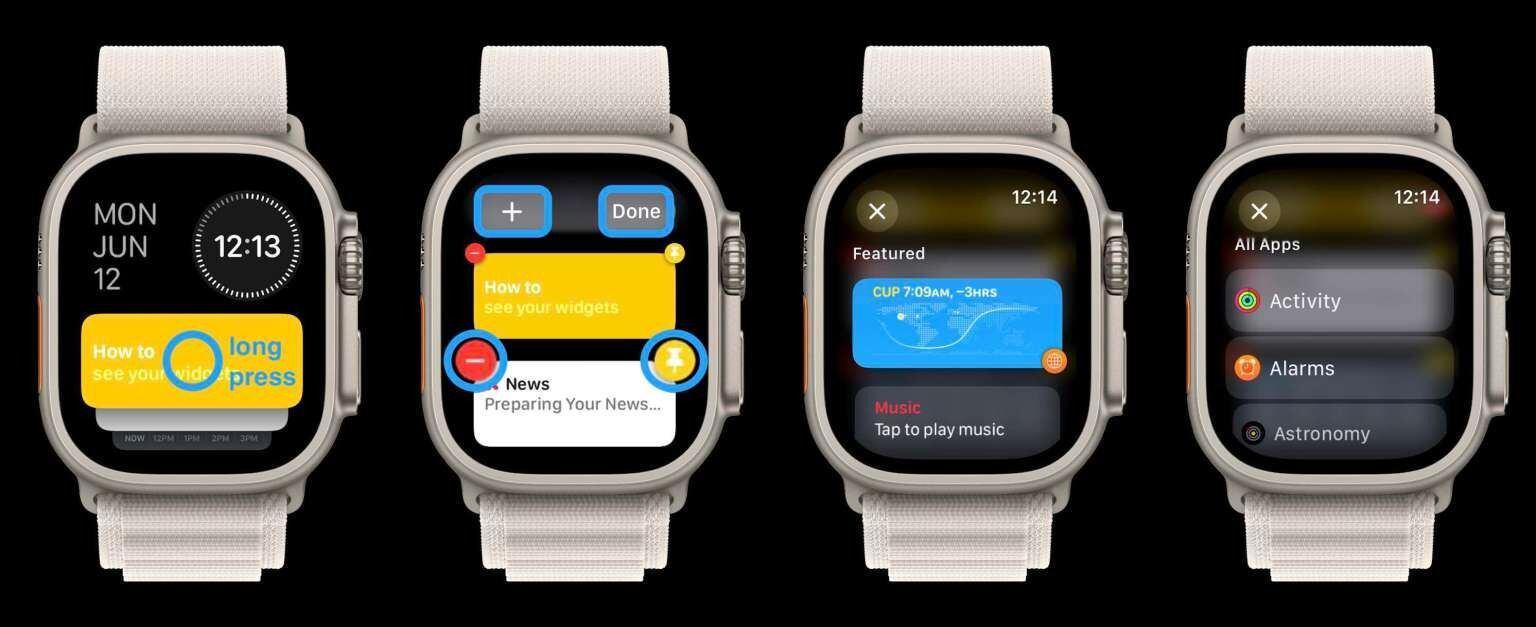
Ieslēdzot savu Apple pulksteni un nospiediet Crown Digital Crownjums ir tieša pieeja galvenajam ekrānam, kur atrodas visas instalētās lietotnes. Pats pulkstenis ļauj izvēlēties starp diviem vizualizācijas veidiem:
- Režģa skats: Uzrādiet lietotnes kā paneli šūnveida formā, ļaujot tām brīvi pārvietot tās uz ekrāna, lai izveidotu pilnībā personalizētu organizāciju.
- Saraksta skats: Šeit lietojumprogrammas parādās alfabēta secībā, atvieglojot ātru un nesarežģītu meklēšanu.
Šī organizācijas brīvība ir ļoti noderīga, lai jūs varētu ievietot savu iecienīto vai biežāku izmantošanu pieejamās vietās, vienlaikus saglabājot fonā vairāk gadījuma fona, tādējādi optimizējot ikdienas lietošanu.
Pielāgojiet lietojumprogrammu rīcību
Ja vēlaties Mainiet savu lietotņu atrašanās vietu Sākuma ekrānā to var izdarīt viegli:
- Nospiediet Crown Digital Crown, lai piekļūtu sākotnējam ekrānam.
- Meklējiet lietotni, kuru vēlaties pārvietot, turiet savu ikonu un velciet to uz jauno pozīciju, kuru vēlaties.
- Pēc novietošanas vienkārši nospiediet Crown Digital, lai saglabātu izmaiņas.
Vēl viens ļoti ērts veids, it īpaši, ja vēlaties strādāt no lielāka ekrāna, ir lietotne Apple skatīties iPhone: Organizējiet lietotnes savā Apple Watch.
- Atveriet pieteikumu Novērot Savā iPhone.
- Piekļūt cilnei “Mans pulkstenis” un spēlēt “Lietotņu rīcība”Apvidū
- Nospiediet un turiet pirkstu uz lietotnes ikonas, kuru vēlaties pārvietot un vilkt to uz vēlamo vietu.
Šī metode ir ideāla, lai pasūtītu daudzas lietojumprogrammas un skaidri vizualizētu rezultātu, pirms to sinhronizē ar pulksteni.
Jaunu lietojumprogrammu instalēšana: visas pieejamās opcijas
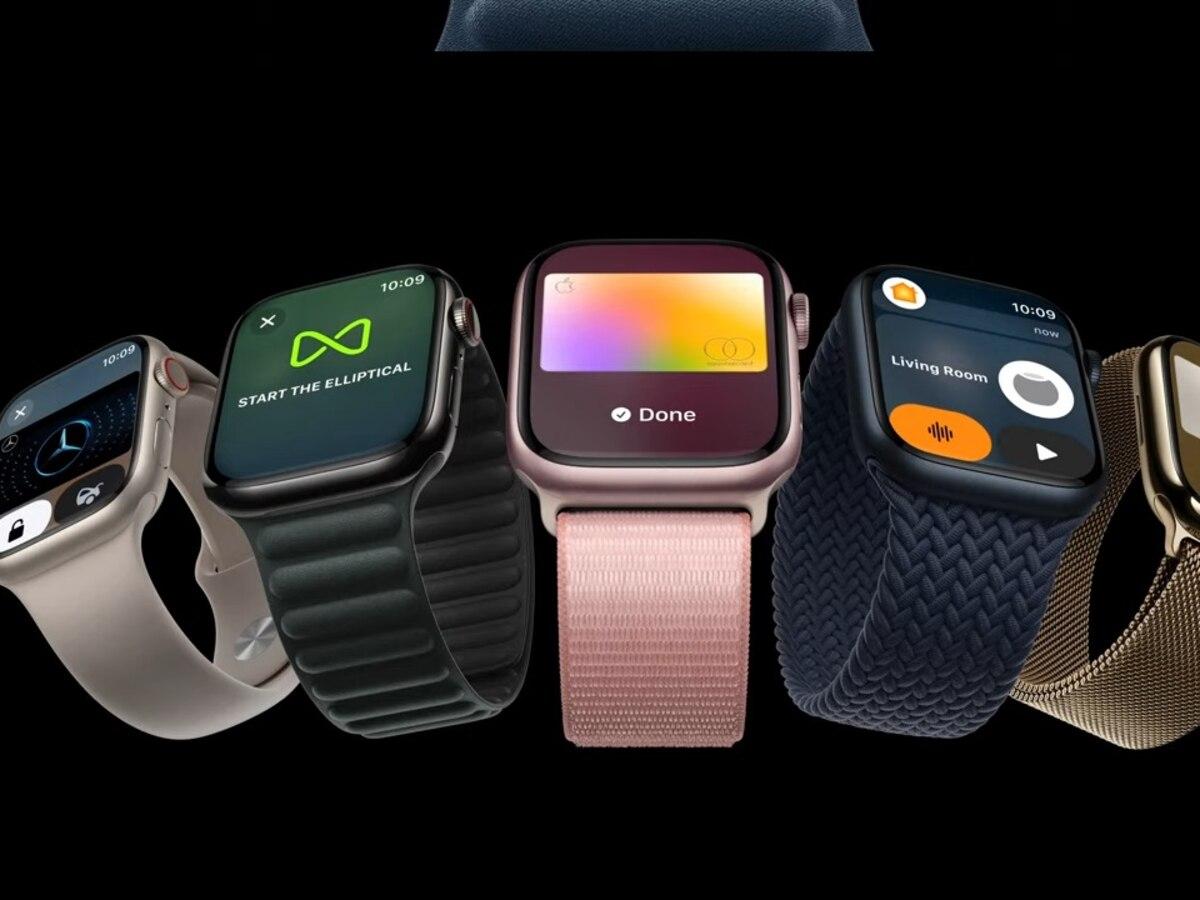
Ir dažādas formulas Pievienojiet lietojumprogrammas savam Apple WatchApvidū Apple ļauj jums viegli, saskaņā ar situāciju varat instalēt jaunus rīkus tieši no plaukstas locītavas vai izmantot iPhone:
Instalējiet lietotnes no Apple Watch
Kad jums nav mobilā tālruņa ar rokām, pats pulkstenis var izveidot savienojumu ar tīklu (WI -FI vai mobilais tīkls) un lejupielādēt lietotnes no konkrētā WatchOS App Store:
- Nospiediet Crown Digital, lai ievadītu sākuma ekrānu, un atlasiet ikonu App StoreApvidū
- Noklikšķināt Meklēt Lai atrastu konkrētas lietojumprogrammas, izmantojot diktēšanas funkciju vai rakstīšanu ar rokām.
- Parādīt tematiskajām un lietotņu kolekcijām, kuras ieteica atklāt jaunus utilītas.
- Atrodot jūsu intereses lietotni, atveriet failu, lai redzētu jūsu aprakstu, vērtējumus, uztveršanas un ziņas.
- Noklikšķināt Iegūt (ja bez maksas) vai nospiediet cenu (ja maksā). Lai apstiprinātu instalēšanu, jums ir jānovirza dubultā noklikšķiniet uz pogas Side zem Crown Digital.
Ir svarīgi zināt, ka daudzas lietotņu veikalu lietojumprogrammas ir bezmaksas, taču tās var piedāvāt Integrētie pirkumi vai uzlaboto funkciju abonēšana.
Instalējiet lietotnes no pāra iPhone
Ja vēlaties, varat pārvaldīt, kuras lietotnes parādās jūsu Apple Watch no mobilā tālruņa, kas ir ļoti ērti un vizuāli. Varat arī konsultēties ar savu iPhone glabāšanas vietu, lai palīdzētu jums saglabāt optimizētu pulksteņu veiktspēju.
- Atveriet lietotni Novērot Uz iPhone.
- Dodieties uz cilni “Mans pulkstenis”Apvidū
- Parādīties līdz sadaļai «Pieejamas lietotnes»Apvidū Šeit tiek parādītas visas saderīgās lietotnes, kas instalētas jūsu mobilajā telefonā, bet tās vēl nav pulkstenī.
- Noklikšķināt Ievietot Blakus lietojumprogrammai, kuru vēlaties pievienot, un automātiski tā tiks iekļauta jūsu Apple Watch.
Šī sistēma ir lieliski piemērota, lai pārliecinātos, ka jums ir tikai tā lietotne, kas jums patiešām nepieciešama, optimizējot ierīces atmiņu un veiktspēju.
Vadīt automātisko lietotņu instalēšanu
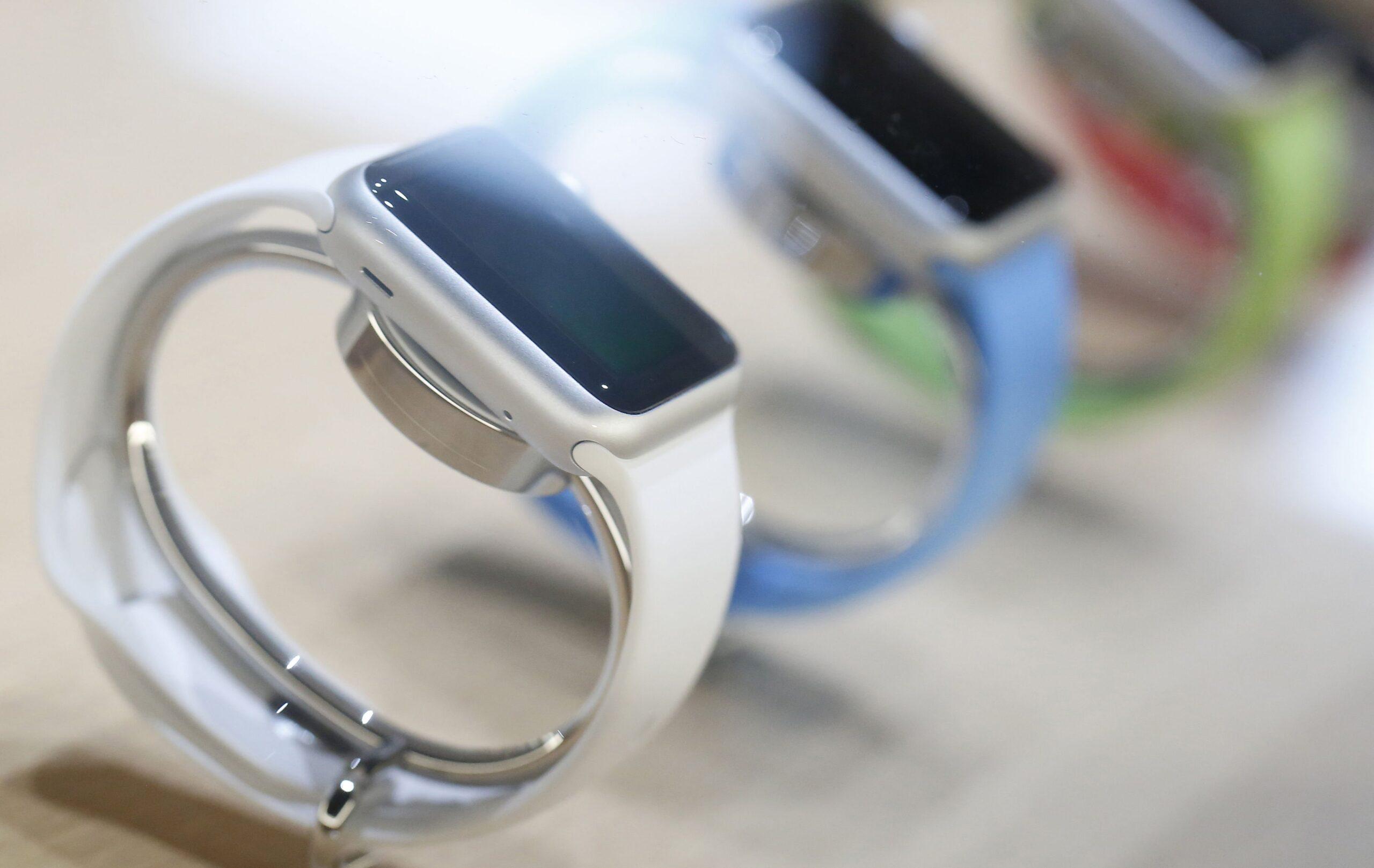
Pēc noklusējuma katru reizi, kad instalējat lietojumprogrammu savā iPhone, kurai ir WatchOS versija, tā tiek automātiski pārsūtīta uz Apple Watch un parādās galvenajā ekrānā. Tomēr šī iespēja Tas ne vienmēr ir ideālstā kā jūs varat izbeigt lietotnes, kas neinteresē, ka jūs aizņemat vietu un resursus.
Lai lielāka kontrole par to, kādas lietojumprogrammas ir instalētas, šīs darbības seko:
- Ievadiet lietojumprogrammu Novērot No iPhone.
- Dodieties uz sadaļu “Mans pulkstenis” Un atlasīt ĢenerāldirektorsApvidū
- Deaktivizējiet iespēju «Automātiska instalēšana» pieteikumi.
- Pēc tam atgriezties sadaļā «Pieejamas lietotnes» un noklikšķiniet Ievietot Blakus konkrētajām lietotnēm, kuras vēlaties Apple Watch.
Šādā veidā, Jums būs tikai tas, kas jums patiešām nepieciešams Pulkstenī, izvairoties no nevajadzīgiem piesātinājumiem.
Atinstalējiet un novēršot lietotnes: atlaidiet vietu un uzlabojiet veiktspēju

Ja vēlaties jebkurā laikā Dzēst Apple Watch lietotniprocess ir vienkāršs un ātrs. Tas ir īpaši noderīgi, lai atbrīvotu vietu vai uzlabotu pulksteņa veiklību.
No Apple Watch sevi:
- Nospiediet Crown Digital, lai redzētu sākuma ekrānu.
- Saglabājiet lietotni, kuru vēlaties novērst, līdz visas ikonas sāk kustēties.
- Nospiediet mazo ikonu “X” vai pogas Novērst, kas parādās lietotnē, un apstipriniet darbību.
No iPhone:
- Ievadiet lietotni Novērot un dodieties uz cilni “Mans pulkstenis”Apvidū
- Atrodiet instalēto lietotņu sarakstu.
- Atlasiet lietotni, kuru vēlaties izdzēst, un deaktivizēt opciju «Rādīt Apple Watch»Apvidū
Izslēdzot lietotni, tā tiek izdzēsta tikai no pulksteņa; Ja jūs to glabājat iPhone, varat to jebkurā laikā pārinstalēt, to lejupielādējot no App Store.
Atklājiet noderīgas lietotnes: App Store, ieteikumi un kolekcijas
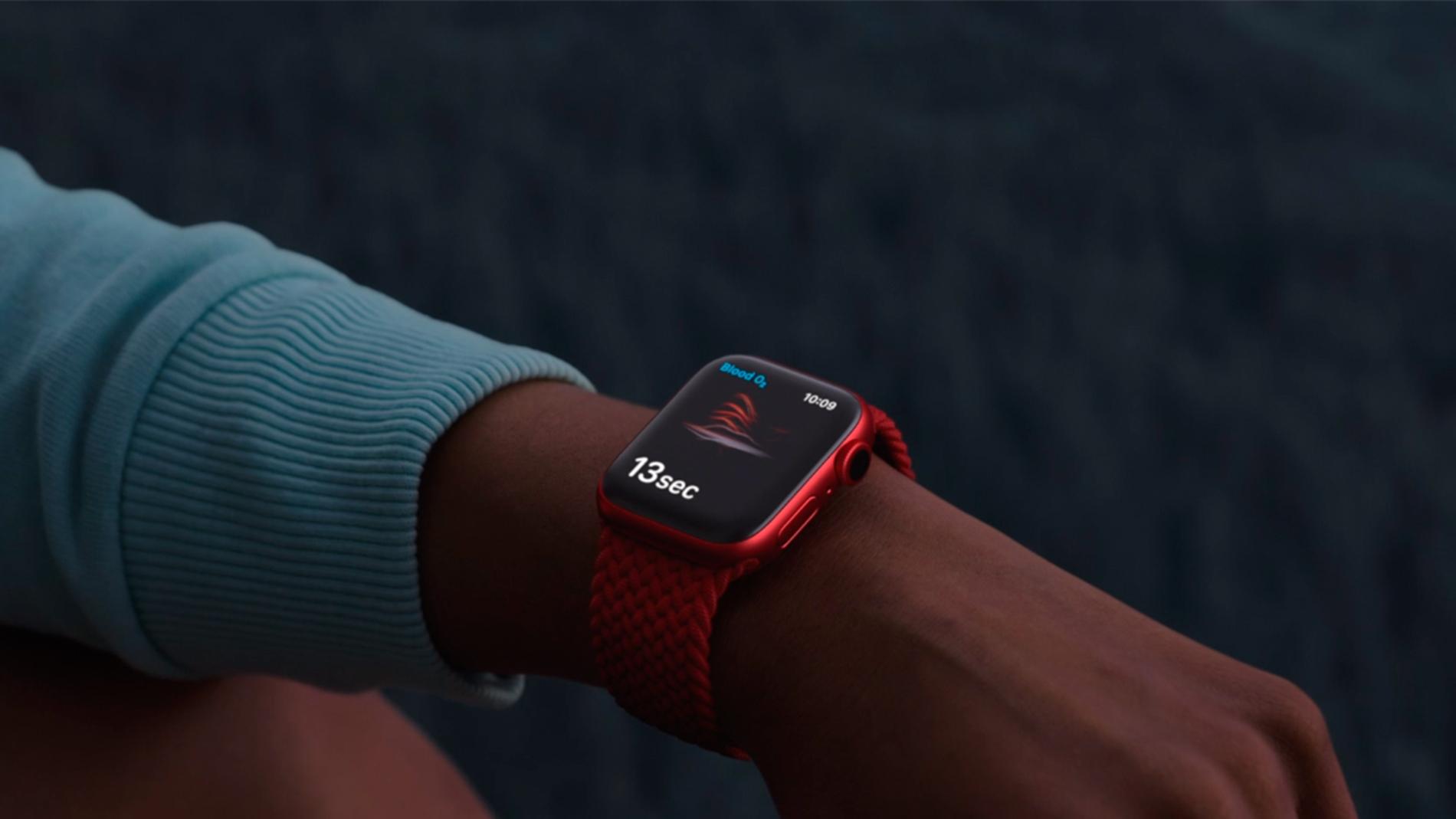
Viņš App Store Integrēts Apple Watch, jūs ievērojami atvieglojat lietotņu meklēšanu un atklāšanu, kas paredzēta leļļu pieredzei. Jūs varat izpētīt:
- Tematiskās kolekcijas: Apple veidots saraksts, pamatojoties uz kategorijām (sports, produktivitāte, veselība, braucieni, izklaide …).
- Izcilas lietotnes: Paša uzņēmuma ieteikumi, kas parasti labi reaģē uz šī brīža tendencēm.
- Personalizēta meklēšana: Ja jums ir skaidrs meklētās lietojumprogrammas nosaukums, piekļuvi “meklēšanai” un diktējiet vai uzrakstiet vēlamās lietotnes vārdu.
Tas ļauj jums atrast jaunus rīkus un īpašas funkcijas Apple Watch, kas izmanto sensoru priekšrocības, paziņojumus un integrāciju ar iPhone.
Paziņojumu pārvaldība un lietotnes PERMENES
Pielāgojiet paziņojumus Ir svarīgi izvairīties no uzmanības novēršanas un uzlabot produktivitāti. Jūs varat izlemt, kuras lietotnes var nosūtīt paziņojumus uz pulksteni, un kuras tiks apklusinātas:
- Ievadiet lietotni Novērot no iPhone un spēlē “Mans pulkstenis”Apvidū
- Atlasīt «Paziņojumi»Apvidū
- Izvēlieties katrai lietojumprogrammai, ja vēlaties Atļaut paziņojumus, apklusināt vai ierobežot tos Atbilstoši jūsu vēlmēm.
Jūs varat arī modificēt Attiecīgās atļaujas piemēram, piekļuve mikrofonam, atrašanās vietai, kontaktiem vai veselības datiem, garantējot privātums un autonomija Apple Watch lietošanā.
Triki un padomi, kā optimizēt lietotņu izmantošanu jūsu Apple Watch
WatchOS lietojumprogrammu ekosistēma pastāvīgi attīstās. Šeit ir daži Praktiski padomi un triki Lai jūsu ikdienas pieredze būtu pilnīgāka un apmierinošāka:
- Regulāri atjaunināt programmatūru Gan pulkstenis, gan iPhone, lai piekļūtu jaunākajām saderības un drošības funkcijām.
- Organizējiet biežākās lietošanas lietotnes sākuma ekrāna centrā vai pieejamās vietās, it īpaši, ja iestatāt režģa skatu.
- Atinstalējiet tās lietojumprogrammas, kurām jūs neizmantojat optimizēt atmiņuuzlabot plūstamību, un paziņojumi ir patiešām noderīgi.
- Pārbaudiet atļaujas un paziņojumu iespējas, lai pielāgotu katru lietotni atbilstoši jūsu ikdienas ieradumiem.
Atcerieties, ka jūs varat arī aktivizēt vai deaktivizēt lietojumprogrammas atkarībā no jūsu pagaidu vajadzībām, piemēram, atvaļinājumā, braucienos vai izmaiņas ikdienas gaitās.
Bieži jautājumi par Apple Watch lietotņu pārvaldību
- Vai es varu instalēt kādu iPhone lietotni Apple Watch?
Tikai lietotnes, kas ir saderīgas ar WatchOS. Daudzām populārām lietojumprogrammām ir pulksteņa versija, bet uzlabotas funkcijas var ierobežot ar iPhone versiju.
- Kas notiek, ja es izdzēsu Apple Watch lietotni, bet es to glabāju iPhone?
Lietojumprogramma pārstāj atrasties pulkstenī, bet jūs to varat jebkurā laikā pārinstalēt, to vēlreiz lejupielādējot, kad turpināsit savu mobilo tālruni.
- Vai Apple Watch brīdina, vai jums trūkst vietas jaunām lietotnēm?
Jā, jūs saņemsit brīdinājumus par kosmosu un varat pārvaldīt lietotnes un datus no pulksteņa iestatījumiem vai lietotnes pulksteņa iPhone.
- Vai pirkumi vai abonementi lietotnē tiek pārvaldīti arī no Apple Watch?
Parasti tos pārvalda no iPhone, bet dažas lietotnes ļauj tām aktivizēt vai modificēt no paša pulksteņa.
Kā redzējāt, lietojumprogrammu organizēšana, atjauninātā un labi kontrolētā lietojumprogrammu uzturēšana var pārveidot Apple Watch par būtisku jūsu rutīnas paplašinājumu. Izmantojiet katras funkcijas priekšrocības, pielāgojot izvietojumu, izvēlieties lietotnes, kuras vislabāk pielāgojas jūsu interesēm, un vienmēr kontrolē paziņojumus un atļaujas efektīvai, drošai un pielāgotai pieredzei.
