
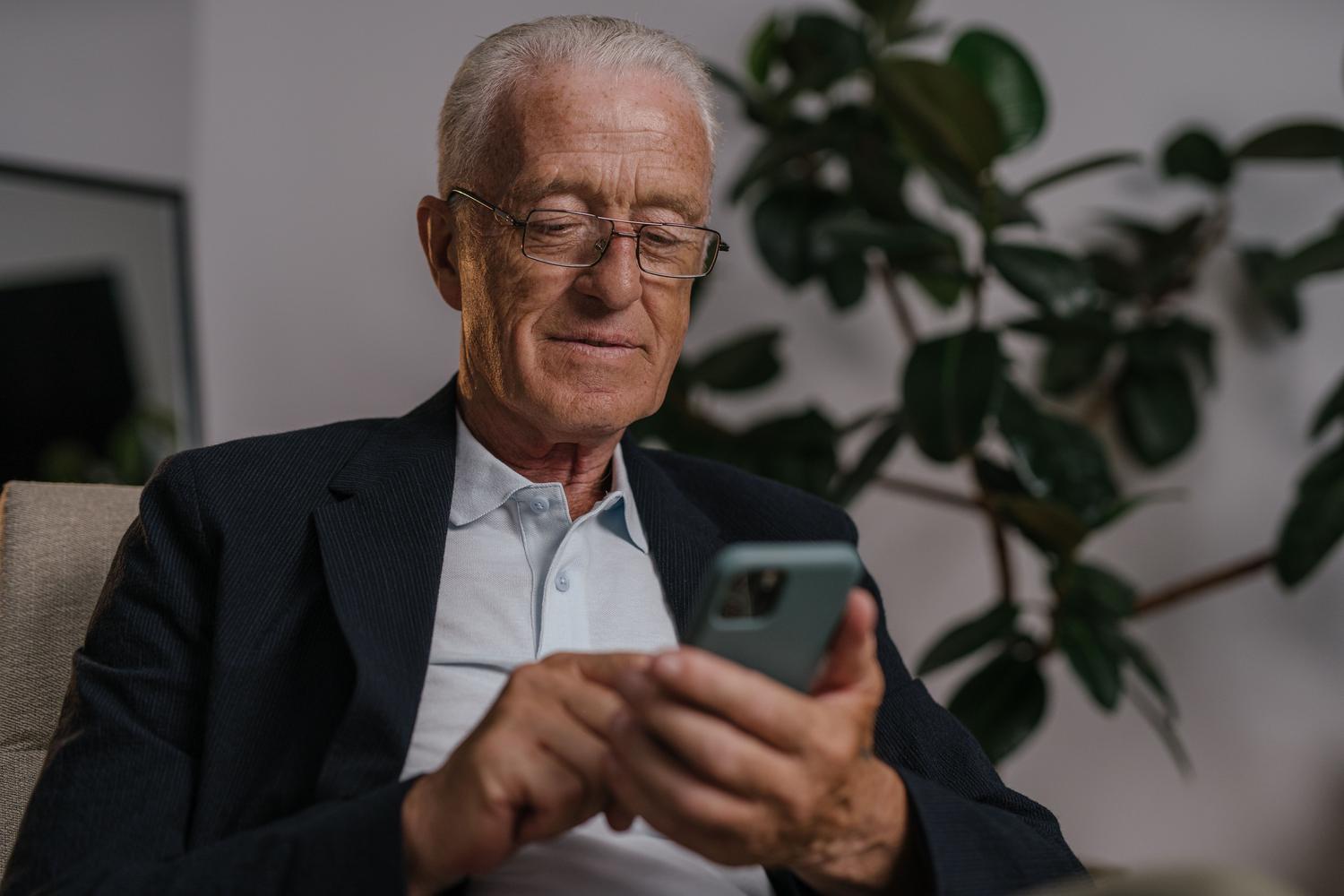
Dažkārt tehnoloģija var sagādāt nopietnas galvassāpes mūsu vecākajiem, jo īpaši tāpēc, ka ir tik daudz izvēlņu un iespēju, kas šķiet paredzētas ekspertiem. Par laimi, Apple ir skārusi galdu ar funkciju, kas ir kanēlis filiālē: Palīdzēta piekļuverīks, kas īpaši izstrādāts, lai cilvēki ar izziņas traucējumiem vai vecvecāki, kuri nesadzīvo ar mobilajiem tālruņiem, varētu pārvietoties pa iPhone bez palīdzības un nebaidoties kaut ko salauzt.
Šī pieredze nav vienkārša fonta lieluma maiņa, bet tā ir pilnībā pārveidots interfeiss kas piešķir prioritāti skaidrībai. Ikonas ir milzīgas, iespējas ir samazinātas līdz nepieciešamajam, un viss ir izveidots tā, lai pārlūkošana būtu viegla. Ja jums mājās ir kāds, kuru nomāc tālruņa ekrāns, ierīces pielāgošana var atšķirties starp to, vai iPhone ir dārgs papīra svars vai logs uz pasauli būt savienotam.
Zemes sagatavošana pirms darba uzsākšanas
Pirms iedziļināties izvēlnēs, ir vērts zināt, ka to konfigurēšana ir daudz vienkāršāka, ja to darāt vienu uzticama personapiemēram, bērns, mazbērns vai aprūpētājs. Kāds, kurš zina, kādas lietotnes patiešām izmanto vecāka gadagājuma cilvēks, un var izfiltrēt to, kas paliek pāri. Lūdzu, ņemiet vērā, ka jums var būt nepieciešams Apple ID parole un iPhone atbloķēšanas kodu, lai viss būtu bez niķeļa.
Galvenā detaļa: ja tālrunis ir jauns, nemēģiniet tieši aktivizēt palīdzības piekļuvi. Vispirms jums jāveic standarta sākotnējā konfigurācija ierīci un, kad iPhone darbojas parastajā režīmā, varat turpināt lietošanas vienkāršošanu.
Soli pa solim, lai aktivizētu Assisted Access
Lai palaistu šo funkciju, jums jāpārvietojas uz Iestatījumi > Pieejamība un, dodoties uz leju līdz saraksta beigām, atlasiet opciju Assisted Access. Kad esat tur, noklikšķiniet uz Iestatiet atbalstīto piekļuvi un turpināt.
- Apple konti: Pirmais solis ir pārbaudīt, vai Apple ID ir gala lietotāja ID. Ja iPhone ir citā kontā, pieskarieties Mainīt kontu, lai pieteiktos ar vecāko kontu; Ja jums tāda nav, tagad ir ideāls laiks izveidot jaunu kontu.
- Ekrāna izkārtojums: Šeit jūs varat izvēlēties, kā lietas izskatīsies. Jums ir iespēja Rindaskas visu sakārto ļoti lasāmā sarakstā vai režīmā Režģiskur ikonas ir daudz lielākas un vizuālākas, ideāli piemērota tiem, kas dod priekšroku attēla atpazīšanai, nevis teksta lasīšanai.
- Lietojumprogrammas izvēle: Neievietojiet visu App Store katalogu. Izvēlieties tikai būtiskas lietotnes (Zvani, kamera, fotogrāfijas, mūzika). Dažus no tiem Apple ir optimizējis šim režīmam, savukārt citi tiks parādīti ar sākotnējo dizainu, bet pievienos a milzu poga atpakaļ lai lietotājs nepazustu.
- Drošība un atbloķēšana: Ir svarīgi pārbaudīt, vai ierīces kods ir vienkāršs, vai, vēl labāk, konfigurēt Face ID vai Touch ID lai lietotājs varētu piekļūt mobilajam tālrunim tikai ar savu seju vai pirkstu nospiedumu, tādējādi izvairoties no stresa, ko rada ciparu atcerēšanās.
- Palīdzības kods: Galu galā jums būs jāizveido īpašs kods, lai ieietu un izietu no šī režīma. Mēs iesakām konfigurēt a Apple konta atkopšanajo, ja aizmirstat šo kodu un jums nav rezerves konta, jums būs pilnībā jāformatē iPhone.
Papildu triki pilnīgai pieejamībai
Ja ar palīgrežīmu nepietiek vai vēlaties uzlabot konkrētu informāciju, ir vairāki manuāli iestatījumi, kas ļoti palīdz. Piemēram, lai neļautu lietotājam nejauši aktivizēt režīmu Netraucēt un palaist garām svarīgus zvanus, varat mēģināt ierobežot piekļuvi vadības centram. Tāpat tiem, kam ir dzirdes problēmas, tas ir būtiski palielināt maksimālo skaļumu zvanu un regulējiet frekvences audio iestatījumos.
Vēl viena ļoti noderīga iespēja ir notīrīt sākuma ekrānu, noņemot logrīkus un lietojumprogrammu bibliotēku, atstājot tikai atlasītajām ikonām. Kas attiecas uz saziņu, Assisted Access ļauj aizstāt tekstu ar vizuālie elementipiemēram, tastatūras, kas sastāv tikai no emocijzīmēm, vai iespēja sūtīt pašbildes video, atvieglojot izteiksmi tiem, kam ir grūtības ar rakstīšanu.
Kā atgriezties normālā režīmā
Ja jums ir jāveic papildu iestatījumi vai vienkārši vēlaties iziet no vienkāršotā režīma, izvēlnēs nav jāpārvietojas. Jums vienkārši ir nospiediet trīs reizes sānu pogu (modeļos ar Face ID) vai sākuma pogu (vecākiem modeļiem), ievadiet drošības kodu, ko definējāt sākumā, un atlasiet opciju Izslēdziet atbalstīto piekļuvi.
iPhone pielāgošana senioriem ir digitālo šķēršļu likvidēšana, vienkāršojot saskarni, pastiprinot vizuālos elementus un gudri pārvaldot lietojumprogrammas. Apvienojot Assisted Access režīmu ar pielāgotiem drošības un audio iestatījumiem, mēs pārveidojam sarežģītu ierīci par intuitīvu rīku, kas veicina lietotāja autonomiju un samazina tehnoloģiju vilšanos. tagad tu zini kā iestatīt iPhone senioriem.
