
Ja jūsu iMac datoram sāk beigties vieta krātuvē vai tas darbojas lēnāk, cietā diska nomaiņa var būt lieliska iespēja uzlabot tā veiktspēju. Šajā rakstā mēs darīsim a Pilnīga rokasgrāmata par to, kā nomainīt imac cieto disku.
Jauns labs cietais disks vai SSD var palielināt ātrumu un uzglabāšanas jaudukas ļauj izmantot iMac tā, it kā tas būtu jauns. Šajā pilnīgajā rokasgrāmatā jūs uzzināsit darbības, kas jāveic, lai nomainītu iMac cieto disku. Nevilcinieties un izpildiet šajā pilnīgajā rokasgrāmatā norādītās darbības par to, kā nomainīt iMac datora cieto disku, lai varētu veikt šīs vērtīgās un svarīgās izmaiņas jūsu datoram.
Kāpēc nomainīt iMac cieto disku?
Parasti cietie diski laika gaitā sāk bojāties vai palēnināties dabisko lietošanas apstākļu dēļ. Bet šim nolūkam mums ir šī pilnīgā rokasgrāmata par to, kā nomainīt jūsu iMac cieto disku, kurā mēs jums iemācīsim, kā nomainīt vai nomainīt jūsu iMac cieto disku un, galvenais, izbaudīt un izprast priekšrocības. to darīt.
- Palielināts ātrums: SSD diskdziņiem ir ātrāka lasīšanas tehnoloģija nekā cietajiem diskiem. Izvēlēties kādu no tiem ir laba iespēja
- Lielāka uzglabāšana: Daudzas reizes, ja mēs vēlamies piešķirt prioritāti vietai mūsu diskā, mums ir jāizvēlas disks, kuram ir daudz atmiņas. Ir diskdziņi līdz 2 TB, un tie parasti ir cietie diski. SSD diskdziņi ar lielāku atmiņu parasti ir nedaudz dārgāki, jo tiem ir lielāks lasīšanas ātrums.
- Pagariniet sava iMac kalpošanas laiku: Diski mēdz pagarināt Apple ierīču kalpošanas laiku. Izvēloties SSD vai cieto disku, var uzlabot jūsu dzīvi un atjaunot datoru.
Pirms sākat ar ceļvedi, mēs piedāvājam jums daudz vairāk pakalpojumā iPhone News. Mēs iesakām apskatīt šo citu ieteikumu par “Jaunais CleanMyMac nodrošina jūsu Mac enerģiju un uztur to tīru”
Apsvērumi pirms darba sākšanas
Ir svarīgi, lai jūs izmantotu visas zināšanas, kas jums ir, un neatstājiet tās malā šai rokasgrāmatai piemērotus rīkus. Daudzas reizes mēs varam kļūdīties pieredzes trūkuma dēļ, un ir svarīgi, lai jūs saņemtu pareizu padomu. Ja nejūtaties kvalificēts, konsultējieties ar speciālistu vai datortehniķi, lai viņi varētu jums palīdzēt. Vai arī vienmēr jautājiet oficiālajam Apple tehniskajam dienestam, ja viņi var jums palīdzēt.
Pagaidām šajā pilnīgajā rokasgrāmatā par to, kā nomainīt Mac cieto disku, jums būs nepieciešamās zināšanas, lai turpinātu.
Pilnīga rokasgrāmata par to, kā nomainīt iMac cieto disku: procesam nepieciešamie materiāli
- Jauns saderīgs cietais disks vai SSD.
- Instrumenti iMac izjaukšanai (piemēram, plastmasas lāpstiņas, precīzijas skrūvgrieži, piesūcekņi un īpaši atvēršanas instrumenti).
- SATA kabelis vai adapteris– Ja plānojat klonēt disku pirms nomaiņas.
- Ārēja atmiņas ierīce dublēšanai.
Darbības pirms nomaiņas
- Izveidojiet dublējumu: Pirms procesa sākšanas ir svarīgi, lai izveidot dublējumu lai izvairītos no failu zaudēšanas mēģinājuma laikā. To var viegli izdarīt, izmantojot trešo pušu lietojumprogrammas vai dažādas mākoņi ko mums nodrošina vietnes un platformas. Tāpat varat izmantot ārējo disku vai pendrive un izmest tur visu materiālu.
- Sagatavojiet jauno cieto disku vai SSD: Ja vēlaties klonēt pašreizējo disku, lai saglabātu operētājsistēmu un failus, pievienojiet jauno disku savam Mac datoram, izmantojot SATA–USB adapteri, un izmantojiet klonēšanas programmatūru (piemēram, Oglekļa kopēšanas klonētājs vai nu SuperDuper!). Šī darbība nav obligāta, taču tā var ietaupīt laiku, jo jums nebūs jāpārinstalē mac OSX no jauna.
Cietā diska nomaiņa: soli pa solim
Tālāk mēs soli pa solim norādīsim, kā nomainīt iMac cieto disku. Darbības var nedaudz atšķirties atkarībā no iMac modeļa, tāpēc vienmēr ir lietderīgi iepazīties ar datora īpašo apkopes rokasgrāmatu.
- Izslēdziet iMac un atvienojiet visus kabeļus: Pirms iMac atvēršanas pārliecinieties, vai tas ir izslēgts un atvienots. Novietojiet iekārtu uz līdzenas, tīras virsmas.
- Noņemiet ekrānu: Šis ir viens no sarežģītākajiem soļiem, jo tas prasa ekrāna atdalīšanu no korpusa. iMac modeļi ir noslēgti ar spēcīgu līmi, tāpēc jums būs nepieciešams griezējinstruments vai lāpstiņa, lai uzmanīgi atdalītu ekrānu, nesabojājot stiklu.
- Izmantojiet piesūcekņus, lai paceltu ekrānu, un izmantojiet plastmasas rakeli, lai atbrīvotu līmi no malām.
- Uzmanīgi paceliet ekrānu, lai atvienotu iekšējos kabeļus, kas to savieno ar mātesplati. Ir vēlams, lai šī procesa laikā ekrānu turētu otra persona.
- Atrodiet un noņemiet veco cieto disku: Kad ekrāns ir ārā, varat redzēt korpusa iekšpusē uzstādīto cieto disku. Atkarībā no jūsu iMac modeļa disks tiks piestiprināts ar skrūvēm vai kronšteiniem. Lai to noņemtu, izmantojiet atbilstošo skrūvgriezi.
- Atvienojiet SATA un strāvas kabeļus no cietā diska.
- Noņemiet veco cieto disku no tā vietas.
- Instalējiet jauno cieto disku vai SSD: Tagad ievietojiet jauno cieto disku vai SSD tajā pašā vietā, kur bija vecais. Pārliecinieties, vai tas ir droši nostiprināts un vai savienojuma kabeļi ir stingri ievietoti.
- Pievienojiet SATA un strāvas kabeļus jaunajam diskdzinī.
- Nostipriniet disku ar atbilstošajiem kronšteiniem vai skrūvēm.
- Nomainiet ekrānu: Kad jaunais disks ir ievietots, novietojiet ekrānu atpakaļ vietā. Ja jūsu modelī tiek izmantota līmjava, jums būs nepieciešams līmes nomaiņas komplekts, lai droši nostiprinātu ekrānu. Pievienojiet ekrāna kabeļus pirms tā pilnīgas aizvēršanas.
Jaunā cietā diska vai SSD iestatīšana
Pēc jaunā diska uzstādīšanas ir pienācis laiks iestatīt iMac, lai tas to atpazītu.
- Ieslēdziet iMac: Ja esat klonējis disku, tam vajadzētu sāknēties normāli. Pretējā gadījumā nospiediet un turiet taustiņu Cmd+R lai palaistu atkopšanas režīmā.
- Instalējiet macOS: ja nepieciešams, izvēlieties opciju Pārinstalējiet macOS un atlasiet jauno disku kā instalācijas galamērķi.
Atjaunot no dublējuma: ja jums ir Time Machine dublējums, varat viegli atjaunot visus savus failus un iestatījumus
Pārbaudiet jauno cieto disku
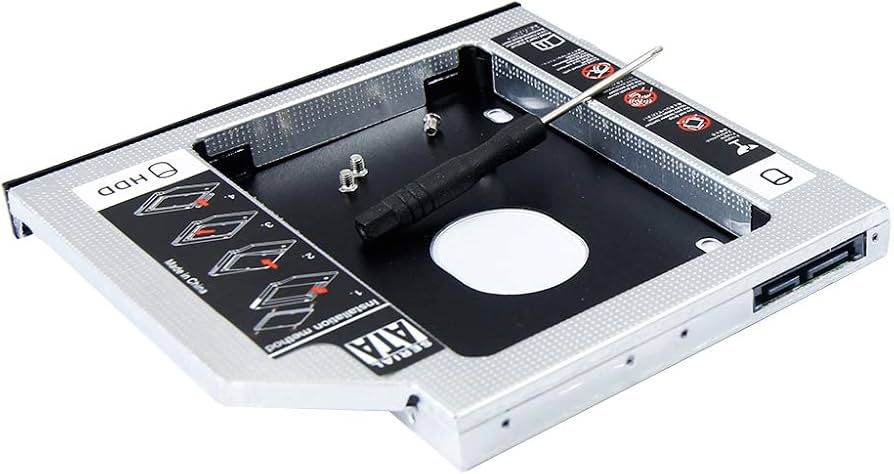
Kad esat instalējis sistēmu vai atjaunojis dublējumu, veiciet dažus testus, lai pārliecinātos, ka jaunais disks darbojas pareizi. Pārbaudiet, vai sistēma tiek palaists bez problēmām, un pārbaudiet reakcijas ātrumu, atverot lietojumprogrammas un pārsūtot failus.
Jūsu iMac cietā diska nomaiņa var būt lielisks veids, kā pagarināt jūsu aprīkojuma lietderīgās lietošanas laikuit īpaši, ja instalējat SSD, kas nodrošina daudz ātrāku veiktspēju nekā parastie cietie diski. Tomēr ņemiet vērā, ka šis uzdevums var būt sarežģīts un jebkuras kļūdas izjaukšanas vai montāžas laikā var ietekmēt jūsu iMac darbību. Ja nejūtaties ērti, veicot šo procesu, apsveriet iespēju to nodot specializētam tehniskajam dienestam.
