
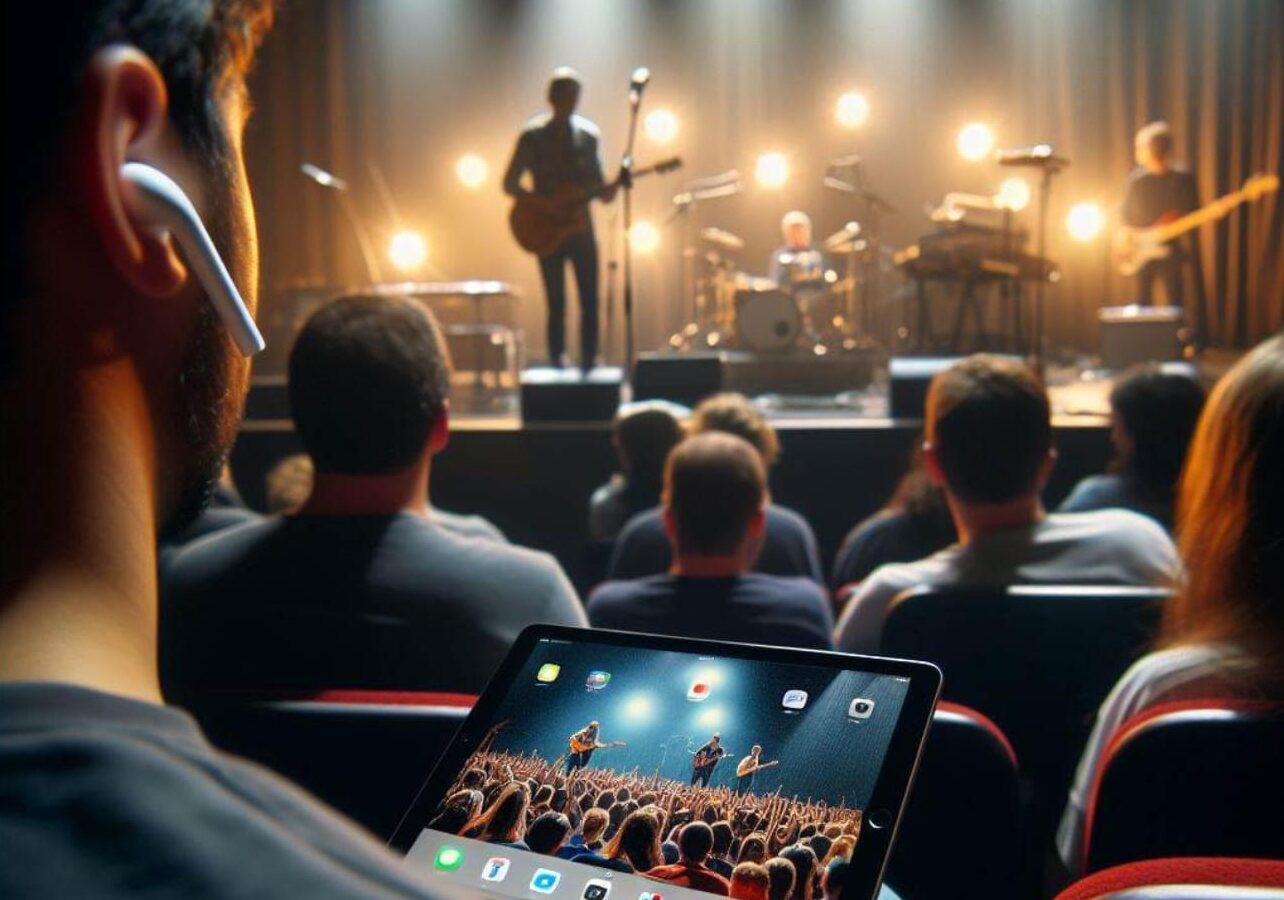
Vai vēlaties gūt maksimālu labumu no saviem AirPods un uzlabot dzirdes pieredzi, it īpaši trokšņainā vidē vai kad jums labāk jāuzklausa kāds, kurš ir tālu? Apple funkcija “klausīties tiešraides” ir jaudīgs un maz pazīstams rīks Tas pārveido jūsu iPhone vai iPad par ārēju mikrofonu, kas pārraida skaņu tieši uz jūsu AirPods. Ja jūs kādreiz esat piedalījies sanāksmē, sarunā vai pasākumā, kurā jums ir maksāts, lai uzzinātu teikto, vai arī jūs vienkārši vēlaties rūpēties par savu klausīšanos, šī funkcionalitāte var būt ideāls risinājums.
Šajā rakstā mēs jums pateiksim soli pa solim un vienkāršā veidā, Kā aktivizēt un izmantot klausīšanās tiešo funkciju savos AirPodostā galvenās priekšrocības, saderība, biežas problēmas un radošas lietošanas iespējas, kuras jūs, iespējams, nezināt. Neatkarīgi no tā, vai esat jauns Apple ekosistēmā vai ja jūs kādu laiku izmantojat austiņas, jūs atklāsit trikus un ieteikumus, kā izmantot šo iespēju pēc iespējas vairāk, kas var pārsniegt to, ko jūs iedomājaties.
Kāda ir funkcija “Klausieties tiešraidē” un kam tā ir paredzēta?
Funkcija “Klausieties tiešraidē” Tas ir piekļuves rīks, kas iekļauts Apple ierīcēs vairākām iOS un iPados versijām. Ļauj pārveidot savu iPhone vai iPad par mikrofonukas atspoguļo apkārtējo skaņu un reālā laikā to pārraida uz jūsu AirPods (OA saderīgie Beats modeļi), ievērojami uzlabojot klausīšanos un izpratni sarežģītās vai trokšņainās situācijās.
Šī funkcija galvenokārt tika izstrādāta cilvēkiem ar dzirdes grūtībām, bet patiesība ir tāda Ikviens no tā var gūt labumuAppuse Ja jūs kādreiz esat bijis lielā telpā, mēģinot klausīties kādu fonā vai ja jūs vienkārši vēlaties samazināt centienus, kas prasa pievērst uzmanību trokšņa piepildītai videi, “klausīšanās tiešraidē” var būt jūsu sabiedrotais. Turklāt Lietošana iet daudz tālāk: No iPad pārveidošanas par ekspromtu modrību, līdz jūs to izmantojat kā klausīšanās sistēmu sanāksmēs, birojos vai pat brīvdabas aktivitāšu laikā.
Darbība ir vienkārša: vadības centrā izvēlaties opciju, novietojiet savu iPhone vai iPad netālu no skaņas avota, un audio nonāk tieši, reālā laikā austiņas. Tātad Jūs burtiski kļūstat par “visām ausīm” Nezaudējot vienu detaļu.
Saderīgas ierīces: kas jums ir nepieciešams, lai klausītos tiešraidē?
Pirms palaišanas, lai konfigurētu funkciju, tas ir svarīgi Pārbaudiet, vai jūsu ierīces ir saderīgasAppuse Apple ir piešķīrusi vairākus savus nesenos produktus ar šo funkcionalitāti:
- Airpodi (visas pašreizējās paaudzes)
- AirPods Pro
- Airpods max
- PowerBeats Pro
- Beats fit pro
Turklāt jums būs nepieciešams iPhone vai iPad Ka esat instalējis iOS vai iPados 14.3 vai jaunāku versiju. Ja jums ir iepriekšējie AirPods modeļi vai ierīces ar vecām iOS/iPados versijām, iespējams, ka šis rīks nav pieejams, tāpēc ir ērti atjaunināt, kad vien varat.
Kā aktivizēt klausīšanos tiešraidē: soli pa solim ceļvedis

“Klausīties tiešraides” konfigurēšanu ir viegli, taču, lai ātri piekļūtu funkcijai no vadības centra, nepieciešami dažas iepriekšējās darbības. Šeit mēs tevi atstājam Praktisks ceļvedis, lai viss būtu gatavs:
- Atveriet pielāgojumus no jūsu iPhone vai iPad.
- Ievadiet sadaļu Vadības centrsAppuse
- Meklējiet iespēju Dzirde Papildu vadības ierīču sarakstā un noklikšķiniet uz pogas “+”, lai to pievienotu vadības centram.
- Pārbaudiet to Dzirde Tas parādās starp aktīvām vadības ierīcēm.
Ar to jūs varat piekļūt funkcijai, vienkārši slīdot uz leju no ierīces augšējā labajā stūrī (vai no apakšas vecajos modeļos).
Pirms turpināt, pārliecinieties Novietojiet AirPods un savienojiet tos ar ierīciAppuse Lai to izdarītu, jums vienkārši jāatver AirPods lodziņa vāks netālu no sava iPhone vai iPad un jānospiež “Connect”, ja tie nav automātiski saistīti. Funkcijai ir vajadzīgas austiņas, kas saistītas un aktīvas.
Soli pa solim: kā izmantot klausīšanos tiešraidē savos AirPodos
Tagad, kad jums ir viss gatavs un dzirdes kontrole parādās jūsu vadības centrā, Mēs aktivizēsim funkciju “Klausieties tiešraidē”:
- Atvērt Vadības centrs slīdēšana uz leju (vai uz augšu, atbilstoši jūsu ierīcei).
- Noklikšķiniet uz ikonas Dzirde (ar ausu simbolu).
- Topošās izvēlnes iekšpusē tas pieskaras “Klausieties tiešraidē”Appuse Jūs redzēsit, ka tas šķiet kā “deaktivizēts”; Nospiežot tiks automātiski savienots un sāks pārraidīt uztveršanas ierīces mikrofonu.
- Novietojiet savu iPhone vai iPad netālu no vēlamā skaņas avota. Piemēram, ja jūs runājat, ielieciet to uz galda netālu no runātāja; Ja jūs to izmantojat kā modrību, ievietojiet to istabā blakus bērnam.
- Noteikti pielāgojiet tilpums Ierīcē, ja pamanāt, ka ar audio nav pietiekami. Varat to modificēt gan no paša iPhone/iPad, gan no AirPod vadības ierīcēm.
Gatavs! Jūs saņemsit visu audio, kas notverts reālā laikā Jūsu ierīces mikrofonam tieši jūsu AirPods. Tas ir vienkāršs, ātrs un bez kabeļa veids, kā ievērojami uzlabot jūsu spēju klausīties jebkurā situācijā.
Turklāt, aktivizējot dzirdes sadaļu, varat Skatīt skaļuma līmeni un decibelus reālā laikākas ļauj pārbaudīt skaņas līmeni, ko austiņas saņem un rūpējas par dzirdes veselību.
Triki un padomi, kā maksimāli izmantot funkciju klausīšanos tiešraidē
Ārpus pamatkonfigurācijas, ir Daži noderīgi padomi Izspiest visu šī rīka potenciālu:
- Ievietojiet ierīci pareizi: IPhone/iPad mikrofons parasti ir apakšā. Orientējiet termināli uz skaņas avotu, lai iegūtu labāku uztveršanu.
- Nodrošina labu Bluetooth signālu: Maksimālais attālums starp ierīci un AirPod parasti svārstās no 8 līdz 10 metriem. Šķēršļi, piemēram, sienas vai durvis, var ievērojami samazināt darbības jomu.
- Izvairieties no iejaukšanās: Ja ir vairāki cilvēki, kas runā tuvu, mēģiniet novietot mobilo tālruni pēc iespējas tuvāk sarunai, kas jūs interesē.
- Alternatīvas lietojumi: Daudzi lietotāji izmanto funkciju kā Vigilabebés improvizēts, ievietojot iPad mazuļa istabā un AirPods citā telpā. Tas ir ideāls risinājums, lai ceļotu, un nav jānes vairāk ierīču.
- Pārbaudiet akumulatoru un savienojumu: Ja pamanāt, ka funkcija neveicas labi, pārliecinieties, vai gan AirPods, gan iPhone/iPad ir pietiekami ielādēti un aktivizēti Bluetooth.
Atcerieties, ka, tāpat kā jebkuram tehnoloģiskajam rīkam, “klausīšanās tiešraidē” ir savas robežas. Darbības diapazonu galvenokārt nosaka Bluetooth savienojums un ierīces mikrofona kvalitāte. Jo labāks mikrofons (un mazāk šķēršļi starp ierīci un lietotāju), jo labāka būs pieredze.
Parastais problēmas risinājums

Tehnoloģija ne vienmēr reaģē uz pirmo. Ja jums ir problēmas ar AirPods savienošanu vai “klausīšanās tiešraidē”, šeit ir a Ātrās pārbaudes saraksts:
- Pārbaudiet, vai Bluetooth ir aktivizēts Savā iPhone vai iPad.
- Pārliecinieties savu AirPod ir savienoti pareizi Un viņiem ir pietiekami daudz slodzes.
- Apstiprina, ka esat pievienojis Dzirdes kontrole uz vadības centru.
- Restartējiet gan ierīci, gan AirPods, ja funkcija joprojām neparādās.
- Atjaunināt uz Jaunākā iOS vai iPados versijaAppuse
- Apstipriniet, ka jūsu austiņu modelis ir savietojams ar funkciju.
Dažos gadījumos, ja jūs izmantojat neoficiālus vai ļoti vecus sitienus vai sitienus, iespējams, ka funkcija nav pieejama. No otras puses, ja viss ir pareizi konfigurēts un problēma joprojām pastāv, Apple tehniskais atbalsts var jums to atrisināt.
Vai es varu izmantot ārēju mikrofonu ar klausīšanos tiešraidē?
Vēl viena interesanta iespēja ir Pievienojiet ārēju mikrofonu ar iPhone vai iPad (vai nu ar gaismas portu, vai austiņām). Tas var būt noderīgi, ja jums ir jāuztver skaņa no lielāka attāluma vai vidē, kur nepietiek ar integrēto mikrofonu. Tādējādi jūs varat paņemt mikrofonu tur, kur jums nepieciešams, un nosūtīt signālu uz AirPods bez izmaiņām vai kvalitātes zaudējumiem.
Lai to izdarītu, tas vienkārši savieno mikrofonu pirms funkcijas aktivizēšanas, un sistēmai tas jāizmanto kā galvenais ievades avots.
Praktiskas lietojumprogrammas un radoši izmantojumi
“Klausīties tiešraides” piedāvā dažādas iespējas ar Radoši un ģeniāli lietojumi Tas var atvieglot daudzus ikdienas uzdevumus:
- Improvizētas Vigilabés: Ievietojiet iPad mazuļa istabā un klausieties jebkādu troksni vai raudāšanu reālā laikā no citas mājas istabas, nepērkot īpašu domofonu.
- Palīdzība notikumos un konferencēs: Novietojiet ierīci netālu no skatuves un ērti klausieties sarunu, pat ja atrodaties pēdējā istabas rindā.
- Stiprināt klausīšanos darba sanāksmēs vai klasēs: Ja jums skaidrāk jādzird, ko saka klasesbiedri vai skolotājs, novietojiet mobilo tālruni uz galda, un jūs saņemsit audio austiņās.
- Atbalsts gados vecākiem cilvēkiem vai ar dzirdes grūtībām: Tā ir ekonomiska alternatīva parastajiem dzirdes aparātiem, izmantojot ierīces, kas jums jau ir mājās.
Ir svarīgi atcerēties, ka, lai arī tas ir ļoti noderīgs daudzās situācijās, šī funkcija neaizstāj klausīšanās speciālista palīdzību, taču tas var būt efektīvs papildinājums, lai uzlabotu komunikāciju dažādos apstākļos.
Bieži klausīšanās jautājumi tiešraidē
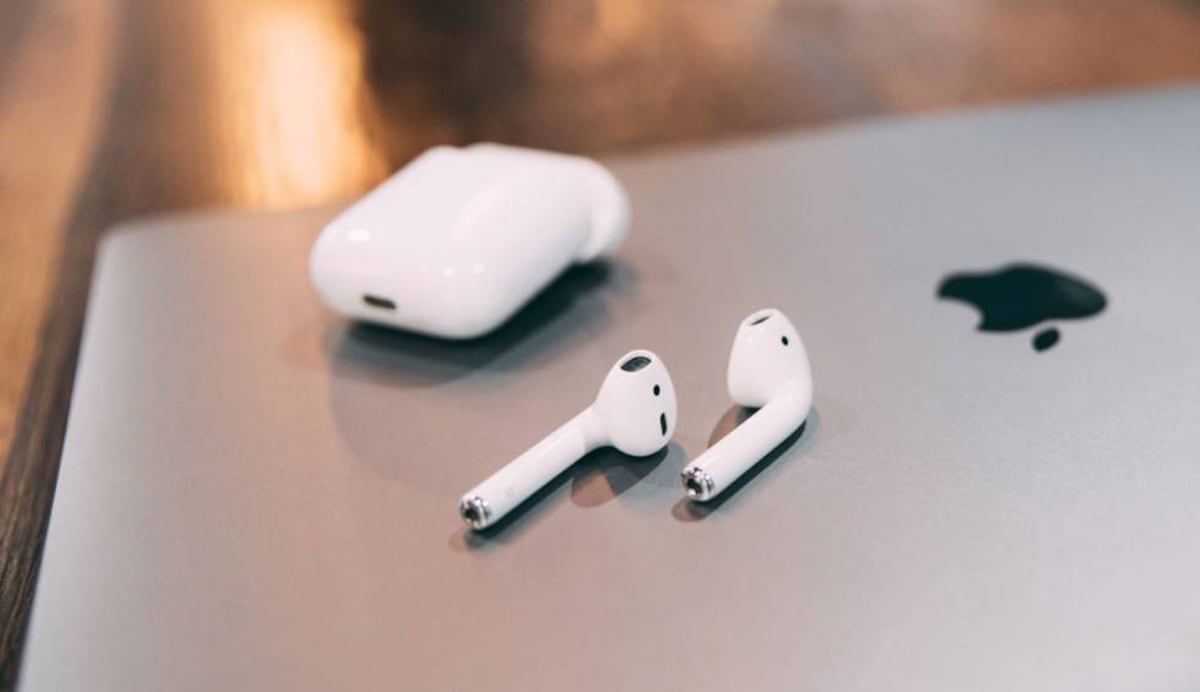
Vai tas patērē daudz akumulatora? Izmantojot iPhone/iPad mikrofonu un ilgstošu AirPods, var paātrināt akumulatora patēriņu, lai gan īpašā lietojumā tas parasti nav problemātisks.
Vai tas darbojas ar visiem AirPodiem? Tikai jaunākie modeļi (visas pašreizējās paaudzes, Pro un Max) ir saderīgi. Pārbaudiet saderību Apple vietnē, ja jums ir šaubas.
Vai ir iespējams ierakstīt pievienoto audio? Funkcija neietver vietējo ierakstīšanas iespēju; Ja jums ir jāsaglabā skaņa, jums ir jāizmanto trešās daļas lietojumprogrammas, vienmēr nodrošinot sarunu biedru privātumu.
Vai to var izmantot fonā? Jā, jūs varat samazināt tiešraides klausīšanās logu un turpināt izmantot citas ierīces funkcijas, nepārtraucot audio pārraidi.
Droša apkope un izmantojiet padomus
Lai saglabātu funkciju labā stāvoklī un garantētu audio kvalitāti, tā ir ieteicama Regulāri atjauniniet savas ierīces un Notīriet mikrofonus un grilas austiņu uzmanīgi. Tas ļauj izvairīties no pārraides problēmām un nodrošina skaidru un noteiktu skaņu.
Vai vēlaties turpināt apgūt vairāk funkciju no saviem AirPods? Tā ir arī jaunās AirPods funkcijas: kameras vadība, uzlabota audio ierakstīšana un daudz kas cits.
Visbeidzot, vienmēr ievērojiet pašreizējos tiesību aktus un lūdziet atļauju, ja plānojat uztvert audio vietās, kur var būt ierobežojumi vai tiesības uz privātumu.
