

¿Kā izmantot savu Apple TV vadības centru? Apple TV Tā ir viena no vismodernākajām un daudzpusīgākajām multimediju izklaides ierīcēm, kas spēj pārveidot jebkuru televīziju par inteliģentu vadības centru. Bet pat visredzamākie lietotāji var ignorēt daudzas savas funkcijas, it īpaši tās, kas saistītas ar Vadības centrsbūtisks panelis, lai konfigurētu galvenās opcijas un ātri piekļūtu dažādām funkcijām.
Vadības centra izmantošanas apgūšana var mainīt jūsu ikdienas pieredzi ar Apple TV. Sākot ar lietotāju maiņu, kontrolējiet savienotās ierīces un pārvaldiet satura reprodukciju, lai pielāgotu miera taimeri vai apstrādātu HomeKit kameras un vidi, ir daudz iespēju, ko piedāvā šis panelis. Tālāk mēs jums izskaidrojam Kā maksimāli izmantot savu Apple TV vadības centru Ar skaidru un detalizētu skaidrojumu, kas atrodas prom no tehniskām lietām, tāpēc jūs varat izmantot savas ierīces pēdējā stūra priekšrocības.
Kāds ir Apple TV vadības centrs?
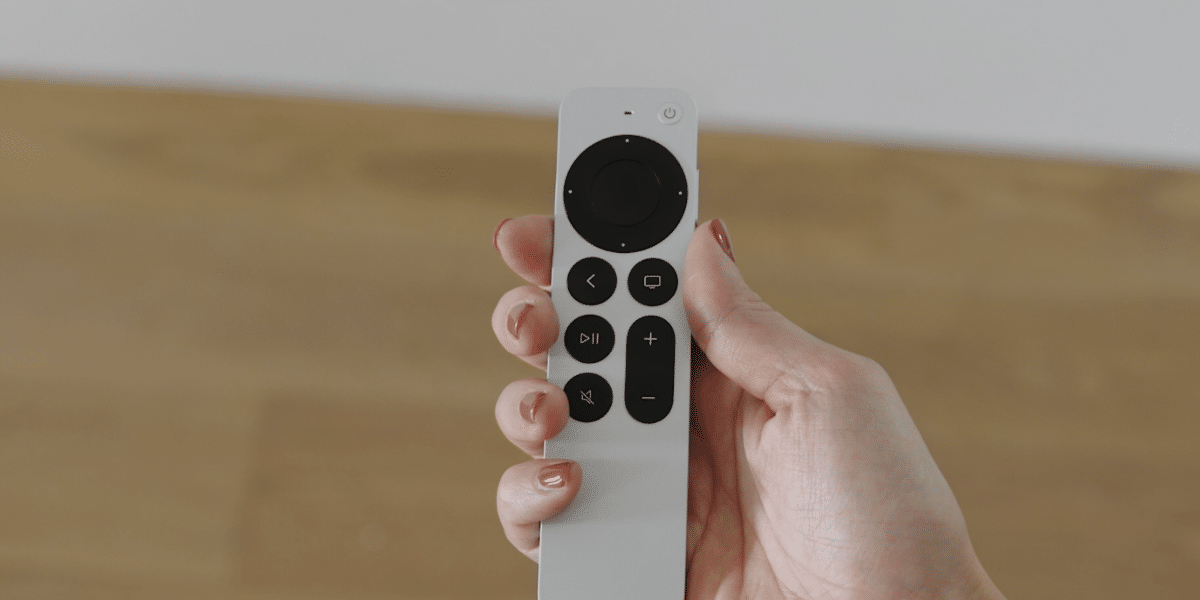
Viņš Apple TV vadības centrs Tā ir peldoša izvēlne, kas dod piekļuvi ierīces vissvarīgākajiem rīkiem un funkcijām. Atbilstošo pogu Siri tālvadības tālvadības pults var atvērt, nospiežot. No šī paneļa jūs varat pārmaiņus starp lietotājiem, uzraudzīt un kontrolēt satura reprodukciju, modificēt ātros iestatījumus, pārvaldīt savienotas inteliģentās ierīces un daudz ko citu, nepārtraucot to, ko redzat.
Saskarne ir vienkārša, bet ļoti jaudīga, un tās mērķis ir ļaut ātri reaģēt uz sadzīves izmaiņām vai vajadzībām, baudot iecienīto saturu. Tāpēc tā ir vieta, kur jūs konfigurējat, uzraugāt un pārvaldiet savas Apple ekosistēmas rīkus un pakalpojumus mājās.
Vadības centra galvenās funkcijas
Viņš Vadības centrs Tas apkopo dažādas skropstas un vadības ierīces, kas paredzētas, lai ikdienā piedāvātu tūlītēju un vienkāršu piekļuvi noderīgām funkcijām. Starp galvenajām iespējām izceļas šādas:
- Lietotāja maiņa: Ja vairāki ģimenes locekļi izmanto vienu un to pašu Apple TV, varat pārmaiņus starp lietotāju profiliem, lai redzētu personalizētus ieteikumus, un jums ir neatkarīgi reprodukcijas saraksti. Cilnē Profils varat ātri mainīt lietotāju. Ja papildu dalībnieks reģistrējas, Apple TV var ieteikt to pievienot, parādot tā profila kontu vai fotoattēlu. Lai izvairītos no nevēlamiem ieteikumiem, varat izvēlēties personu un izvēlēties iespēju to vairs neieteikt nākotnē.
- Vispārīgi pielāgojumi: Piekļūst visvairāk izmantotajiem iestatījumiem, piemēram, atpūtas taimeri vai skaņas pielāgošanu. No atbilstošās cilnes varat ātri modificēt parametrus, nenākot galvenās izvēlnes.
- HomeKit kameras un vide: Pārrauga un kontrolē drošības kameras vai aktīvo vidi, kas iepriekš konfigurētas CASA lietotnē. Šī integrācija ļauj pārvaldīt viedās ierīces, neatstājot dīvānu.
- FaceTime un SharePlay vadība: Atbildiet un pārvalda FaceTime videozvanus tieši no Apple TV, kā arī Control SharePlay Sessions. Šīs iespējas ir ideāli piemērotas, lai sazinātos vai koplietotu saturu ar draugiem un ģimeni, skatoties televīziju.
- Reprodukcija un skaņa: No šejienes jūs varat pārtraukt, atsākt, attīstīt vai atgriezt redzēto saturu. Turklāt jūs varat pārvaldīt audio izvades ierīces, piemēram, savienotas austiņas vai pielāgot skaļumu, ja jūsu sistēma ir savienota ar HomePod, skaņas joslu vai citu ar gaisa spēli saderīgu skaļruni.
- VPN korekcijas un citas uzlabotas funkcijas: Ja izmantojat virtuālo privāto tīklu vai jums ir īpašas konfigurācijas, varat tos ātri piekļūt un ātri modificēt no paša vadības centra.
Kā piekļūt vadības centram
Lai atvērtu Vadības centrsvienkārši turiet sākuma pogu Siri tālvadības pults vai Apple TV tālvadības pultsApvidū Pēc sekundēm peldošais panelis parādīsies ar visām aktīvajām iespējām. Šeit jūs varat orientēties, izmantojot vadības pieskāriena paneli, atlasot cilni vai nepieciešamo vadību. Ja vēlaties padziļināt funkciju jaunumus un to, kā maksimāli izmantot vadības centru, pārskatiet vadības centra uzlabojumus iOS 18.
Šī funkcionalitāte ir paredzēta tā, lai tā būtu Ātrs, ērts un intuitīvsApvidū Ja jums ir vairākas vadības ierīces vai ierīces, kas savienotas ar jūsu Apple TV, ikviens var mijiedarboties ar vadības centru, ja tām ir atbilstošas atļaujas.
Kā konfigurēt pārējo taimeri
Atpūtas taimeris ir ļoti noderīga funkcionalitāte tiem, kas parasti aizmiguši ar televizoru vai vienkārši cenšas optimizēt ierīces enerģijas patēriņu. Iestatīšana no vadības centra ir ļoti vienkārša:
- Atveriet vadības centru, turot atbilstošo pogu komandā vienreiz paneļa iekšpusē.
- Meklējiet un atlasiet jūsu teikto opciju Atpūtas taimerisApvidū
- Izvēlieties laika intervālu, pēc kura vēlaties, lai Apple TV automātiski izslēgtu.
Taimeris sāks atpakaļskaitīšanu, un ierīce izslēgsies, kad pienāks īstais laiks. Ja vēlaties atcelt atpakaļskaitīšanu, vienkārši ievadiet vadības centru, atlasiet opciju un nospiediet, lai atceltu.
Lietotāja profila pārvaldība vadības centrā
Pateicoties iespējai izmantot Lietotāju profilikatram ģimenes loceklim var būt sava telpa Apple TV ietvaros ar ieteikumiem un neatkarīga satura sarakstiem.
Vadības centra vadības cilnē jūs varat pārmaiņus starp aktīvajiem lietotājiem. Ja jūsu mājās ir jauni dalībnieki, Apple TV var ieteikt tos pievienot, kad viņi piesakās. Ja vēlaties, lai tas neparādītos kā ieteikums, atlasiet sarakstā iekļauto lietotāju un izvēlieties iespēju pārtraukt to ieteikt. Tādējādi jūs saglabājat savu personalizēto pieredzi, un tikai cilvēki, kuri patiešām izmanto ierīci.
Kameras, vide un mājas automātiskās ierīces ar homeKit
Vadības centrs arī nodrošina ātru piekļuvi HomeKit drošība un vide ko jūs esat konfigurējis CASA lietotnē no jūsu iPhone, iPad vai cita Apple ierīce. No paneļa jūs varat vizualizēt dzīvos attēlus, aktivizēt vai atspējot ierīces, piemēram, gaismas vai spraudņus, un palaist ainas, lai tajā laikā pielāgotu savas mājas atmosfēru.
Šis integrācijas līmenis vienkāršo jūsu viedās mājas kontroli, ļaujot pārvaldīt mājas drošību un ērtības, nepārvietojoties no dīvāna.
FaceTime, SharePlay un audio vadība
Apple TV ne tikai kalpo satura redzēšanai, bet arī jūsu komunikāciju centrs. No vadības centra ir iespējams pārvaldīt gan video, gan audio. Jūs varat atbildēt uz ienākošajiem zvaniem, piekļūt nepārtrauktības kameras vadībai un apstrādāt SharePlay sesijas, lai skatītos sērijas, filmas vai klausītos mūziku kopā ar draugiem, pat ja viņi atrodas citā mājā.
Turklāt, ja jums ir vairākas saderīgas ierīces, jūs varat kontrolēt audio izvadi, viegli atlasīt savienotas austiņas vai mainot skaļruni. Tas viss no tā paša paneļa, nevajadzētu virzīties uz dziļām pielāgojumiem.
Skaļuma kontrole un ārējās ierīces
Vēl viens vadības centra galvenais punkts ir spēja pārvaldīt Apple TV skaļums No dažādām vadības ierīcēm un ierīcēm. Piemēram, ja jūsu Apple TV ir savienots pārī ar HomePod, skaņas joslu vai AirPlay skaļruņiem, varat augšupielādēt vai samazināt skaļumu, izmantojot sava iPhone, iPad vai tālvadības pults skaļuma pogas.
Gadījumā, ja Apple TV nav konfigurēts ar ārēju skaņas sistēmu, jums jāizmanto kontroles skaļuma vadība, kas nāca ar TV vai Siri tālvadības pulti. Šī elastība ļauj izvairīties no komandas maiņas katru reizi, kad vēlaties pielāgot skaņu.
Apple TV tālvadības pults konfigurācija un izmantošana no iPhone vai iPad
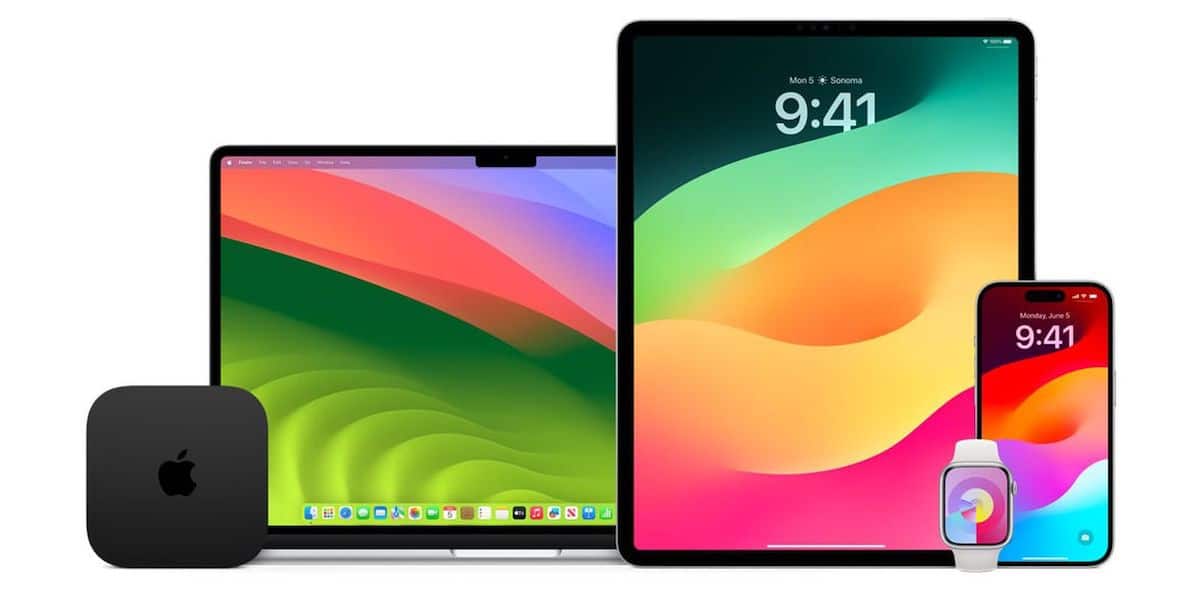
Vai zinājāt, ka varat kontrolēt Apple TV no sava iPhone vai iPad? Viņš Apple TV tālvadības pults Tas ir integrēts šo ierīču vadības centrā, kas ļauj apstrādāt Apple TV, it kā jums būtu fiziskā komanda rokā. Lai to izdarītu, izpildiet šīs darbības:
- Atveriet vadības centru, slīdot pirkstu uz leju no augšējā labajā stūra (jaunākajos modeļos) vai uz augšu no apakšas (vecos modeļos).
- Noklikšķiniet uz Apple TV tālvadības ikonas. Ja tas neparādās, jums tas būs jāpievieno no vadības centra iestatījumiem.
- Nospiežot ikonu, ierīce meklēs Apple televizorus un saderīgus inteliģentus televizorus tajā pašā Wi-Fi tīklā.
- Atlasiet Apple TV, ar kuru vēlaties izveidot savienojumu. Jums, iespējams, būs jāievada četru ciparu kods, kas parādīsies TV ekrānā.
Problēma un noderīgi padomi
Ja jūs nekad neesat izmantojis vadības centru vai piedzīvojis jebkādu kļūmi, šeit ir daži noderīgi ieteikumi:
- Pārbaudiet Wi-Fi tīklu: Pārliecinieties, ka visas jūsu ierīces ir savienotas ar vienu un to pašu tīklu, lai darbotos vadības un pārī savienošanas funkcijas.
- Atjauniniet programmatūru: Gan Apple TV, gan iPhone, iPad vai citās ierīcēs vienmēr saglabājiet sistēmu atjauninātu, lai izvairītos no nesaderības.
- Restartējiet ierīces: Ja kaut kas nedarbojas pareizi, tas bieži ir pietiekami, lai restartētu Apple TV vai mobilo/planšetdatoru, lai atrisinātu daudzas savienojuma vai pārī savienošanas problēmas.
- Pielāgo vadības centru: IOS piekļuvei, lai pievienotu vai noņemtu vadības ierīces, un atstājiet tikai tās, kuras izmantojat visvairāk.
Apple TV vadības centra apgūšanas priekšrocības

Veltiet dažas minūtes, lai saprastu, kā vadības centrs darbojas, jūs varēsit uzvarēt komfortā un izmantot visas ierīces iespējas. Kaut kā Galvenās priekšrocības ir:
- Centralizēta piekļuve visām svarīgajām funkcijām no vienas ātras un ērtas izvēlnes.
- Personalizēta lietotāju pārvaldība, kas ir ideāli piemērota kopīgām ģimenēm vai grīdām.
- Kopējā integrācija ar mājas automatizācijas ierīcēm un skaņas sistēmām, kontrolējot savu māju un izklaidi no vienas vietas.
- Nelielu ikdienas neērtību risinājums, nepārsniedzot sarežģītas izvēlnes vai izmantojot citas ierīces.
Apple TV vadības centrs ir rīks, kas vienkāršo jūsu izklaides sistēmas un digitālās mājas pārvaldību. Zinot, kā to izmantot, var ietaupīt laiku un uzlabot savu pieredziļaujot jums visu spēli iegūt ieguldījumos Apple tehnoloģijā, pielāgojot katru sesiju lietošanai savām reālajām vajadzībām un atvieglojot līdzāspastāvēšanu, ja ierīce tiek koplietota mājās. Uzdrīkstieties izpētīt visas savas iespējas, un jūs redzēsit, kā jūsu ikdienā pilnībā mainās Apple TV.
