
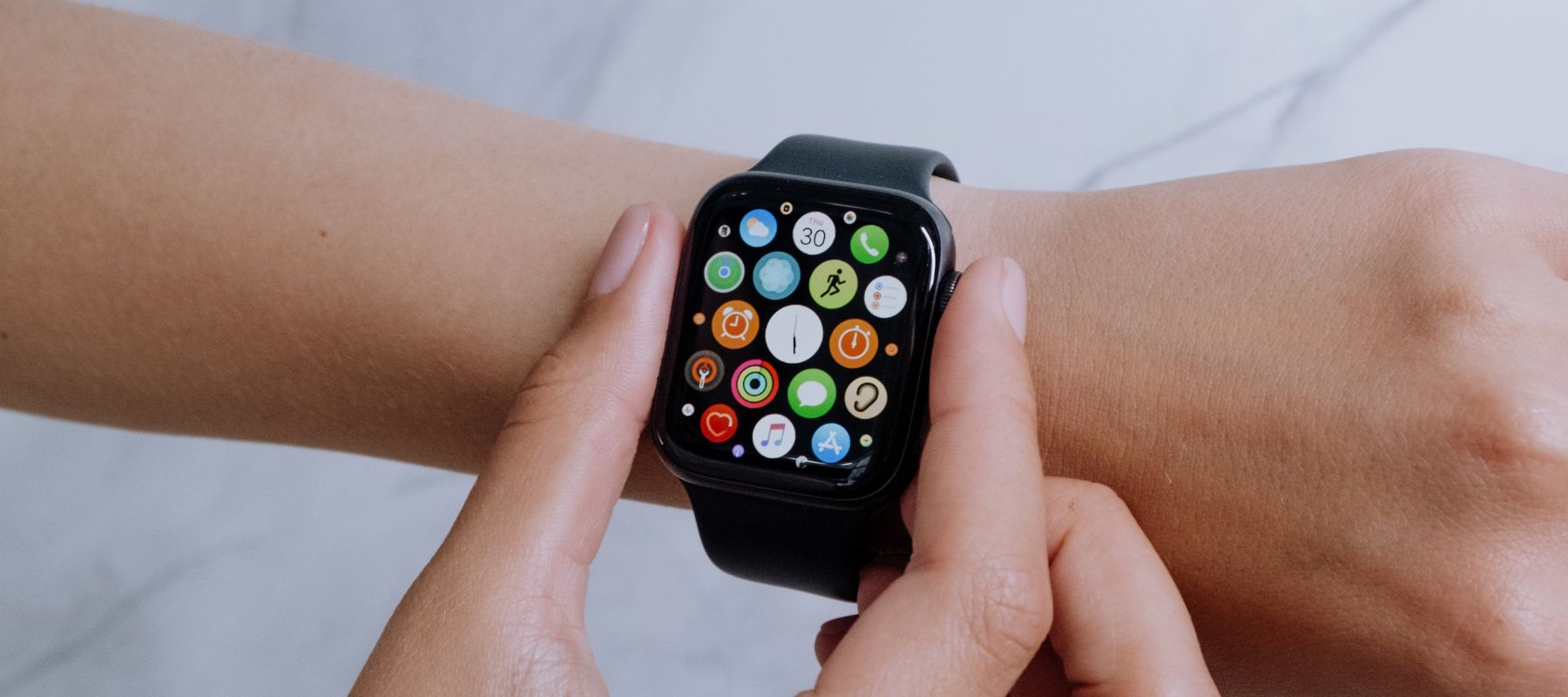
Vai jūs mēģināt zināt cKā organizēt lietotnes jūsu Apple Watch? Ja jums ir Apple Watch un jums patīk, ka viss ir kontrolēts, noteikti vairāk nekā vienu reizi esat domājis, kā jūsu pulksteņa lietojumprogrammas var organizēt, lai ātrāk piekļūtu jūsu favorītiem, novērstu tos, kurus jūs neizmantojat, un pielāgojat to pēc savas vēlmes. Lai arī tas šķiet vienkārši, ir vairākas iespējas un funkcijas, kas ļauj jums atstāt sākuma ekrānu uz savu pasākumu, pārvaldīt doku un pat kontrolēt lietotnes no saistītā iPhone.
Visā šajā rakstā mēs paskaidrosim Katrs veids, kā organizēt lietotnes jūsu Apple Watchsoli pa solim un ar visiem trikiem un detaļām, kuras vairums gidu nemin. Mēs redzēsim, kā jūs varat mainīt vizualizāciju, pārvietot ikonas, novērst, atjaunot, pārvaldīt tos no mobilā tālruņa un pielāgot doku, lai vienmēr būtu tas, ko jūs izmantojat visvairāk. Ja vēlaties maksimāli izmantot savu Apple Watch, turpiniet lasīt!
Kā ir lietojumprogrammas Apple Watch?
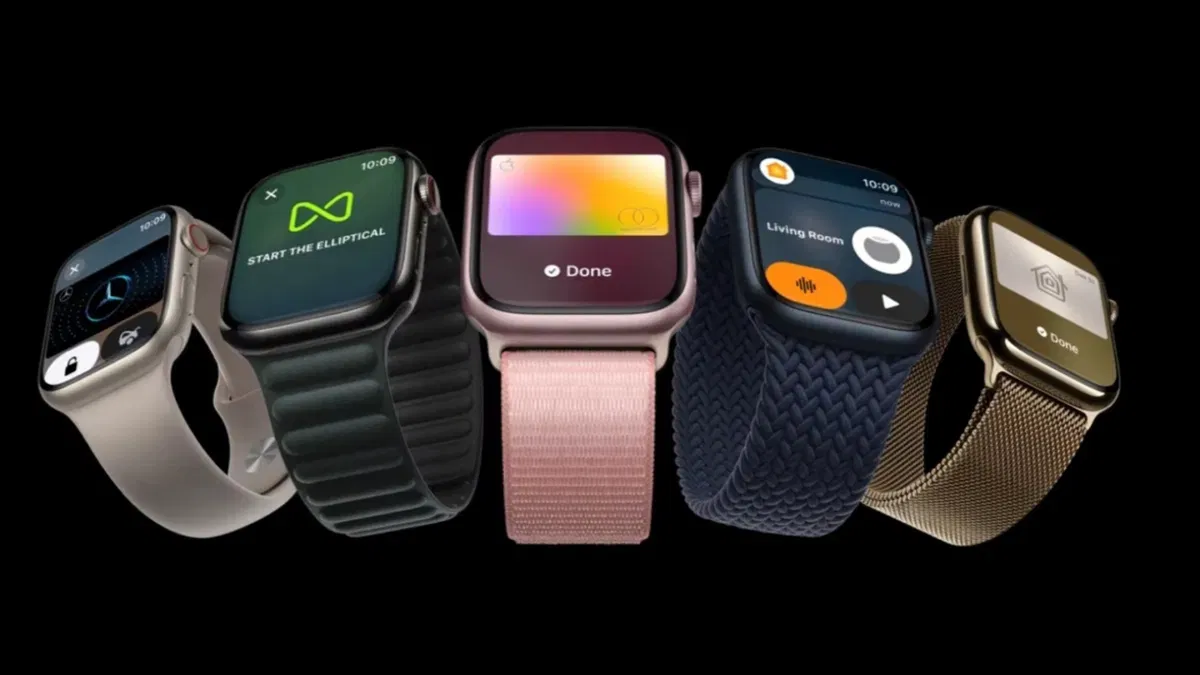
Apple Watch piedāvā divus galvenos veidus, kā parādīt lietojumprogrammas sākuma ekrānā: Režģa skats un Saraksta skatsApvidū Pirmoreiz iestatot pulksteni, varat izvēlēties to, kas jums patīk vislabāk, taču vienmēr ir iespēja jebkurā laikā mainīt no viena uz otru. Katram no šiem viedokļiem ir savas priekšrocības un tas ļauj savādāk sakārtot savas lietojumprogrammas.
Mainīt lietotņu vizualizāciju
Lai aizstātu režģa skatu un saraksta skatu, jums vienkārši jāievēro šīs vienkāršās darbības:
- Nospiediet Crown Digital Crown, lai piekļūtu sākuma ekrānam.
- Pagrieziet Crown digitālo vainagu līdz ekrāna beigām, kur varat izvēlēties vēlamo vizualizāciju.
- Izvēlēties starp “Režģa skats” (peldošas un sagrupētas ikonas) vai “Saraksta skats” (Uzskaitīts uzskaitīts alfabēta secībā).
Varat arī mainīt šo konfigurāciju no Iestatījumu lietotne no Apple Watch. Jums vienkārši jāspēlē “lietotņu skats” un jāizvēlas iecienītākā iespēja. Katram vizualizācijas režīmam ir savas priekšrocības. Režģis ir krāsaināks un pielāgojams, savukārt saraksts ir sakārtotāks un ātrāks, lai atrastu konkrētas lietotnes.
Pirms turpināšanas mēs iesakām atjaunināt WatchOS uz jaunāko versiju, jo ir daudz izmaiņu. Lai to izdarītu, mēs atstājam jums šo ātro soli pa solim, kā atjaunināt savu Apple Watch programmatūru.
Organizējiet lietotnes režģa skatā
Ja jūs dodat priekšroku režģa skatam, jo jums patīk pārvietoties starp ikonām un ievietot iecienītās lietotnes centrā, tas ir iespējams Pārvietot un reorganizēt lietojumprogrammas savā veidā. Jūs to varat izdarīt:
- Nospiediet Crown Digital Crown, lai atvērtu sākuma ekrānu.
- Saglabājiet sava pirksta pirkstu uz lietotnes ikonu, kuru vēlaties pārvietot. Jūs redzēsit, ka ikonas sāk nedaudz kustēties, norādot, ka varat tās rediģēt.
- Nepasacot pirkstu, velciet ikonu vēlamajā pozīcijā režģa iekšpusē. Piemēram, netālu no centra varat ievietot visvairāk izmantotās ikonas.
- Pabeidzot atbilstību savām lietotnēm, nospiediet Crown Digital Crown, lai saglabātu izmaiņas un izkļūtu no rediģēšanas režīma.
Šī metode ir ātra un ļoti vizuāla, ideāla, ja vēlaties tūlītēju piekļuvi funkcijām, kuras izmantojat katru dienu. Ja jums ir daudz lietotņu, organizēšana pēc krāsām vai kategorijām var palīdzēt jums atrast to, ko meklējat, netērējot laiku.
Kā organizēt lietotnes no iPhone
Jums nav jādara viss no mazā pulksteņa ekrāna. Ābols atļauj Pārvaldiet lietojumprogrammu rīcību No jūsu pulksteņa no paša Apple Watch, kas nāk uz jūsu iPhone:
- Piekļūstiet jūsu iPhone lietotnei “Apple Watch”.
- Tas atskaņo cilni “mans pulkstenis” un ievada sadaļu “lietotņu dispozīcija”.
- Jūs redzēsit visas ekrānā attēlotās lietojumprogrammu ikonas, kā arī pulkstenī.
- Nospiediet ilgstoši uz jebkuras lietotnes un velciet to, lai to pārvietotu visur, kur vēlaties.
- Kad esat apmierināts, izmaiņas automātiski tiks atspoguļotas jūsu Apple Watch.
Tā ir ērtāka un precīzāka iespēja tiem, kuri dod priekšroku apstrādei no mobilā tālruņa vai ir instalētas daudzas lietotnes. Turklāt tas ļauj ātri veikt izmaiņas, nepieskaroties mazajam pulksteņa ekrānam.
Automātiska organizācija saraksta skatā
Ja izvēlaties Saraksta skatsorganizācija ir daudz vienkāršāka, kaut arī arī mazāk pielāgojama. Tādā veidā šķiet, ka visi pieteikumi ir pasūtīti alfabētiski Un jūs nevarat mainīt pozīciju manuāli. Tas ļauj ātri atrast lietotnes, jo tās vienmēr būs tādā pašā secībā, neatkarīgi no tā, kad jūs tās instalējāt vai izmantojāt pēdējo reizi.
Lai mainītu uzskaitījumu, jums ir tikai:
- Nospiediet Crown Digital Crown, lai parādītu sākuma ekrānu.
- Pagrieziet Crown digitālo vai slaidu līdz beigām un atlasiet “Saraksta skats”.
Tā ir vēlamā iespēja tiem, kas meklē vienkāršība un ātrums, pārvietojoties starp daudzām lietotnēmit īpaši, ja viņiem ir grūti apstrādāt režģi.
Novērst Apple Watch lietojumprogrammas
Ja jums ir lietotnes, kuras jūs nelietojat, vislabāk ir atbrīvoties no tām, lai iegūtu skaidrību un, starp citu, Saglabāt krātuves vietuApvidū Apple Watch lietojumprogrammu noņemšanai ir vairākas metodes:
No Apple Watch
- Režģa skatā: turiet lietojumprogrammas ikonu, kuru vēlaties izdzēst. Kad ikonas sāk kustēties, pieskarieties mazajai ikonai “X” vai iespēju novērst un pēc tam apstiprināt darbību. Kad esat pabeidzis, nospiediet Crown Digital, lai izkļūtu no rediģēšanas režīma.
- Saraksta skatā: slīdiet ar pirkstu pa kreisi uz lietotni, kuru vēlaties noņemt, un noklikšķiniet uz pogas Dzēst (parādīsies atkritumu tvertne vai “X”).
No iPhone
- Piekļūstiet jūsu iPhone lietotnei “Apple Watch”.
- Filmā “My Watch” pārejiet uz instalēto lietojumprogrammu sarakstu.
- Ja ir trešās daļas lietotnes, noklikšķinot uz tām, jūs redzēsit opciju «Rādīt lietotni Apple Watch». Ja deaktīvi, lietojumprogramma pazudīs no pulksteņa (lai gan tā turpināsies jūsu iPhone, ja vien jūs to arī tur nenovērsīsit).
Atcerieties to Ja jūs izslēdzat lietotni savā iPhone arī pazūd no pulksteņalai gan tas nenotiek atpakaļ. Tas ir, jums var būt lietotnes iPhone, kas nav pulkstenī, bet ne pretēji. Ja vēlaties vēlāk Atjaunot lietojumprogrammu, kas izdzēstajums tas vienkārši jālejupielādē vēlreiz no App Store gan mobilajā telefonā, gan pulkstenī.
Pielāgojiet Apple Watch’s Dock
Doks (saukts arī par lietotņu atlasītāju) ir funkcija, kas to atļauj Ātri piekļūstiet savām jaunākajām vai iecienītākajām lietojumprogrammāmApvidū Konfigurējiet to atbilstoši jūsu vajadzībām, tas paātrinās jūsu ikdienas gaitas. Jūs varat izvēlēties starp nesen izmantoto lietotņu parādīšanu vai ne vairāk kā 10 iecienītākajām lietotnēm, kuras esat izvēlējies.
Lai piekļūtu dokam:
- Veiciet dubultklikšķi uz Crown Digital Crown (WatchOS 9 un iepriekšējā, jums ir jānospiež sānu poga).
Dokā jūs varat pārvietoties starp aktīvām vai izvēlētām lietotnēm, atvērt vai aizvērt tās. Piestātne Tas ļauj jums to pielāgot pulksteņa izmantošanai:
- No Apple Watch lietotnes iPhone, dodieties uz cilni “Mans pulkstenis” un atlasiet “Doks”.
- Jūs varat izvēlēties starp “nesenajiem” (parāda jaunākās izmantotās lietotnes) vai “iecienītākās” (tikai tās, kuras jūs pievienojat manuāli).
- Ja izvēlaties “iecienīto”, varat izvēlēties līdz 10 lietojumprogrammām un pasūtīt tās pēc jūsu patikas.
- Lai piestiprinātu lietotni dokam, noklikšķiniet uz “Pievienot” un, lai to noņemtu, noklikšķiniet uz Likvidēšanas ikonas blakus nosaukumam.
- Lai pārkārtotu, turiet pogu blakus lietotnei un uzlauziet to uz augšu vai uz leju sarakstā. Kad esat pabeidzis, noklikšķiniet uz “OK”, lai saglabātu izmaiņas.
Šī funkcija ir ļoti noderīga tiem, kas Apple Watch izmanto kā darbu vai veselības rīku, jo tā ļauj jums vienmēr būt būtiskām lietotnēm, piemēram, ziņojumiem, aktivitātei, mūzikai vai apmācībai.
Padomi labākai organizācijai
- Grupas pēc funkcijām. Ievietojiet lietotnes, kas saistītas ar sportu, produktivitāti, mūziku vai veselību, lai tās ātri atrastu.
- Novērsiet to, ko nelietojat. Nevilcinieties izdzēst lietojumprogrammas, kuras nelietojat. Jūs vienmēr varat tos pārinstalēt no App Store, ja jums tie atkal ir nepieciešami.
- Atjauniniet savus doks favorītus. Periodiski pārbaudiet, kādas lietojumprogrammas jums ir dokā, un vai jūs tos patiešām izmantojat katru dienu.
- Pielāgojiet no iPhone. Izmantojiet Apple Watch lietotnes priekšrocības, lai veiktu izmaiņas ar lielāku precizitāti un ātrumu.
Bieži jautājumi par lietotņu organizāciju
- Vai es varu izveidot lietotņu mapes kā iPhone? Nē, pagaidām Apple Watch neļauj izveidot mapes, bet jūs varat organizēt un pārkārtot patiku tīklā.
- Kas notiek, ja es novērstu integrētu Apple lietotni? Dažas integrētas lietotnes var noņemt un atjaunot no App Store, bet ne visas.
- Vai organizācija paliek, ja mainās pulkstenis? Ja rezerves kopija balstās, tiek saglabāti lielākā daļa pielāgojumu, ieskaitot instalētās lietotnes un izturēšanos.
- Vai lietotnes var paslēpt, tos neizdzēšot? Nē, jūs varat tos novērst tikai no Apple Watch, bet viņi arī turpmāk atradīsies iPhone, ja tos tur neizdzēšat.
Papildu vadība: ieteikumi un triki
Ja esat uzlabots lietotājs vai jums ir Apple pulkstenis ar daudzām lietotnēm, šeit ir Daži papildu ieteikumi:
- Izmantojiet režģa skatu, lai centrā ievietotu visvairāk izmantotās lietotnes, un grupas pēc krāsām, lai ātrāk identificētu.
- Sarakstā skatā iegaumējiet visizplatītāko lietotņu pozīciju: atrasties alfabēta secībā vienmēr būs tur, kur jūs tās atstājat.
- Neaizmirstiet periodiski notīrīt lietotnes, kuras instalējāt izmēģinājumam, un jūs vairs nelietojat, it īpaši pulksteņos ar nelielu krātuvi.
- Ja esat viens no tiem, kas maina daudz lietotņu vai pārbauda jaunas WatchOS versijas, doki ir konfigurēti “nesenā”, lai vienmēr piekļūtu pēdējam, kuru esat atvēris.
- Atcerieties, ka, mainot pulksteņa galveno valodu, saraksta skats tiks pārvietots saskaņā ar jauno alfabēta secību.
