
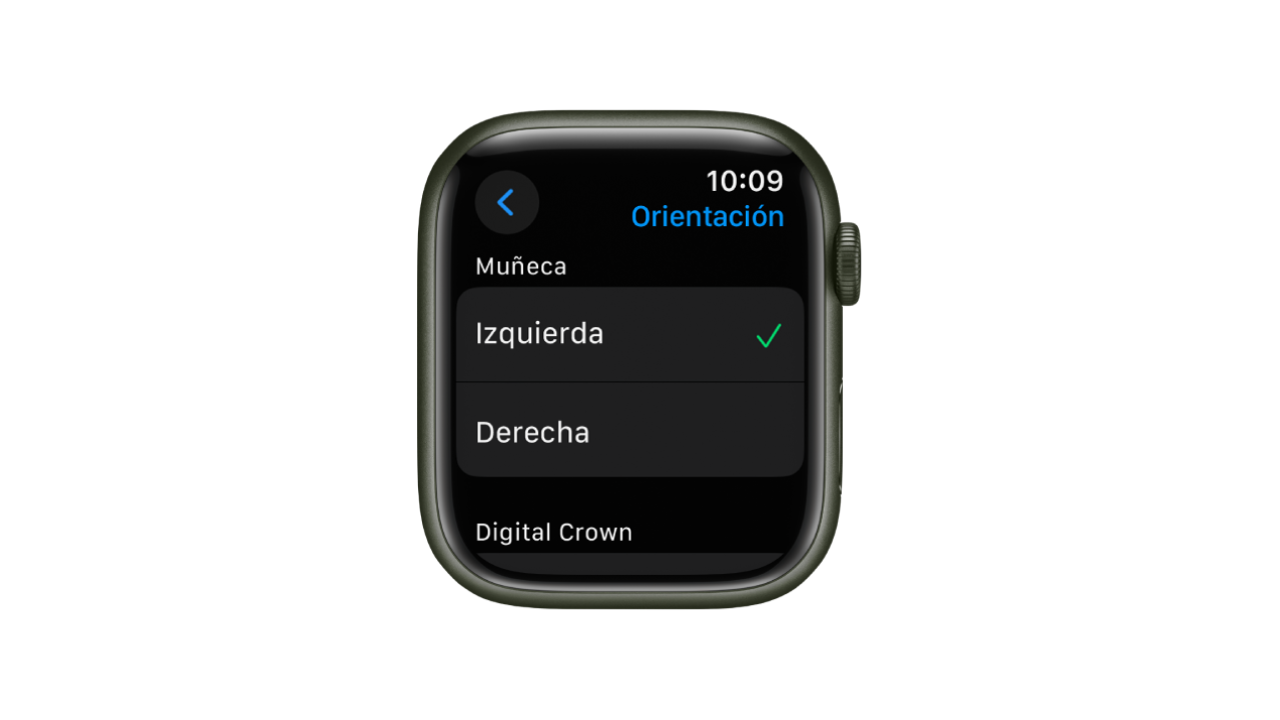
Ja jūs kādu laiku esat bijis kopā ar Apple Watch un vēlaties to pielāgot savam lietošanas veidam, mainiet valodu vai pielāgot pulksteņa orientāciju, un vainags var mainīt. Kontroles pulksteņa orientācija un vainaga digitālā vainaga Tas palīdz jums padarīt animācijas, navigāciju un plaukstas celšanas žestu justies dabiski plaukstas locītavā, kurā jūs to valkājat.
Turklāt jums, iespējams, būs jāievieto sistēma citā valodā vai jāpielāgo reģionālais formāts datumiem, vienībām un laika stiliem. No paša pulksteņa vai no iPhone Ar lietotni Watch. Šeit ir visi izvēlņu maršruti un vārdi, kā tie parādās dažādos sistēmas variantos, lai jūs nepalaistu garām. Ejam tur ar Kā mainīt valodu un orientāciju savā Apple Watch.
Kā mainīt norādījumus un plaukstas locītavu tieši Apple Watch
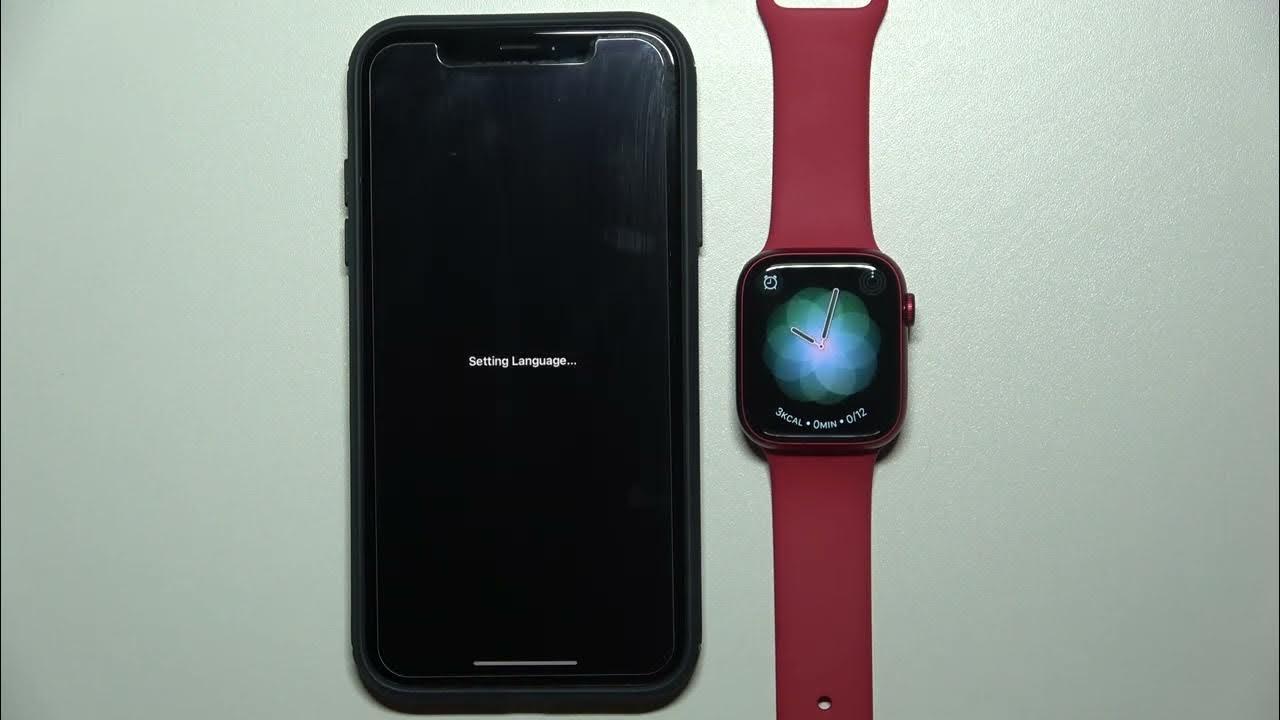
Ja esat mainījis plaukstas pulksteni vai dodat priekšroku vainagam pretējā pusē, ir svarīgi pielāgot orientāciju. Aktivizējiet ekrānu, paceļot plaukstas locītavu un pārvietojiet interfeisu ar Crown Digitalkontrolēt vai zināt, kā pielāgot Apple pulksteņa skaļuma skaņas un vibrācijas, ja izvēlaties sev piemērotāko opciju.
Apple Watch jūs to varat izdarīt dažu sekunžu laikā. Iestatījumi> Vispārīgi> Orientācijakaut arī dažos sistēmas tekstos tas parādās kā pulksteņa pozīcija vai norāde atbilstoši valodai un versijai.
- Atveriet lietotnes iestatījumus savā Apple Watch. Ģenerāldirektors Opciju sarakstā.
- Ievadiet kopumā un spēlējiet norādījumus. Atlasiet lelli un vainagu pusiApvidū
Šīs izmaiņas nav tikai estētiskas: Kā tiek mudināta saskarne un kā tiek interpretēts vainaga pagriešanas žestsApvidū Piemēram, ja vainags ir pa kreisi vai pa labi, sistēma iegulda pārvietojumu tā, lai kustība būtu intuitīva.
Atkarībā no reģiona vai sistēmas valodas nosaukumi var nedaudz atšķirties: Pozīcija Norādījumu vietā. Pielāgošana ir vienāda: atlasiet lelli un vainagu.
Ja jūs neatrodat izvēlni pirmajā, atcerieties, ka varat izmantot pulksteņa iestatījumu meklēšanu. Pārbaudiet ar vārdiem orientāciju vai pozīciju un pārejiet tieši uz atbilstošo ekrānu.
Kā pielāgot orientāciju no iPhone ar lietotni Watch
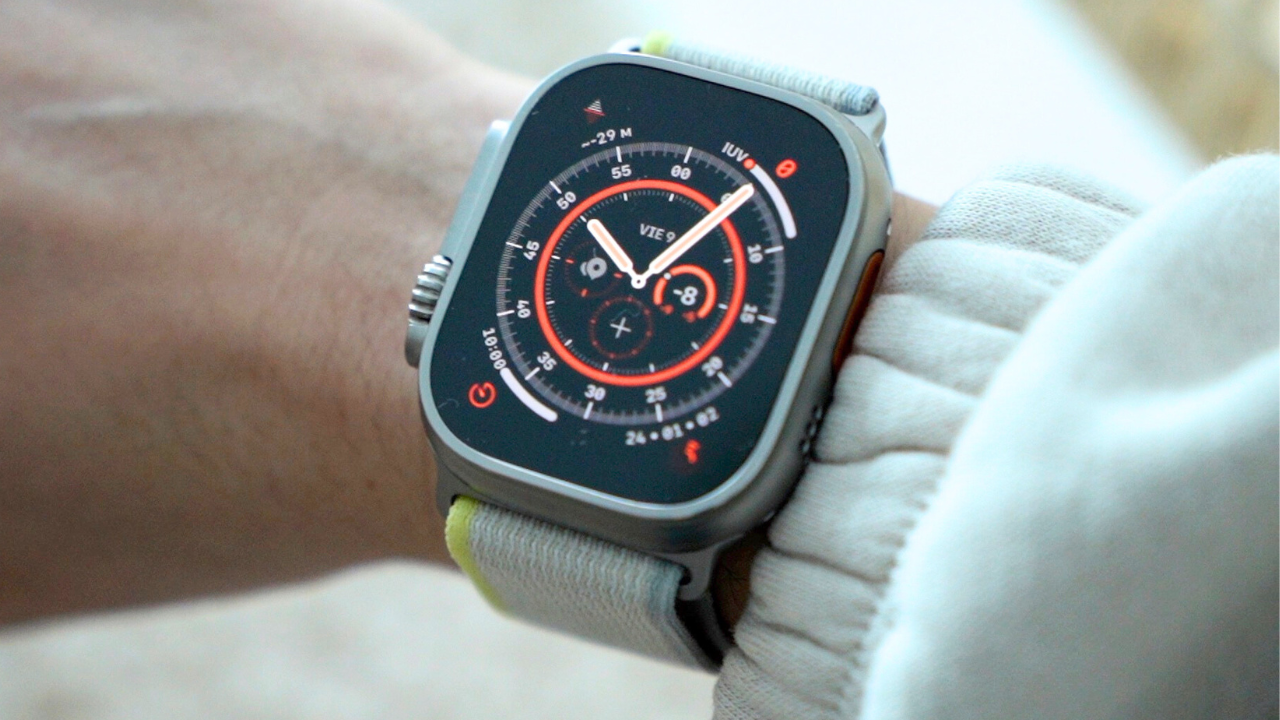
Ja vēlaties to darīt no mobilā tālruņa, pulksteņu lietotne centralizē visas pulksteņa iespējas. Kroņa lelle un digitālā konfigurācija Tas ir pieejams arī šeit ar ļoti līdzīgiem izvēlņu nosaukumiem.
Visizplatītākais ceļš ir mans pulkstenis> Vispārīgi> orientācija (uz dažiem ekrāniem tas parādās kā pulkstenis vai pozīcija). Iestatījumi tiek izmantoti uzreiz Ja tas ir savienots.
- IPhone atveriet lietotni Watch. Mana pulksteņa cilne Ja jūs tajā neesat.
- Ievadiet kopumā un spēlējiet norādījumus. Norādiet lelli un novietojiet vainagu no tās puses, kas ir ērtāk.
Šis maršruts var parādīties arī kā mans pulkstenis> Vispārīgi> pozīcija pēc valodas. Pulksteņa orientācija Tā ir tāda pati pielāgošanās ar tādu pašu rezultātu: pielāgot interfeisu un žestus reālai lietošanai.
Kāpēc mainīt vainagu sānos? Noteiktos lietojumos, piemēram, apmācībā vai rakstīšanā ar pulksteņa tastatūru, Kronis plaukstas locītavas iekšpusē izvairās no pieskārieniem vai nejaušiem pagriezieniemApvidū Šīs izvēles pielāgošana no iPhone ir ātra un praktiska.
Kad esat pabeidzis, mijiedarbojieties ar ekrānu un vainagu. Pārbaudiet pārvietojuma reakciju un to, kad plaukstas locītava paceļ ekrānu uzreiz aktivizēta.
Kā mainīt Apple Watch valodu un reģionālo formātu

Apple Watch valoda un tās reģionālais formāts (numurs, datums, laiks) tiek pārvaldīta no iPhone Watch lietotnes. Tas ietekmē interfeisu, Siri, komplikācijas un paziņojumus Parādīts pulkstenī.
Kopsavilkuma maršruts ir mans pulkstenis> Vispārīgi> valoda un reģions. Pielāgojiet valodu un formātu no šī ekrāna Ar vēlamo konfigurāciju.
- Atveriet lietotni pulkstenis iPhone un ievadiet cilni My Watch. Rādīt ģenerālamApvidū
- Pieskaras valoda un reģions. Izvēlieties paražu, lai atdalītu valodu un formātuApvidū
- Izmantojiet opciju Pievienot valodu … lai iekļautu jaunu valodu. Atlasiet valodu un piešķiriet prioritāti Apple Watch.
Pievienojot jaunu valodu vai mainot formātu, pulkstenis var īsi restartēt interfeisu, lai izmantotu izmaiņas. Neliels atjaunināšanas process ir normāls Apple Watch pēc izvēles apstiprināšanas.
Ja vēlaties tikai modificēt, kā tiek parādīti datumi, skaitļi vai laiks, nemainot interfeisa valodu, Pielāgojiet reģionālo formātu Valodā un reģionā. Tādējādi jūs saglabāsit pašreizējo valodu ar vēlamo formātu.
Ātrs maršruts, lai iPhone atrastu “Pievienot valodu …”
IPhone izvēlnēs jūs redzēsit tieši šos vārdus. Šī secība ved jūs tieši uz iespēju pievienot jaunu valodu Apple Watch:
- Mobilajā mobilajā ierīcē noklikšķiniet uz VĒSTU. Ievadiet oficiālo Apple Watch lietotniApvidū
- Pieskarieties manam pulkstenim un pēc tam vispārīgi. Atrodiet valodu un reģionuApvidū
- Izvēlieties valodu un reģionu, noklikšķiniet uz personalizētas un pēc tam pievienot valodu … Izvēlieties valodu un apstipriniet Kad viņam jautāja.
Ja neredzat pielāgotu, neuztraucieties. Dažās versijās pielāgošana parādās tieši Valodā un reģionā bez šī starpposma ekrāna. Opcija Pievienot valodu … paliks pieejama.
Izvēlņu nosaukumi, kas var mainīties atbilstoši reģionam
Konsultētie avoti parāda nomenklatūras variācijas. “Iestatījumi” un “konfigurācija” ir līdzvērtīgi Apple Watch; Šī ir tā pati sistēmas lietotne.
Jūs redzēsit arī tā paša paneļa norādījumus, novietojumu vai pulksteņa norādījumus. Visi ved pie leļļu komandas un blakus vainagamar identisku ietekmi uz interfeisu.
IPhone lietotnē sākumpunkts vienmēr ir mans pulkstenis. Turpmāk jūs piekļūsit vispārējam, valodai un reģionam vai norādījumiemSaskaņā ar to, ko jūs gatavojaties pielāgot.
Svarīga piezīme: abonēšanas darbības, kas var parādīties korekcijās
Starp analizēto saturu ir abonēšanas pārvaldības soļu bloks, kas neietilpst valodas vai norādījumu maiņā. Tas ir iekļauts, lai to neizlaižulai gan tā mērķis ir atšķirīgs
- Dodieties uz lietotnes pielāgojumiem Apple Watch un pieskarieties savam vārdam. Piekļūstiet savam Apple ID profilamApvidū
- Pieskarieties abonementiem un pārvietojieties, lai redzētu aktīvu un beidzies derīguma termiņš. Pārbaudiet katra abonementa statusuApvidū
- Atlasiet abonementu, lai konsultētos ar izmaksām un ilgumu un mainītu opcijas. Jūs redzēsiet ikmēneša vai gada plānusApvidū
- Ja jums tas ir nepieciešams, pieskarieties atcelt abonementu, lai to pabeigtu. Perioda beigās stājas spēkā atcelšanaApvidū
- Varat arī atkārtoti aktivizēt to, pēc tam atskaņojot abonementu, kurai beidzies derīguma termiņš, un izvēloties plānu. Atkārtota aktivizēšana ir tūlītēja pēc apstiprināšanasApvidū
Atcerieties: šie pasākumi ir saistīti ar pakalpojumu, nevis valodas vai orientācijas ievadīšanu. Izmantojiet iepriekšējos maršrutus, lai mainītu valodu vai lelliApvidū
Praktiski padomi un ātras pārbaudes
Pēc orientācijas pielāgošanas vainaga digitālais griežas lietotnē ar sarakstu vai karti un novēro pārvietojumu. Pārvietošanai jāatbilst jūsu pozīcijai; Ja nē, atgriezieties pie orientācijas un mainiet vainaga pusi.
Pēc valodas pievienošanas veltiet dažas sekundes, lai atvērtu lietotnes, piemēram, ziņojumus, aktivitātes vai pielāgojumus. Pārbaudiet tekstus un formātus un ka diktāts vai Siri reaģē šajā valodā.
Ja jums ir grūti atrast konkrētu izvēlni, izmantojiet meklēšanu gan pulksteņu iestatījumos, gan iPhone Watch lietotnē. Pārbaudes atslēgvārdi: valoda, reģions vai vadība Lai lēktu tieši.
Mainot Apple Watch lelli, noteikti pielāgojiet dominējošo roku apmācības lietotnēs, ja to izmantojat metrikas ierakstīšanai. Uzlabo dažu datu precizitātiApvidū
Ja jūs atklājat citus aprakstītos terminus, neuztraucieties: saskaņā ar sistēmas atrašanās vietu, Vārdi var mainīties starp iestatījumiem/konfigurāciju un orientāciju/pozīcijubet funkcijas ir identiskas.
Izmantojot šos skaidros ceļus no pulksteņa un no iPhone, kā arī to vārdu variantiem, kurus varat atrast, jums jau ir viss nepieciešamais, lai atstātu savu Apple pulksteni pēc patikas. Orientācijas un vainaga pielāgošana ērtai lietošanai un definē valodu un reģionu lai visa pieredze jums derētu, nezaudējot sevi starp izvēlnēm, kas dažreiz maina etiķeti atbilstoši sistēmas valodā.
