
Mēs visi kādreiz esam bijuši kādā no šīm situācijām: jūs vēlaties izmantot savu iPhone, ieslēdzat to, pieskaraties ekrānam, un tas nereaģē. Tas izskatās tikai melns. Jūs mēģināt atkal un atkal, un šķiet, ka situācija paliek tāda, kāda tā bija sākumā, ļoti tumša. Šajā rakstā mēs sniegsim jums mieru un daudzus risinājumus, bet galvenokārt mēs jums pastāstīsim Ko darīt, ja iPhone neieslēdzas vai tā ekrāns ir bloķēts.
Pārbaudiet akumulatora un lādētāja statusu

Lai gan tas var šķist pašsaprotami, daudzi cilvēki aizmirst pārbaudīt savu mobilo tālruņu akumulatora stāvokli vai izlaidiet brīnišķīgo darbību, pieslēdzot to atpakaļ strāvas padevei. Pirms lasīšanas turpināšanas iesakām mēģināt savienot mobilo tālruni ar dažādiem kabeļiem un lādētājiem (daudzreiz tas, kas nedarbojas pareizi, var nebūt iPhone…) Ja ekrāns joprojām nereaģē, uzmundriniet, joprojām ir daudz veidu, kā uzzināt, kā rīkoties, ja iPhone neieslēdzas vai tā ekrāns ir bloķēts.
Piespiedu kārtā startēt iPhone
Daudzos gadījumos tas ir maģisks risinājums. Atslēga, kas visu atjauno. Iespējams, ka jūsu iPhone tālrunis ir pārgājis miega režīmā vai arī šādu iemeslu dēļ: daudzas atvērtas lietojumprogrammas, pilna atmiņa, akumulatora bojājumi utt. Lai to izdarītu, ir nepieciešams to piespiedu kārtā restartēt.
- iPhone 7 un 7 plus: Nospiediet un turiet barošanas pogu un skaļuma samazināšanas pogu, līdz tiek parādīts Apple logotips.
- iPhone 8 vai jaunāka versija (ieskaitot iPhone SE): Nospiediet un ātri atlaidiet skaļuma palielināšanas pogu, nospiediet un ātri atlaidiet skaļuma samazināšanas pogu, nospiediet un turiet barošanas pogu, līdz tiek parādīts Apple logotips. Tas var ilgt aptuveni 10 sekundes.
Tas var būt lielisks risinājums, ja nezinām, ko darīt, ja mans iPhone neieslēdzas vai tā ekrāns ir bloķēts
Savienojiet iPhone ar iTunes vai Finder

Šis risinājums ir nedaudz sarežģītāks un prasa arī nedaudz vairāk uzmanības, ja mēs nezinām, ko darīt, ja mans iPhone neieslēdzas vai tā ekrāns ir bloķēts kas var izveidot savienojumu ar Macbook vai PC.
Kad mobilais tālrunis būs pievienots, mēs pāriesim uz iTunes (personālajā datorā vai Mac datorā ar MacOS Mojave vai jaunāku versiju) vai Finder (operētājsistēmā MacOS Catalina un jaunākā versijā). Ja iPhone nereaģē kādā no šīm programmām, mums jāsāk atkopšanas process. atveseļošanās.
- iPhone 8 un jaunākām versijām: Nospiediet un atlaidiet skaļuma palielināšanas pogu, pēc tam skaļuma samazināšanas pogu un turiet sānu pogu, līdz tiek parādīts atkopšanas ekrāns.
- iPhone 7/7 Plus: turiet barošanas un skaļuma samazināšanas pogas, līdz tiek parādīts atkopšanas ekrāns.
- iPhone 6s un vecākās versijās: Nospiediet un turiet barošanas un sākuma pogas.
Kad savā iPhone tālrunī vai datorā redzat iespēju, lai atjaunot vai atjaunināt, atlasiet atjaunot. Ir svarīgi ņemt vērā, ka šajā darbībā jūsu dati var tikt dzēsti. Tāpēc, pirms kaut ko darāt, vienmēr mēģiniet izveidot dublējumu.
Izmantojiet DFU (ierīces programmaparatūras atjaunināšanas) režīmu
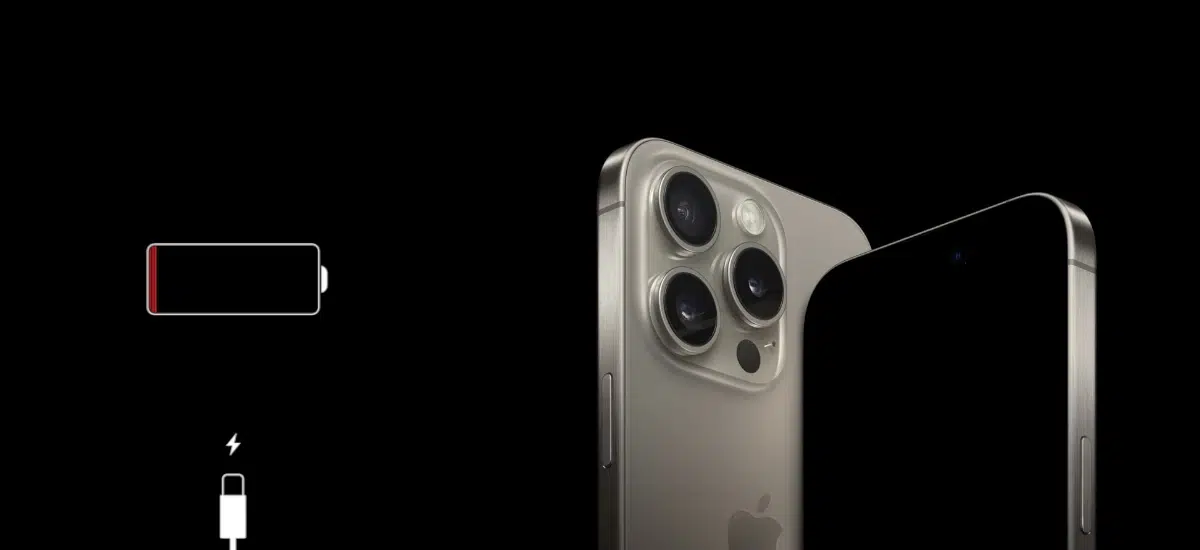
DFU režīms ir līdzīga iepriekšējai opcijai, jo tas ļaus mums savienot mūsu iPhone ar iTunes vai Finder bez nepieciešamības ielādēt operētājsistēmu. Mēs iesakām doties uz šo metodi tikai tad, kad esam jau izmēģinājuši visas iepriekšējās iespējas jo tas izdzēsīs visus mūsu iPhone datus.
Darbības, lai aktivizētu DFU režīmu:
- iPhone 8 vai jaunāka versija: Savienojiet iPhone ar datoru, nospiediet un atlaidiet skaļuma palielināšanas pogu, pēc tam skaļuma samazināšanas pogu. Turiet sānu pogu, līdz ekrāns kļūst melns, un vienlaikus nospiediet skaļuma samazināšanas pogu 5 sekundes. Atlaidiet sānu pogu un turpiniet nospiest skaļuma samazināšanu, līdz iTunes vai Finder nosaka iPhone atkopšanas režīmā.
- iPhone 7 un 7 Plus: Nospiediet un turiet barošanas un skaļuma samazināšanas pogas 8 sekundes. Atlaidiet barošanas pogu un turpiniet ar skaļuma samazināšanas pogu, līdz iTunes/Finder to konstatē atkopšanas režīmā.
- iPhone 6s un vecākas versijas: Turiet nospiestu sākuma un barošanas pogu 8 sekundes, pēc tam atlaidiet barošanas pogu un turpiniet turēt nospiestu pogu Sākums, līdz ierīce tiek noteikta.
Pārbaudiet, vai iPhone nav fizisku bojājumu

Pārbaudot mūsu iPhone, lai noteiktu iespējamos izciļņus, bojājumus, mitrumu un daudz ko citu, mēs varam noteikt, kur ir problēma. Tas mums palīdzēs, dodoties pie tehniķa, jo mums nebūs jāveic pilnīga pārbaude. Vienmēr ir svarīgi paziņot par kļūdu un nodot to pareizajai personai.
Kā ieteikumu mēs jums sakām, ka visi iPhone remontdarbi tiek veikti ar cilvēkiem, kuri ir specializējušies šāda veida mobilo tālruņu tehnikā. Nekad nemanipulējieties ar iPhone pats bez pieredzes, jo jūs varat saasināt problēmu vai izraisīt jaunu.
Sazinieties ar Apple atbalsta dienestu

Apple piedāvā lielisku tehnisko servisu ar profesionāļiem, kas ir pieejami gandrīz 24 stundas diennaktī, lai palīdzētu mums. Viņi labāk nekā jebkurš cits zinās, kas varēja notikt ar jūsu iPhone, un piedāvās jums atbilstošu palīdzību. Daudzās pilsētās Apple ir savs Apple Store, kur viņi veic remontdarbus un cenšas atstāt iPhone kā jaunu.
Ko darīt, ja mans iPhone neieslēdzas vai tā ekrāns ir bloķēts: secinājums
Šajā rakstā mēs esam redzējuši visas jums pieejamās iespējas, lai identificētu vai novērstu problēmu un zinātu, kā rīkoties, ja mans iPhone neieslēdzas vai tā ekrāns ir bloķēts. Neuztraucieties, visam ir risinājums. Starp citu, ja jūsu iPhone darbojas lēni, mums var būt risinājums. Mums ir šis raksts par lēnu iPhone? Akumulatora maiņa varētu to atrisināt. Mēs ceram, ka varat to salabot, un mēs tiksimies nākamajā iPhone ziņu rakstā.
