

Grāmatu lasīšana ir joprojām populāra iniciatīva, kas mācībās bieži tiek darīta nepieciešamības dēļ. Mūsu iOS sistēma jau ir ieviesta tās tehnoloģija ir balstīta uz spēju lasīt digitālās grāmatas jebkurā no jūsu ierīcēm, jūsu iecienītākais, bez šaubām, ir iPad, ņemot vērā tā formātu. Bet datoram ir arī savas neatkarīgās funkcijas, un šī iemesla dēļ mēs to vēlamies izveidojiet sadaļu par grāmatu lasīšanu operētājsistēmā Mac.
Priekš lasīšanas cienītājiierīces ir līdzeklis, kam ir nācies pielāgoties nēsājiet datorā vairākus rādījumus. Tagad jūs varat nēsāt sevī lielisku darbu bibliotēku un augšupielādējiet savas grāmatas lai jūs varētu tos sakārtot. Turklāt jūs nevarat palaist garām visas šīs lietojumprogrammas piedāvātās funkcijas, jo tās ir dažādas īsinājumtaustiņi iBook, kas var jūs pārsteigt un būt ļoti noderīgi.
Kā lasīt grāmatu mūsu Mac datorā?
Grāmatu lasīšana operētājsistēmā Mac ir ļoti vienkāršaja vien izmantojat lietojumprogrammu, kas pēc noklusējuma ir pieejama izsauktajā lietojumprogrammu bibliotēkā “Grāmatas”. Atverot šo lietotni, vienmēr tiek parādītas jaunas iniciatīvas un tendences, lai jūs varētu salīdzināt un lejupielādēt. Varat pat izvēlēties opciju “klausīties audiogrāmatas”.
Ja esat jau iegādājies grāmatu vai audiogrāmatu citos veikalos citās ierīcēs varat arī skatīt visu šo saturu savā Mac datorā, kā arī varat lejupielādēt grāmatas un audiogrāmatas, ko citi ģimenes locekļi ir iegādājušies, izmantojot šo opciju “Dalieties ar ģimeni”.

Kā atvērt un lietot grāmatu, izmantojot lietotni Grāmatas?
Mēs ieejam Mac lietojumprogrammā. Tiks parādīts grāmatu saraksts, un mēs veiksim dubultklikšķi, lai to atvērtu. Ja grāmata ir norādīta ar mākoņa ikonu, varat uz tās veikt dubultklikšķi, lai to lejupielādētu no iCloud, taču vispirms ir jāpierakstās.
- Skatīt grāmatas saturu
- Pēc Mēs virzīsimies cauri grāmatai. Varat izmantot kādu no mūsu rakstiem ar mūsu īsinājumtaustiņiem un ceļvežiem ar daudziem paraugiem.
- Var skatīt satura rādītājupārvietojot rādītāju uz grāmatas augšdaļu un pārvaldot satura rādītāja opcijas.
- Mēs arī varam pārvietot lapas no labās uz kreiso, ar rādītāja palīdzību.
- Jums ir iespēja meklēt grāmatas augšdaļā, lai jūs varētu meklējiet vārdu, frāzi vai lapas numuru.
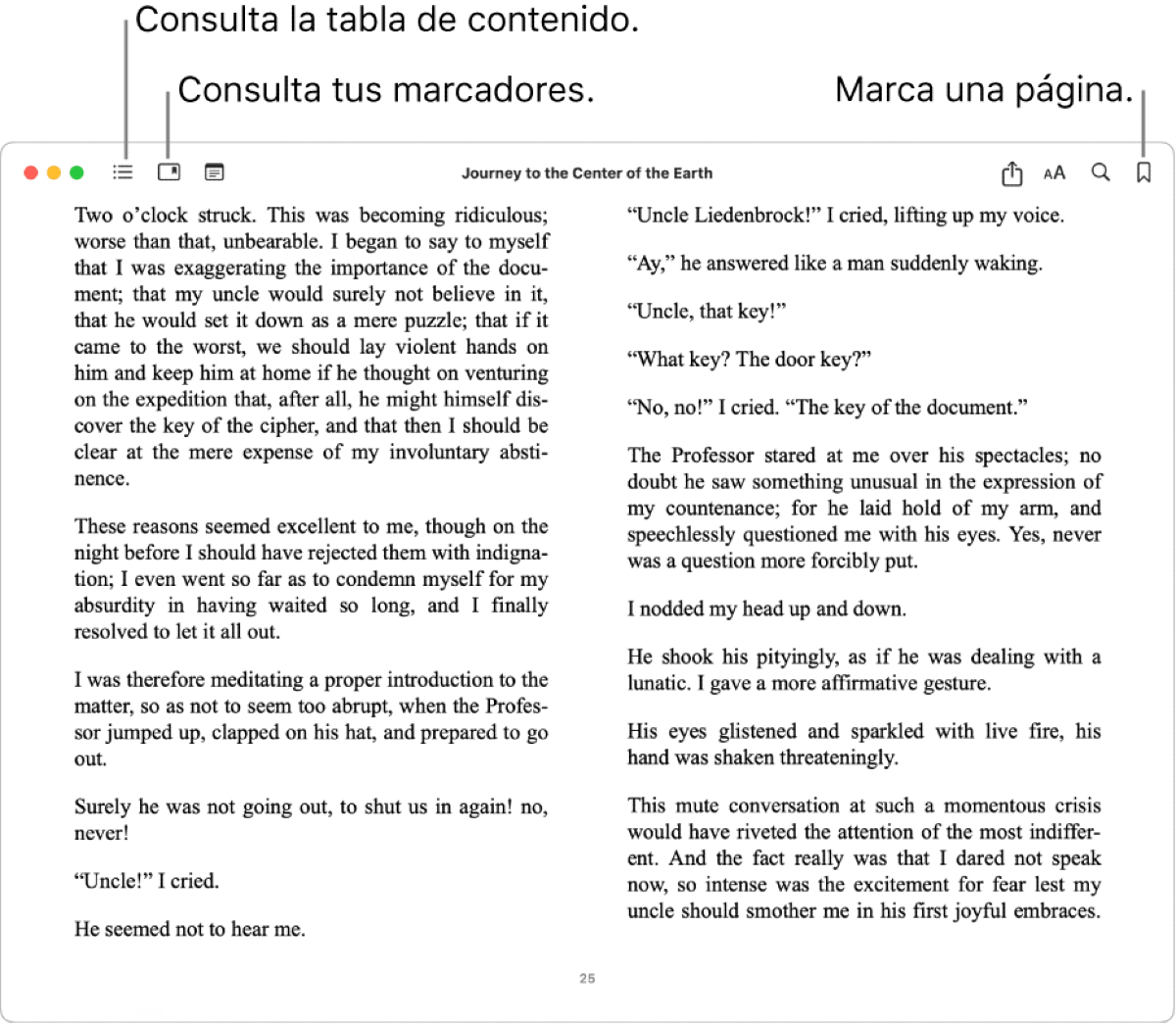
Vēl viena iespēja ir Pārbaudiet pēdējo skatīto lapu. Pēc vairāku lapu pārlēciena mums būs jānoklikšķina uz ikonas Atpakaļ, kas atrodas lapas apakšējā kreisajā stūrī.
Kādu progresu es varu redzēt saistībā ar pieteikumu?
Ja paskatāmies lietojumprogrammas sānjoslā, mēs varam koncentrēties uz visas grāmatas, ko esam izlasījuši. Ja neesat sācis lasīt nevienu, varat doties uz sadaļu Bibliotēka, lai piekļūtu iegādāto grāmatu sarakstam.
Grāmatās var arī izdarīt atzīmi, lai norādītu uz progresu, Pārvietojiet rādītāju uz grāmatas augšdaļu un izmantojiet pogu Atzīmēt.
Kā lejupielādēt iegādātās grāmatas un audiogrāmatas no citām ierīcēm
Lai piekļūtu saturam un informācijai no citām grāmatām citās iPhone un iPad ierīcēs, katrā ierīcē jāpierakstās ar vienu un to pašu Apple ID un veiciet tālāk norādītās darbības.
Lai lejupielādētu visus pirkumus, kas veikti no citām ierīcēm, mēs ievadīsim Iestatījumi > Grāmatas. Tālāk mēs aktivizējam “Citu ierīču iegāde”.
Vai vēlaties sinhronizēt visas saglabātās grāmatzīmes un piezīmes? Nekādu problēmu. Mēs ejam uz Iestatījumi> iCloud> “iCloud Drive” un pēc tam aktivizējam “Sinhronizēt šo iPhone”. Mēs pieskaramies iCloud un pēc tam pieskaramies “Rādīt visu” un aktivizējam grāmatas.
- Mēs gatavojamies Iestatījumi > Grāmatas un zemāk Sinhronizācijā mēs aktivizējam Home un iCloud Drive (zaļš nozīmē aktivizēts).
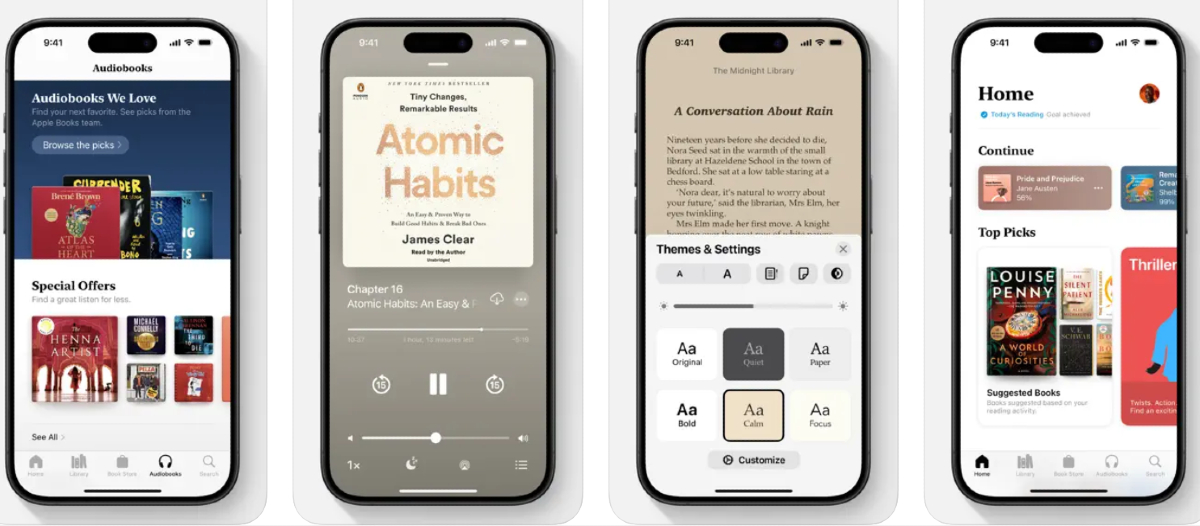
Vai vēlaties lejupielādēt grāmatas un audiogrāmatas, ko iegādājušies citi ģimenes locekļi?
Mums ir jāpiesakās grāmatu vai audiogrāmatu veikalā ka viņiem ir viens un tas pats Apple ID ko izmantojam, lai dalītos ar ģimeni.
- Iekš Mac grāmatu lietotne, Mēs noklikšķiniet uz nosaukuma apakšējā kreisajā stūrī.
- Mēs piekļūstam sadaļai Ģimenes iepirkšanās. Ienākot iekšā, mēs ievadām viena no ģimenes locekļu vārdiem.
- Mēs ieejam jebkurā sadaļā, grāmatās vai audiogrāmatās. Pēc tam sadaļā Visas grāmatas > Pirkt jaunākās vai žanrā.
- Beidzot mēs noklikšķinām uz grāmatas vai audiogrāmatas nosaukuma Lai to lejupielādētu.
Jums ir citas iespējas, kas var būt noderīgas, piemēram, iespēja novērojiet jebkādu informāciju par grāmatu vai audiogrāmatu lai uzzinātu visas tās detaļas. Jūs pat varat tulkot tekstu, jums tas vienkārši ir jāatlasa, jānospiež vadības taustiņš un izvēlieties “Tulkot”. Pēc tam izvēlieties valodu, kurā vēlaties tulkot.
