
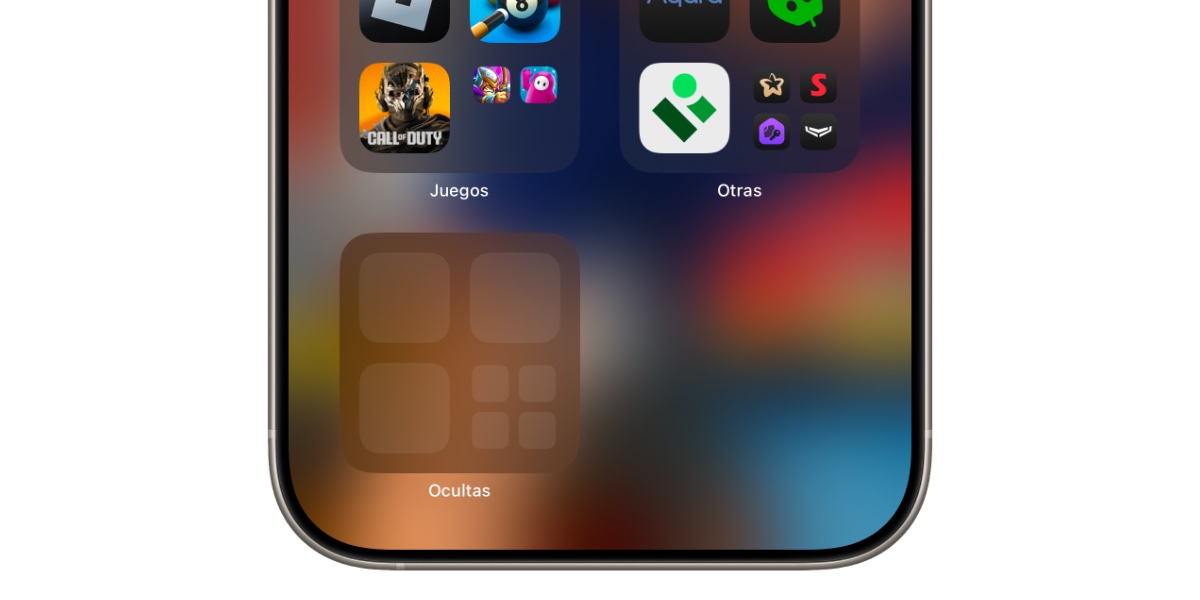
Kuram gan nekad nav bijusi lietotne, kuru viņš vēlētos sargāt no ziņkārīgo acīm? Vai nu tādu iemeslu dēļ privātumu, organizācija vai vienkārši, lai būtu tīrāks sākuma ekrāns, lietotņu slēpšana iPhone tālrunī ir ļoti noderīgs risinājums. Tomēr to sasniegšana var šķist sarežģīta, it īpaši, ja neesat pazīstams ar iOS funkcijām. Šajā rakstā mēs izsmeļoši un detalizēti izskaidrojam, kā paslēpt lietotnes Apple ierīcē, izmantojot dažādas metodes.
Slēpt lietotnes Tas nenozīmē to pilnīgu likvidēšanu, bet gan to tiešās redzamības atspējošanu tādās vietās kā sākuma ekrāns vai meklēšana. Apple piedāvā dažādus veidus, kā to panākt, tostarp izmantojot jaunākos atjauninājumus, piemēram, iOS 18, kurā ir integrētas papildu opcijas, kas saistītas ar privātumu. Tālāk ir norādītas visas metodes, kas darbojas atkarībā no jūsu versijas.
Kā paslēpt programmu sākuma ekrānā
Viena no vienkāršākajām un ātrākajām metodēm ir pārvietot lietotni uz lietotņu bibliotēku.
- Nospiediet un turiet lietotni, kuru vēlaties paslēpt.
- Uznirstošajā izvēlnē atlasiet Dzēst lietotni.
- Izvēlieties opciju Noņemt no sākuma ekrāna. Lietotne joprojām būs pieejama vietnē Lietojumprogrammu bibliotēka vai izmantojot meklēšanas joslu.
Izmantojiet mapes, lai paslēptu programmas
Ja vēlaties kārtot savas lietotnes mapesvarat tos izmantot, lai paslēptu tās lietojumprogrammas, kuras nevēlaties redzēt:
- Izveidojiet jaunu mapi vai izvēlieties esošu, vēlams ar vispārīgu nosaukumu, piemēram, “Utilītas”.
- Ievelciet lietotni, kuru vēlaties paslēpt šajā mapē.
- Ja mapei ir vairāk nekā viena lappuse, novietojiet lietotni sekundārajā lapā, lai tā nebūtu redzama ar neapbruņotu aci.
Šī metode ir efektīva, lai saglabātu zemu profilu, lai gan tā negarantē privātumu pabeigt.
Atspējojiet lietotni no meklēšanas
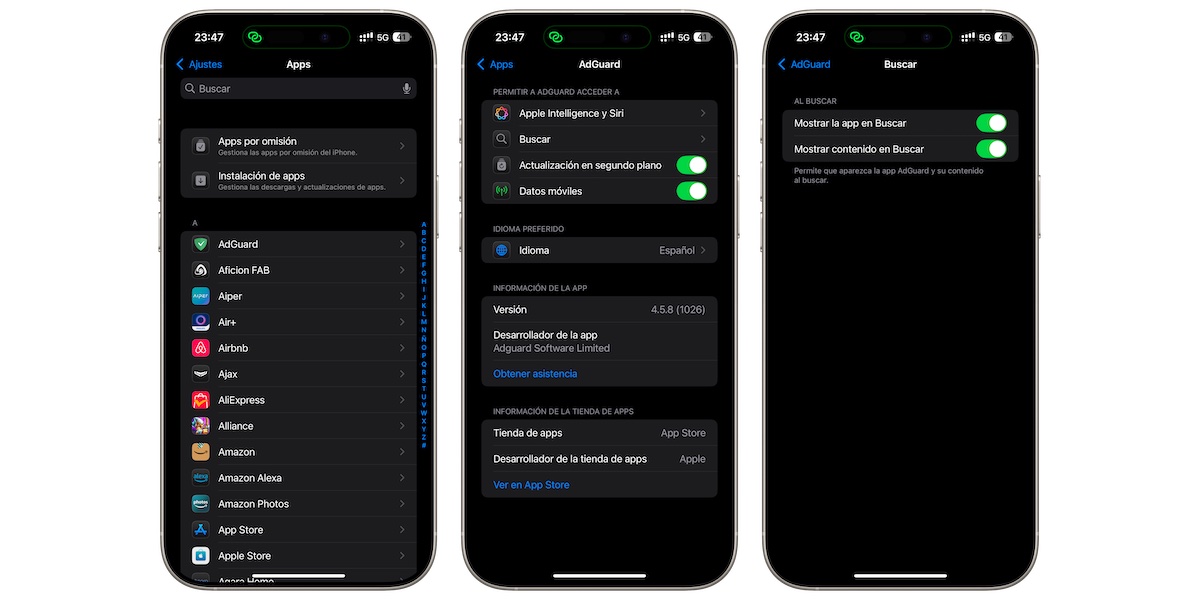
Pat ja paslēpjat lietotni sākuma ekrānā vai mapē, tā joprojām var tikt parādīta programmā Finder. uzmanības centrā. Lai no tā izvairītos:
- Piekļuve Konfigurācija un apakšā tas ieiet Lietotnes.
- Atrodiet attiecīgo lietotni, ievadiet opciju meklēt un atspējot tādas opcijas kā Rādīt lietotni meklēšanā un Rādīt saturu pakalpojumā Meklēšana.
Izmantojot šos iestatījumus, lietotnei nebūs pieejama ātra meklēšana, pievienojot papildu slāni privātumu.
Slēpt lietotnes operētājsistēmā iOS 18
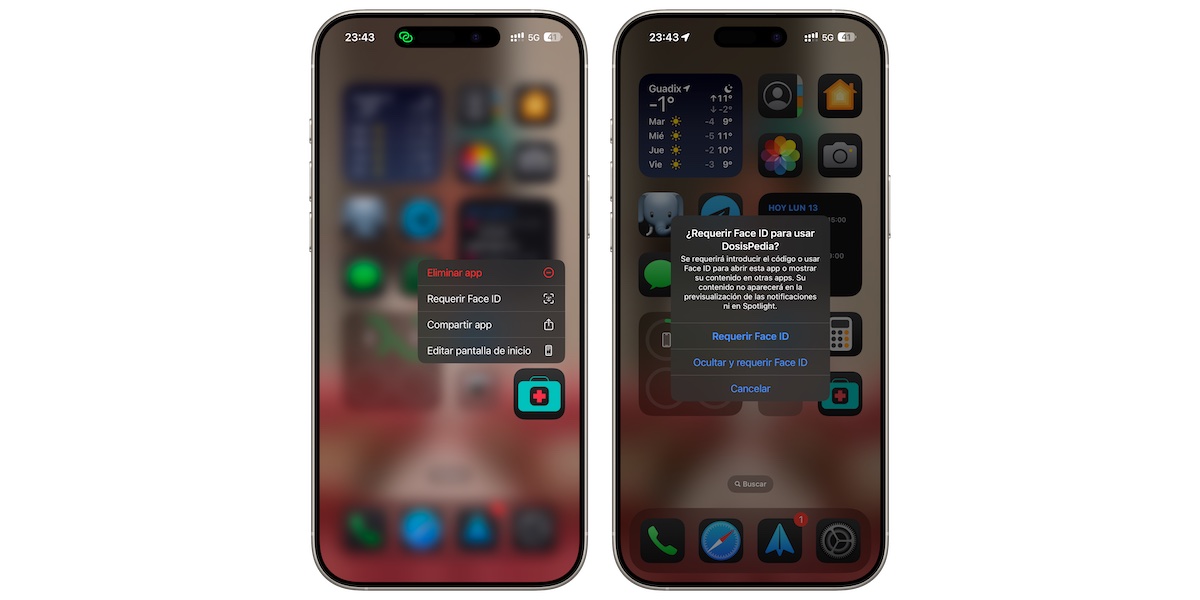
Ja jums ir instalēta iOS 18, jums ir jauna funkcionalitāte, kas nodrošina lielāku aizsardzību. Tagad varat pilnībā paslēpt lietotnes un bloķēt tās, lai tās būtu pieejamas tikai caur biometriskā autentifikācija vai kods:
- Nospiediet un turiet lietotni, kuru vēlaties paslēpt, līdz tiek parādīta konteksta izvēlne.
- Izvēlieties Nepieciešams sejas ID vai nu Slēpt un pieprasīt sejas ID.
- Lai piekļūtu lietotnei, atveriet slēpto lietotņu bibliotēku un autentificējieties, izmantojot Face ID vai piekļuves kodu.
Paslēpt pirkumus App Store
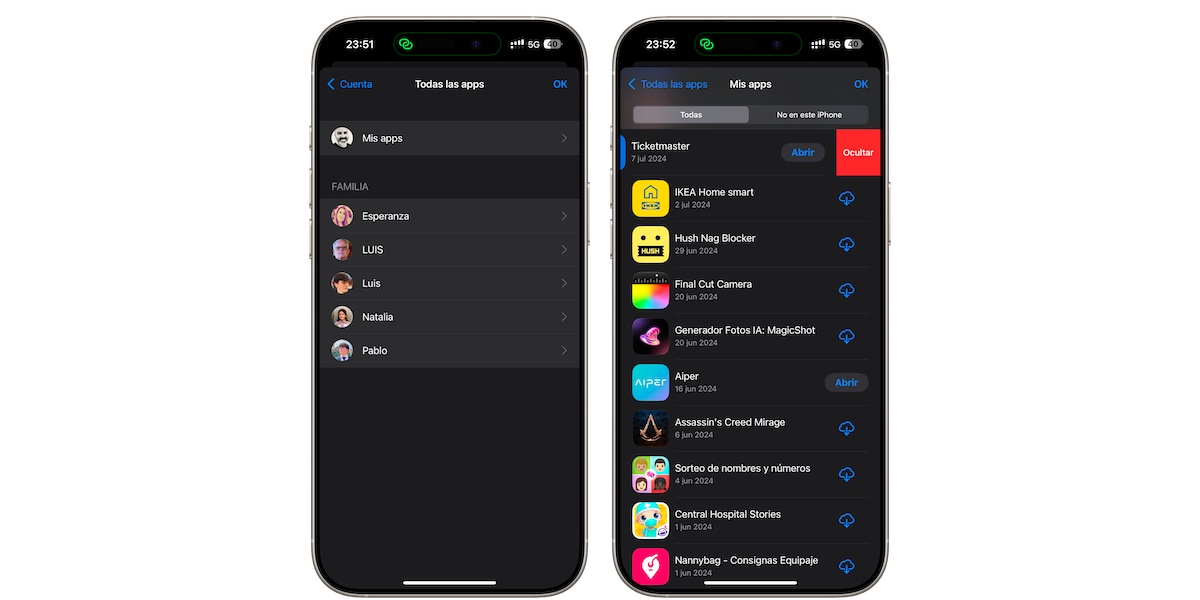
Ja esat daļa no ģimenes, kas koplieto lietotnes, varat arī novērst savu iepirkšanās būt redzamam citiem:
- Atveriet App Store un augšējā labajā stūrī pieskarieties sava konta ikonai.
- Izvēlieties Lietotnes un atrodiet lietotni, kuru vēlaties paslēpt. Ja esat izveidojis ģimeni, jums būs jāievada Manas lietotnes.
- Velciet lietotnē pa kreisi un atlasiet Maskēties.
Tādējādi lietotne netiek noņemta no jūsu vēstures, taču tā tiks paslēpta un citi jūsu ģimenes konta locekļi nevarēs to lejupielādēt.
Programmu slēpšanas iespējas iPhone tālrunī ir vairākas, un tās būs atkarīgas no jūsu īpašajām vajadzībām. Sākot no to pārvietošanas uz lietotņu bibliotēku un beidzot ar uzlaboto iOS 18 rīku izmantošanu, varat būt pārliecināts, ka ir piemērots risinājums, lai saglabātu privātumu neskarts. Ja jums ir nepieciešama universālāka metode, vislabākā stratēģija būs vairāku šo darbību apvienošana.
