
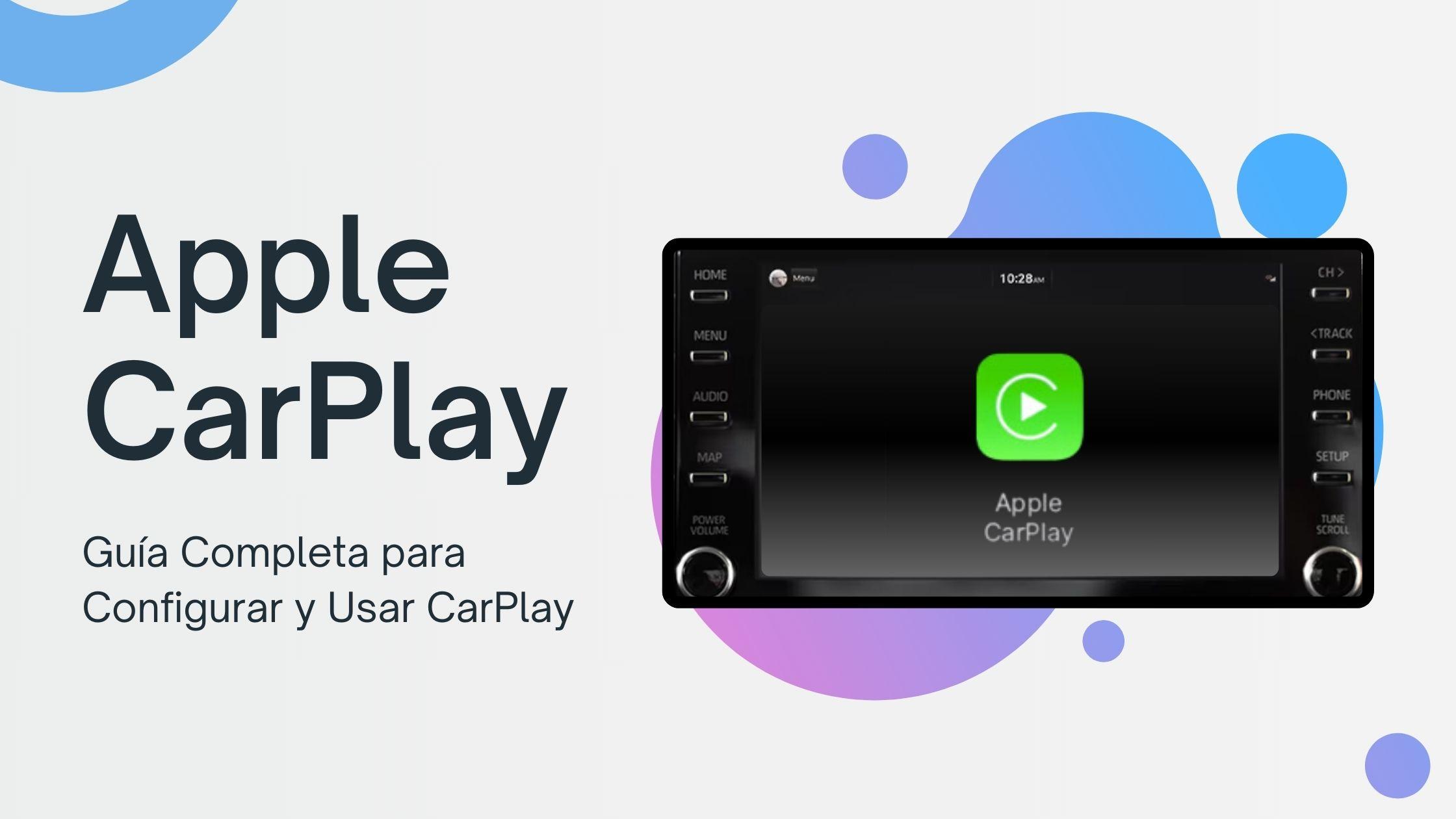
Ja braucat ar iPhone, CarPlay ir drošākais veids, kā to izmantot automašīnā, nezaudējot ceļu uz ceļa. Pievienojiet mobilo tālruni, un jums būs transportlīdzekļa ekrānā Soli pa solim norādes, zvani, ziņojumi un mūzika ar skaidru un domājošu saskarni, lai netraucētu.
Šajā rokasgrāmatā jūs detalizēti un bez apkārtnes uzzināsiet, kā iegūt Maršruti griežas ar kartēm CarplayKā izveidot savienojumu pēc kabeļa un bezvadu, kādas iespējas Siri piedāvā un kā pielāgot pieredzi, lai izmantotu tādas funkcijas kā SharePlay, ziņojumu ziņojumi un tapetes. Ejam tur ar Kā soli pa solim panākt ar CarPlay un jūsu iPhone
Kas ir Carplay un kāpēc jūs interesē norādes
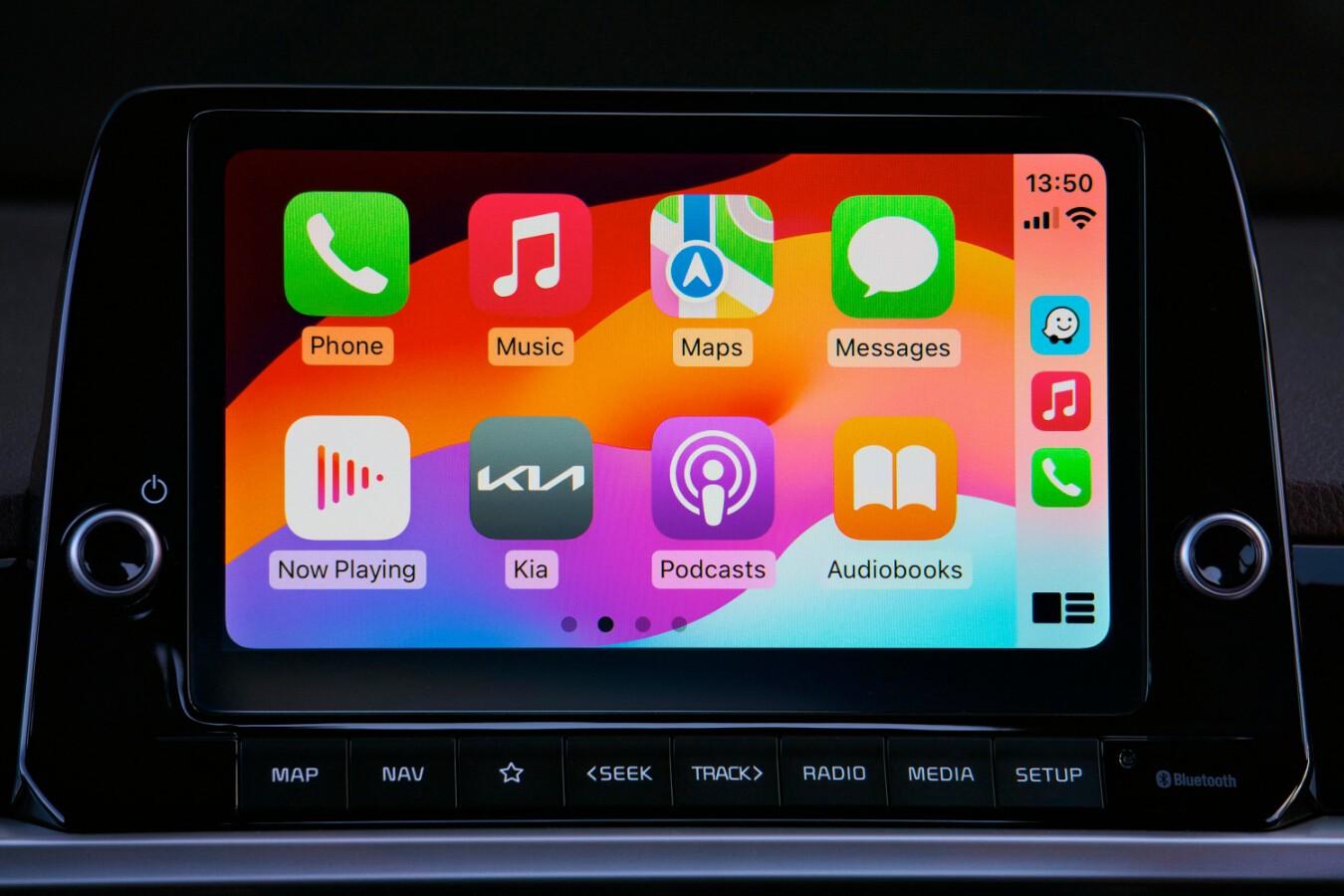
CarPlay integrējiet savu iPhone automašīnas informācijas un izklaides sistēmā, lai jūs varētu piekļūt savām lietotnēm Ātrs, drošs un pazīstamsApvidū Tās panelis vai dēlis piedāvā tīru skatu uz kartēm, audio vadību un Siri ieteikumiem, visi vienā vietā.
Papildus kartēm un navigācijai CarPlay ļauj jums kontrolēt Ziņojumi, zvani un mūzika Neatbrīvojot stūri. Tas pat integrējas ar HomeKit, lai, piemēram, jūs varētu atvērt garāžu, kad tuvojaties mājās ar balss pasūtījumu.
No iOS 13 panelis parāda maršrutu, piekļuvi audio un kontekstuālajiem ieteikumiem un ar turpmākām versijām, tādas funkcijas kā Paziņojiet ziņojumus automašīnā, dalieties pārvaldīt mūziku ar biedriem un interesantiem pieejamības uzlabojumiem.
Prasības un savietojamība
Pirmkārt, apstipriniet, ka CarPlay ir pieejams jūsu valstī vai reģionā un ka jūsu transportlīdzeklis to atzīst. Ja neesat pārliecināts, Pārbaudiet ražotāja vietni vai automašīnas rokasgrāmatu; Daudzi modeļi kopš 2016. gada jau ir iekļauti.
Svarīgi ir arī iOS versijai. Daži ražotāji pieprasa betona minimumu: piemēram, no 24. modeļa ir transportlīdzekļi, kas darbojas tikai ar iOS 14 vai aizmugure gan ar kabeli, gan bezvadu režīmā. IPhone dienā ir atslēga, lai izvairītos no neveiksmēm.
Ja jūsu iPhone izmanto USB-C savienotāju, varat to savienot ar CarPlay ar saderīgu kabeli vai ar atbilstošiem piederumiem. Ābolu piedāvājumi USB -C adapteri zibens un ceļveži, kā izmantot iPhone ar USB -C Carplay, saskaņā ar transportlīdzekļa ostu.
Pievienojiet iPhone ar CarPlay: pēc kabeļa un bez kabeļiem
Kabeļa savienojums ir vistiešākais. Jums vienkārši jāatrod automašīnas USB ports, bieži apzīmēts ar Carplay ikonu vai viedtālruni, un jāizmanto a Zibens vai USB -C labas kvalitātes kabelis Saskaņā ar savu iPhone. Daudzos CarPlay modeļos tas sāk tikai iespraust.
Ja jūsu automašīna atzīst CarPlay gan ar kabeli, gan bezvadu, pirmā reize to savieno ar USB, un jūs redzēsit brīdinājumu par Iespējot bezvadu savienojumu nākotnēApvidū Tas ir ļoti ērti, jo no turienes jūs savienojat tikai tad, kad iekļūstat mašīnā.
Transportlīdzekļos, kas atbalsta tikai bezvadu carplay, turiet ieslēgtu pogu Stūres riteņa komandaIelieciet aprīkojumu bezvadu režīmā vai Bluetooth, Active Wi -fi iPhone un dodieties uz iestatījumiem> Vispārīgi> CarPlay, lai izvēlētos savu automašīnu. Carplay tīklā tas ievada pogu Informācija un pārbauda, kurš automātiskais savienojums ir aktivizēts.
Daži zīmoli lūdz tālruni saskaņot ar Bluetooth sistēmu kā iepriekšējo soli, un pirmā konfigurācija jāveic ar automašīnu režīmā Parka autostāvvietaApvidū Pēc noteikumu pieņemšanas ekrānā tas tiks iegaumēts un savienosies tikai pēc tam.
Ja CarPlay sākuma ekrāns neparādās, savienojot, meklējiet Carplay ikona Automašīnas izvēlnē un pieskarieties tai. Gadījumā, ja tas ir trešdaļas partiju rādiuss, pārbaudiet rokasgrāmatu, lai aktivizētu CarPlay no tā konfigurācijas.
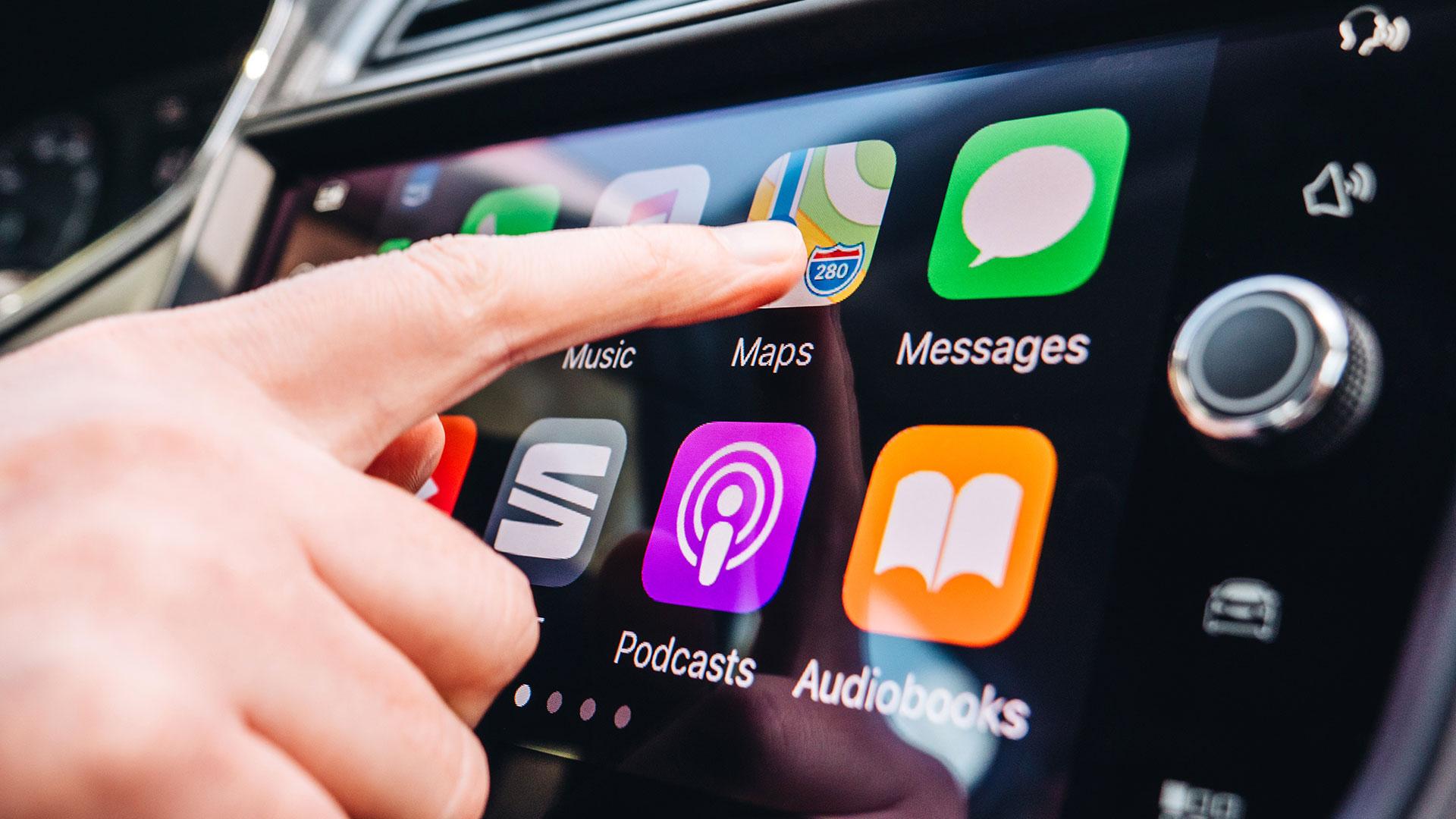
Izmantojiet kartes CarPlay, lai iegūtu soli -by -step indikācijas
Carplay kartes var automātiski ieteikt galamērķus: ņemiet norādes no Ziņas, ziņojumi, kontakti, kalendāri un no jūsu pārvietošanas ieradumiem. Varat arī meklēt manuāli, izmantot izlases un kolekcijas vai izpētīt interesējošos tuvākos punktus.
Atveriet kartes Carplay, un jūs redzēsit ierosinātos maršrutus. Ja ir vairākas alternatīvas, izmantojiet automašīnu vadību Izvēlieties vēlamo maršrutuApvidū Sistēma parāda paredzamo laiku, trafiku un jebkuru attiecīgo sastopamību. Mēs jums parādām, kā tos signalizēt šajā rakstā: kā paziņot satiksmes negadījumus ar CarPlay vietnē iPhone
- Izmantojot lietotni Open Map, atlasiet savu galamērķi vai izvēlieties ieteikto; Ja ir vairāki maršruti, Mainiet viens otru ar vadības ierīcēm no transportlīdzekļa, līdz jūs paliekat ar optimālu.
- Ja jūs interesē izsaukt iestādi pirms aiziešanas, tā pieskaras galamērķa zvana pogai, lai atrisinātu grafiku vai šaubas par stāvvietām.
- Kad viss ir gatavs, noklikšķiniet un sāciet navigāciju ar Indikācijas pievēršas Žirobrīdinājumi par joslu un satiksmes paziņojumi.
Kad jūs ierodaties un ejat lejā no automašīnas, a pārvadāšanas marķieris Lai palīdzētu jums atgriezties transportlīdzeklī, nezaudējot, ļoti noderīgi lielās stāvvietās vai jaunās vietās.
Ja vēlaties pielāgot savu skatu, no CarPlay varat Mainīt kartes displeju Lai to pielāgotu savām vēlmēm, vai nu piešķirot lielāku svaru satiksmei, uz zemes, vai maršruta detaļām.
Siri Carplay: balss, ieteikumi un ziņojumi
Pārliecinieties, ka iPhone ir funkcija iestatījumos> Siri un meklējiet, ieskaitot aktivizēšanu, kad dzirdat Siri, ja jūsu transportlīdzeklis to atzīst. Tātad jūs varat jautāt Maršruti, zvani, ziņojumi vai kontrolēt mūziku, nenorādot stūres rokas rokas.
Siri arī piedāvā kontekstuālie ieteikumi Kā Carplay, kā ierosināt ceļu uz savu nākamo sanāksmi. Šie ieteikumi ir integrēti ar paneli tā, lai viss būtu pie rokas, bez navigācijas izvēlnēm.
Ja jums ir HomeKit aksesuāri, tuvojoties mājai, panelī saņemsiet ieteikumus vai arī varat lūgt tiešas darbības, piemēram Atveriet garāžas durvis caur balss secību.
Ar iOS 15 vai vēlāk Siri var Reklamēt ienākošos ziņojumus Kamēr jūs braucat. Reproducē toni, saka, kurš raksta un lasa tekstu; Ja ziņojums ir garš, dariet jums zināmu par sūtītāju un varat lūgt to pilnībā izlasīt.
- Lai to aktivizētu no iPhone: Iestatījumi> Paziņojumi> Paziņot par paziņojumiem> Carplay un Aktivizēt paziņojumus par ziņojumiemApvidū Pēc tam jūs izvēlaties, kad sākas reklāmas.
- Jūs varat arī izlemt, kuri ziņojumi Lee Siri: ievadiet ziņojumus un izvēlieties starp Svarīgi un tiešie paziņojumi vai visi.
- Lai to aktivizētu no automašīnas ekrāna: CarPlay iestatījumi> Paziņojiet ziņojumus, Aktivizēt opciju un ievadiet reklāmas iespējas, lai izlemtu, vai tās tiek nolasītas, braucot.
Automašīnu vadība, Carplay panelis un pielāgošana
Automašīnas, kas atbalsta CarPlay integrēt tādas vadības ierīces kā skārienekrāns, rotējoša vadība vai skārienpanelisApvidū Viņi strādā paralēli Siri, tāpēc jūs varat izvēlēties, kā mijiedarboties. Ja neesat pārliecināts, apskatiet transportlīdzekļa rokasgrāmatu.
Carplay panelis koncentrē būtisko: navigāciju, reprodukcijas un ieteikumus. Ar iOS 13 un vēlāk jūs redzēsiet a Vienkāršots skats uz ceļu kas samazina nepieciešamību mainīt lietotni. Ja vēlaties sīkāku informāciju, no paneļa atveriet pilna ekrāna kartes.
Turklāt CarPlay atļauj pateicīgu vizuālās personalizācijas līmeni, piemēram tapetes Tie palīdz atšķirt profilus vai pielāgot spilgtumu un krāsas jūsu gaumei.
Pievienojiet, pasūtiet un noņemiet lietotnes Carplay
No iPhone jūs varat kontrolēt, kuras lietojumprogrammas parādās automašīnā un kādā secībā. Dodieties uz pielāgošanu> Vispārīgi> Carplay, atlasiet savu automašīnu un pieskarieties Personalizēt Pārņemt kontroli.
- Izmantojiet pogu Pievienot vai noņemt pogu Pievienojiet vai noņemiet lietotnes Savietojams ar CarPlay.
- Palieciet grupēts un velciet uz Pārkārtot ikonas un atstājiet lietotnes, kuras izmantojat maršrutā priekšējā līnijā.
- Nākamreiz, kad savienosit iPhone, Jauns pasūtījums automātiski automašīnas ekrānā.
Atcerieties, ka jūs redzēsit tikai tās lietotnes, kuras CarPlay oficiāli atbalsta. Ja lietotne trešā daļa rada problēmas, visefektīvākā ir Sazinieties ar savu izstrādātāju pēc palīdzības un atjauninājumiem.
Tapetes un dalīšanas spēle automašīnā
Lai mainītu apakšdaļu no CarPlay, atveriet iestatījumus automašīnas ekrānā, ievadiet fonu, izvēlieties vēlamo un noklikšķiniet DefinētApvidū Tas ir vienkāršs estētisks pieskāriens, kas uzlabo pieredzi, ja izmantojat vairākas automašīnas vai profilus.
Ar iOS 17, Shareplay ieradās mašīnā: vadītājs ar Apple Music abonementsjūs varat sākt sesiju un ļaut pavadoņiem ar iOS 17 vai vēlāk ierosināt dziesmas un kontrolēt asti, nesaskaņojot katru mobilo tālruni ar automašīnu sistēmu.
Drošības padomi un problēmu risināšana
Lai izvairītos no galvassāpēm, atjauniniet gan iPhone, gan automašīnu sistēmas programmatūru. Bieži pārbaudiet pielāgojumus> Vispārīgi> programmatūras atjaunināšana un, ja jūsu ražotājs to piedāvā, meklējiet Info -Detached programmaparatūra ar transportlīdzekļa USB vai WI -FI.
Ja CarPlay neparādās vai neizdodas, mēģiniet atvienot un atkārtoti savienot, mainīt kabeli, restartēt automašīnu un iPhone un pa tālruni dodieties uz iestatījumiem> Vispārīgi> CarPlay, atlasiet savu transportlīdzekli un noklikšķiniet Aizmirstiet šo automašīnu Lai to konfigurētu no nulles.
Bezvadu savienojumos apstiprina, ka Wi -Fi un Bluetooth ir aktīvi iPhone, ka automašīnas komanda ir bezvadu režīmā un ka Carplay tīklā esat atzīmējis Automātiska savienojumsApvidū Ja problēma ir konkrēta lietotne, ātrs maršruts ir runāt ar tās izstrādātāju.
Paturiet prātā, ka Apple periodiski publicē pieredzi un drošības uzlabojumus. Faktiski Apple nesen ir atjauninājis dokumentāciju un funkcijas, mainot izmaiņas 2025. gadā, tāpēc tā ir laba ideja Pārskatīt oficiālo palīdzību laiku pa laikam.
Uzstādiet CarPlay vecās automašīnās un bezvadu adapteros
Ja jūsu automašīna neved CarPlay, ir iespējas atjaunināt. Jūs varat iestatīt vienu dubultā din radio saderīgs Izmantojot CarPlay, novērtējiet ārējos ekrānus, kas ievēro vējstiklu, vai meklējiet aprīkojumu ar iPhone -Atroring, ja jums nav cauruma Double Din.
Iepriekš pārbaudiet paneļa un transportlīdzekļa savienotājus. Automašīnās ar unikālu Din Space daži radioaparāti var izcelt; Tas ir ērti Pārbaudiet saderību un uzstādīšanas komplekti. Ir arī adapteri, kas pārveido kabeļa kareivju par bezvadu, ar ļoti saprātīgām cenām.
Ja jūsu sistēmā jau ir kabeļa karaļa un jūs vēlaties izdzēst kabeli, adapteri bezvadu kareipām ir praktiska alternatīva: tie savieno ar USB portu, iPhone saites ar Wi -fi un jūs aizmirstat vadu, nemainot galveno ierīci.
Atcerieties, ka pirmajam savienojumam ar jebkuru sistēmu parasti nepieciešama automašīna Autostāvvietas režīmspieņem ekrānā noteikumus un apstipriniet atbilstības. Pēc šī komplekta -UP pieredze ir praktiski caurspīdīga.
Ziņas un pieejamība iOS 18 CarPlay
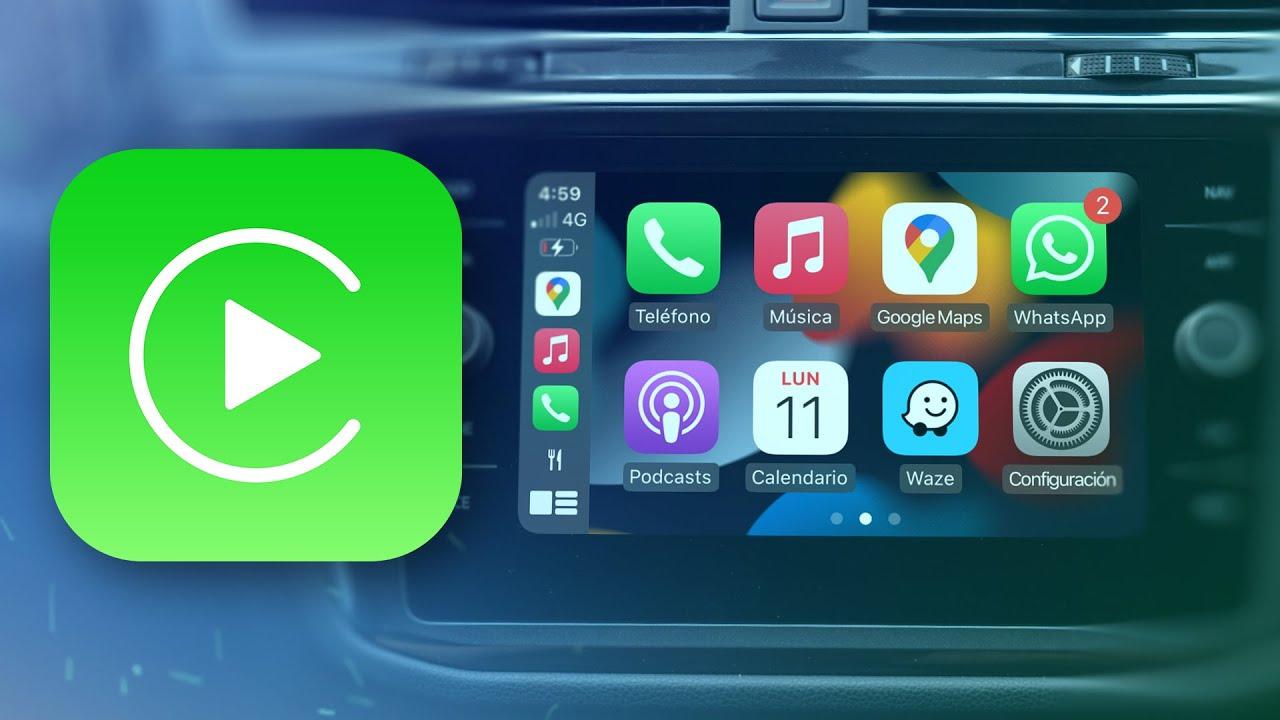
Carplay attīstās ar iOS 18, pastiprinot piekļuvi un kontroli. Ir uzlabots balss kontrole Lai pārvietotos interfeisā un lietotnēs, kas ir saderīgas ar lielāku plūstamību, kaut kas īpaši noderīgs, ja nevēlaties pieskarties ekrānam.
Vēl viens jaunums ir Skaņas atpazīšanadoma cilvēkiem ar dzirdes problēmām: sistēma var brīdināt svarīgus signālus, piemēram, ragu vai sirēnas, pievienojot papildu braukšanas drošības slāni.
Viņi arī ierodas Krāsu filtri Tas atvieglo lasīšanu cilvēkiem ar daltonismu, pielāgojot kontrastus un toņus tekstiem un kartēm, lai tie būtu salasīgāki, nepiespiežot skatu.
Šie uzlabojumi tiek pievienoti nobriedušam komplektam, kas starp SharePlay, ziņojumiem un rafinēto paneli pārvērš CarPlay par risinājumu Ērts, pieejams un drošs Ikdienā pie stūres.
IPhone savienošana, maršruta izvēle un karšu vadīšana Carplay ir šūšana un dziedāšana: starp vienoto paneli, balss vadību ar Siri, lietotņu un ekstras pielāgošanu, piemēram, Sharelay vai ziņojumu ziņojumiem, jums ir ļoti pilnīga platforma, lai pārvietotos soli pa solim bez uzmanības novēršanas Un ar automašīnu vienmēr tiek kontrolēta.
