
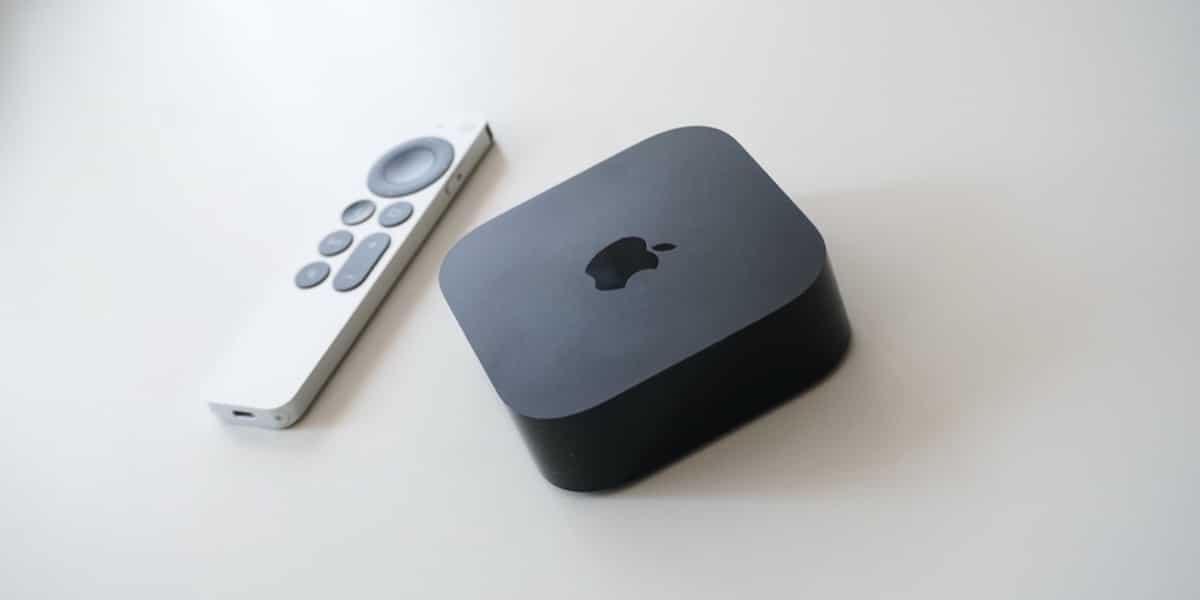
Ja esat iegādājies a Apple TV Vai arī jūs vienkārši vēlaties gūt maksimālu labumu no savas komandas, jūs, iespējams, esat domājis, kā jūs varat pielāgot visus parametrus, lai to pielāgotu patikai un maksimāli izmantotu katru funkciju. Apple TV vadības ierīces ne tikai kontrolē pamata interfeisu, bet arī ļauj pielāgot daudzas opcijas, sākot no skārienpalīmēšanas līdz pogas konfigurācijas jutīgumu, integrāciju ar citām ierīcēm vai piekļuves iespējām. Pareiza komandas pielāgošana var mainīt jūsu ikdienas pieredzi.
Šajā rakstā jūs atradīsit pilnīgu un dabisku rokasgrāmatu, kā konfigurēt visus komandu iestatījumus savā Apple TVApvidū Pakāpeniski analizēsim, kā pielāgot vadību gan no pašas fiziskās komandas, gan caur iPhone vai iPad, kā saistīt komandu ar televizoru un citām ierīcēm, un pat kā izmantot uzlabotas funkcijas, piemēram, pogas vadības priekšrocības un videospēļu vadības ierīču izmantošanu. Ja jūs meklējat praktisku skaidrojumu, vienkāršs un ar visu informāciju, turpiniet lasīt, jo šeit jums ir visaptverošākā informācija. Ejam tur ar Kā konfigurēt komandu iestatījumus savā Apple TV.
Pirmie soļi: zināt savas Apple TV komandu iespējas
Viņš Apple TV komanda Tas ir attīstījies pēdējos gados, un šobrīd ir dažādi modeļi, piemēram, Siri Remote (ar sudraba skārienpaliktni vai bez tā) un citi saderīgi. Visi no tiem ļauj pielāgot noteiktas preferences no ierīces iestatījumiem. Dažas no vissvarīgākajām funkcijām ir:
- Mainiet skārienpaliktņa izturēšanosizlemt starp klikšķi un pieskarties vai vienkārši noklikšķiniet.
- Pielāgojiet taustes izsekošanas ātrumupadarot lielāku vai precīzāku navigāciju atbilstoši jūsu vēlmēm.
- Konfigurējiet TV vai sākuma pogu Lai izvēlētos, ja vēlaties, lai es jūs aizvestu uz Apple TV OA OA galveno sākuma ekrānu.
- Konsultējieties ar informāciju par komandupiemēram, akumulatora līmenis un savienojuma statuss.
Komandas skārienpaliktņa un jutīguma pielāgošana
Ja jums ir jaunāka sudraba komanda, varat konfigurēt, kā mijiedarbojaties ar skārienpaliktni, izmantojot divas galvenās iespējas:
- Noklikšķiniet un spēlēt: Šī opcija ļauj jums izmantot gan tiešo klikšķi, gan taustes žestus (slīdiet, pārvietot pirkstu) uz virsmas, kas navigāciju padara dinamiskāku un ātrāku.
- Vienkārši noklikšķiniet: Ja jūs dodat priekšroku tradicionālākai pieredzei vai arī taktilā uzraudzība ir neērti, varat deaktivizēt pārvietojumu, lai viņi tikai teiktu klikšķus.
Izsekošanas ātrums ir arī pielāgojamsApvidū Jūs varat izvēlēties starp trim režīmiem: ātrs, vidējs vai lēns. Ja izvēlaties ātro opciju ar nelielu īkšķa kustību, ekrānā palielināsit lielāku attālumu; Tā vietā lēna opcija dod jums lielāku kontroli, ja jums nepieciešama precizitāte.
TV / sākuma pogas pielāgošana
TV pogai var būt dažādas funkcijasTā kā vēlaties organizēt savu pieredzi:
- Atveriet Apple TV lietotni: Konfigurējiet pogu tā, lai, nospiežot to, jūs vienmēr atverat galveno satura lietojumprogrammu, ideāli, ja izmantojat Apple pakalpojumu.
- Atgriezties sākuma ekrānā: Ja vēlaties orientēties visās lietojumprogrammās, varat padarīt šo pogu tieši uz galveno Apple TV ekrānu.
Šī pielāgošana ir viegli veikta no Apple TV iestatījumu izvēlnes sadaļā, kas atbilst vadības ierīcēm un ierīcēm.
TV vai uztvērēja kontrole no Apple TV kontroles

Viena no Apple TV priekšrocībām ir tā Jūsu komanda var ieslēgt un izslēgt pašu ierīci, kā arī televizoru un/vai uztvērēju, kuram tā ir savienotaApvidū Lai to izdarītu, izpildiet šīs darbības:
- No galvenās Apple TV izvēlnes piekļuve IestatījumiApvidū
- Ieiet Kontroles un ierīces un ritiniet līdz sadaļai TV vadībaApvidū
- Izvēlieties opciju, kas atbilst jūsu gadījumam:
- Ja jums ir uztvērējs, atlasiet Kontrolējiet televizorus un uztvērējusApvidū
- Ja jums nav uztvērēja, aktīvs Iededziet televizoru ar komanduApvidū
Pēc uzstādīšanas Apple TV un televizors/uztvērējs vienlaikus ieslēgsies vai izslēdzas izmantojot tikai Apple TV komandu.
Informācija par attāluma kontroli un akumulators
Lai konsultētos ar informāciju par jūsu komandu, piemēram, akumulatora līmenis vai pāru statuss, piekļuve no korekcijas vadības ierīcēs un ierīcēs. Šeit jūs varat redzēt, vai komanda ir jāuzlādē, vai arī jums tā ir jāpievieno.
Problēmas risinājums: atkārtoti savienojiet vai atjaunojiet komandu
Daudzos gadījumos komanda tiek saskaņota no rūpnīcas ar Apple TV, bet pēkšņi pārtrauc reaģēt vai iegādājas jaunu, Var būt nepieciešams to atkal sasaistīt manuāliApvidū Ja komanda nedarbojas, pirmais ieteicamais pasākums ir to atjaunot un vēlreiz saistīt ar pareizu procesu, kas iezīmē pašu sistēmu.
Papildu konfigurācija: pogas vadība un pieejamība
Pogas vadība ir uzlabota funkcija, kas uzlabojas pieejamība Cilvēkiem ar mobilitāti vai redzes grūtībām. Tas ļauj savienot ārējās ierīces, piemēram, Bluetooth tastatūras vai pat izmantot pogu platformas no citām Apple (iPhone, iPad vai Mac ierīcēm), lai nosūtītu darbības uz Apple TV.
Mainiet un pielāgojiet piekļuves pogas
No izvēlnes Piekļuve> pogas vadībavar:
- Pievienojiet jaunas pogas un piešķiriet dažādas funkcijas atbilstoši jūsu vajadzībām.
- Pielāgojiet izpētes ātrumu no priekšmetiem un pauzes grupas pirmajā elementā.
- Deaktivizējiet automātisko izpēti Ja vēlaties to darīt manuāli.
- Konfigurējiet, cik ekrāna izpētes ciklu ir jāpabeidz Pirms pogas slēpšanas kontroles.
- Definēt ilgstošus atkārtojumus un darbības Lai turētu pogu, atkārtojiet darbību vai palaidiet citu funkciju.
- Pielāgojiet pulsācijas uzvedību un dubultās darbības intervālus Lai parādītu kontroles izvēlnes.
- Pielāgojiet aizsardzību pret nejaušas aktivizācijas Lai izvairītos no piespiedu darbībām, ja poga tiek nospiesta vairākas reizes.
- Aktivizējiet vai atspējojiet skaņas efektus un skaļi lasīšanas opciju Lai uzlabotu izsekošanu ekrānā.
- Definējiet, kuri priekšmeti parādās un to pasūtījums Piekļuves izvēlnēs.
- Grupas elementi Navigācijas laikā vai mainot atlases kursora lielumu un krāsu, lai iegūtu labāku vizualizāciju.
Šīs iespējas padara Apple TV pilnīgi konfigurējamu un pieejamu jebkuram lietotājam neatkarīgi no viņu īpašajām vajadzībām.
Saistiet ārējās vadības ierīces un izmantojiet iPhone vai iPad kā tālvadības pulti

Konfigurējiet Apple TV tālvadības pulti iPhone vai iPad
Apple ļauj izmantot iPhone vai iPad kā alternatīvu un ļoti pilnīgu komandu, integrējot Apple TV tālvadības pulti iOS vai iPados vadības centrā. Lai to konfigurētu, rīkojieties šādi:
- Atveriet vadības centru Savā mobilajā ierīcē.
- Bīdiet uz leju no augšējā labajā stūrī, ja jums ir iPhone X vai vēlāk vai iPad.
- Bīdiet uz augšu no apakšas, lai iegūtu iPhone 8 un iepriekšējo.
- Pieskarieties Apple TV vadības pogaiApvidū Ja tas neparādās, jums tas būs jāpievieno.
- IOS 17 vai iepriekšējā gadījumā dodieties uz iestatījumiem> Vadības centrā un pieskaras pogai Pievienot blakus Apple TV.
- Varat to arī pievienot no paša vadības centra, spēlējot “Pievienot” un meklējot to pieejamajās vadības ierīcēs.
- Atlasiet savu Apple TV vai inteliģentu TV Ierīču sarakstā.
- Ja to pieprasa, ievadiet četru digitu kodu, kas parādīts televizorā tieši no mobilās ierīces. Trešās paaudzes Apple TV modeļiem ievadiet kodu ar pašu fizisko komandu.
Apple TV tālvadības pults izmantošanas priekšrocības vadības centrā:
- Jūs varat izmantot sava iPhone vai iPad fiziskās pogas, lai kontrolētu Apple TV skaņu, ja esat konfigurēts ar HomePod, skaņas joslu vai saderīgiem AirPlay skaļruņiem.
- Ja Apple TV nav saistīts ar saderīgām skaņas sistēmām, jums jāizmanto televizora vai tā oriģinālās komandas skaļuma vadība.
- Tas ļauj jums pārvaldīt vairākas ierīces un ātri mainīt konfigurāciju.
- Tas piedāvā papildu opcijas, piemēram, vairāk vadības ierīču pievienošanu vai interfeisa pielāgošanu ātrai piekļuvei.
Ja jums ir ar AirPlay saderīgs televizors, varat to piešķirt telpai CASA lietotnē, lai kontrolētu vēl vairāk funkciju no mobilās ierīces.
Ko darīt, ja nevarat konfigurēt Apple TV tālvadības pulti iPhone vai iPad
Ja rodas problēmas, mēģinot saistīt savu mobilo ierīci kā komandu:
- Pārbaudiet, vai gan iPhone/iPad, gan Apple TV (vai inteliģenta televīzija) ir savienoti ar to pašu Wi-Fi tīklu. Pārbaudiet to iestatījumos> Wi-Fi un atbilstoši pielāgot> Tīklā.
- Pārliecinieties, ka jums ir jaunākās instalētās iOS/iPados un TVOS versijas.
- Restartējiet Apple TV, viedo televizoru un mobilo ierīci, lai atrisinātu iespējamos savienojamības konfliktus.
Taimera konfigurācijas iestatīšana un vadības centra vispārējās korekcijas
Ja vēlaties, lai Apple TV pēc noteikta laika izslēgtu automātiski, varat konfigurēt a Atpūtas taimeris:
- Piekļūstiet vadības centram, kas tiek nospiests tālvadības pults kontrolē.
- Atlasiet opciju Atpūtas taimerisApvidū
- Izvēlieties automātisko izslēgšanas laika intervālu. Lai atceltu taimeri, atgriezieties pie opcijas un nospiediet «Atcelt taimeri».
Izmantojiet videospēļu vadības ierīces Apple TV
Apple TV ir savietojams ar visdažādākajām Bluetooth videospēļu vadības ierīcesļauj baudīt nosaukumus ārpus sākotnējās komandas. Jūs pat varat aktivizēt funkciju “Assistant Command”, ļaujot diviem cilvēkiem izmantot divas vadības ierīces sadarbības režīmā, lai pārvarētu līmeņus vai palīdzētu spēlētājam ar grūtībām. Tikai viena komanda var darboties kā galvenā, pārējie tiek piešķirti kā sekundāri. Lai izmantotu šo funkciju:
- Pievienojiet divas videospēles, kas saderīgas ar Apple TV.
- Atlasiet galveno, un pēc tam videospēļu komandu iestatījumos izvēlieties palīga režīma sekundāro.
- Lai deaktivizētu funkciju, atgriezieties izvēlnē un atlasiet “Assistant Command” sadaļā “Bez definēšanas”.
Ja jums ir nepieciešama vairāk informācijas par videospēļu vadības saitēm, jūs varat atrast detalizētas instrukcijas pašā ierīces konfigurācijā.
Vispārīgi ieteikumi un kopīgu problēmu risinājums
- Saglabājiet visas atjauninātās ierīces Lai nodrošinātu saderību un piekļuvi jaunām funkcijām. Periodiski pārskatiet, ja ir programmatūras atjauninājumi.
- Pārbaudiet akumulatora statusu un atgūt to, kad tas ir nepieciešams, lai izvairītos no savienojuma problēmām.
- Ja novērojat, ka jebkura pielāgošana neattiecas pareizi, Restartējiet sistēmu vai atvienojiet un vēlreiz sasaistiet komanduApvidū
- Video spēļu vadības ierīcēm un citām Bluetooth vadības ierīcēm pirms spēļu vai lietojumprogrammu uzsākšanas pārliecinieties, ka tās ir labi savienotas pārī.
- Kā izmantot tālvadības pulti savā Apple TV?
Apple TV vadības konfigurācijas zināšana un pielāgošana garantē ērtāku, precīzāku un pielāgotu pieredzi jūsu īpašajām vajadzībām, atvieglojot vadību, pieejamību un uzlabotu funkciju izmantošanu, kas optimizē mijiedarbību ar ierīci. Mēs ceram, ka esat iemācījies konfigurēt komandu iestatījumus savā Apple TVApvidū
