
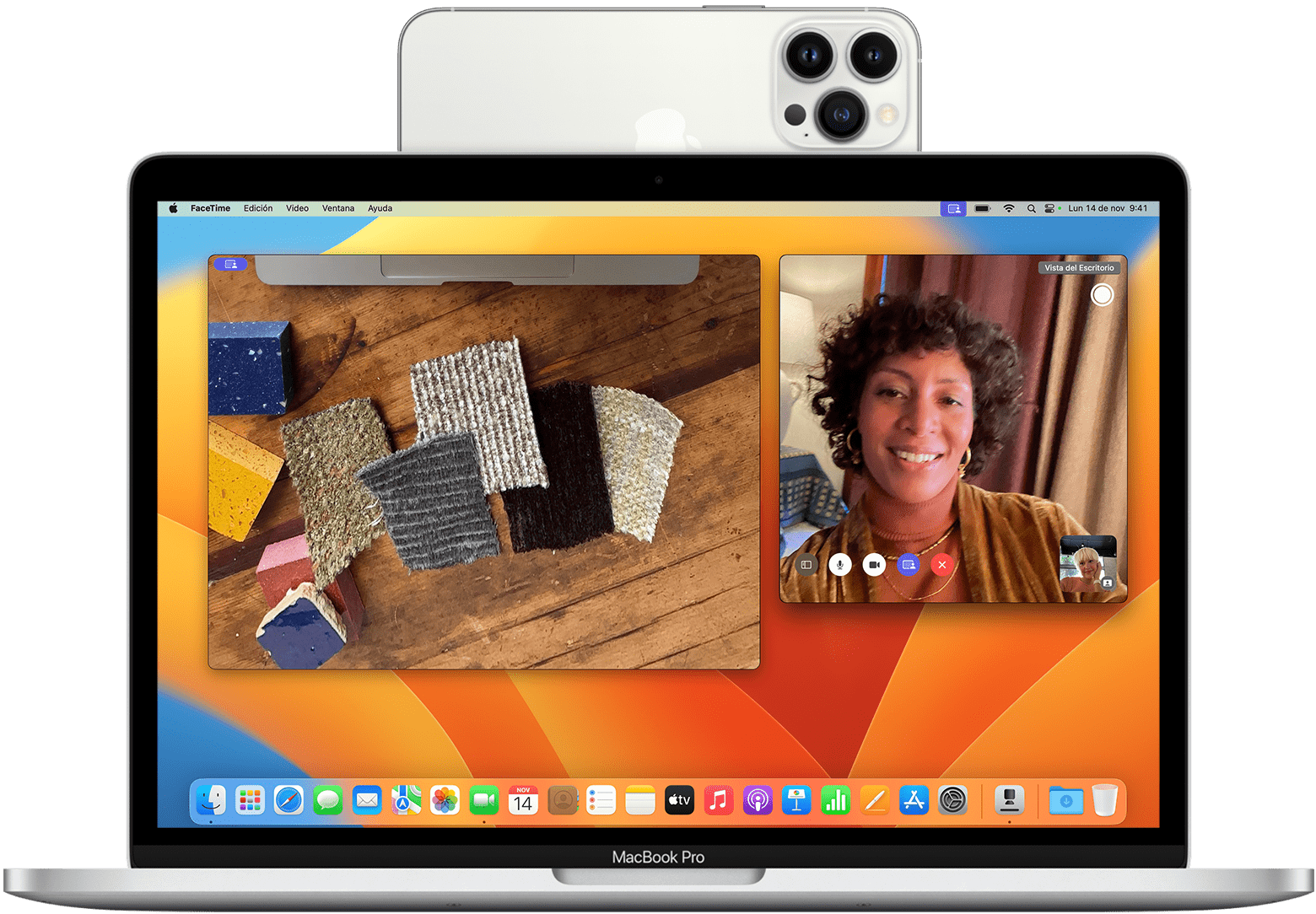
Ja jūs meklējat vienkāršu formu Izmantojiet savu iPhone kameru savā Mac datorājūs esat pareizajā vietā. Integrācija starp abām ierīcēm ļauj iPhone darboties kā tīmekļa un mikrofona kamera saderīgās lietojumprogrammās, piedāvājot attēlu un skaņas kvalitāti, kas ir pārāka par daudzām integrētām vietnēm.
Visā šajā ceļvedī jūs redzēsiet, kā Atveriet saderīgu lietotniizvēlnē Application atlasiet iPhone, vadiet video un audio pārraidi ar ļoti vienkāršām darbībām un izmantojiet pieejamo efektu priekšrocības (piemēram, portretu vai centrētu kadru). Mēs iekļaujam arī ieteikumus izvietošanai un norādījumiem, lai jūsu attēls izskatās nevainojams jebkurā videozvanā. Iemācīsimies Kā izmantot iPhone kameru no jūsu Mac.
Savietojamas lietotnes un ātra piekļuve kamerai un mikrofonam
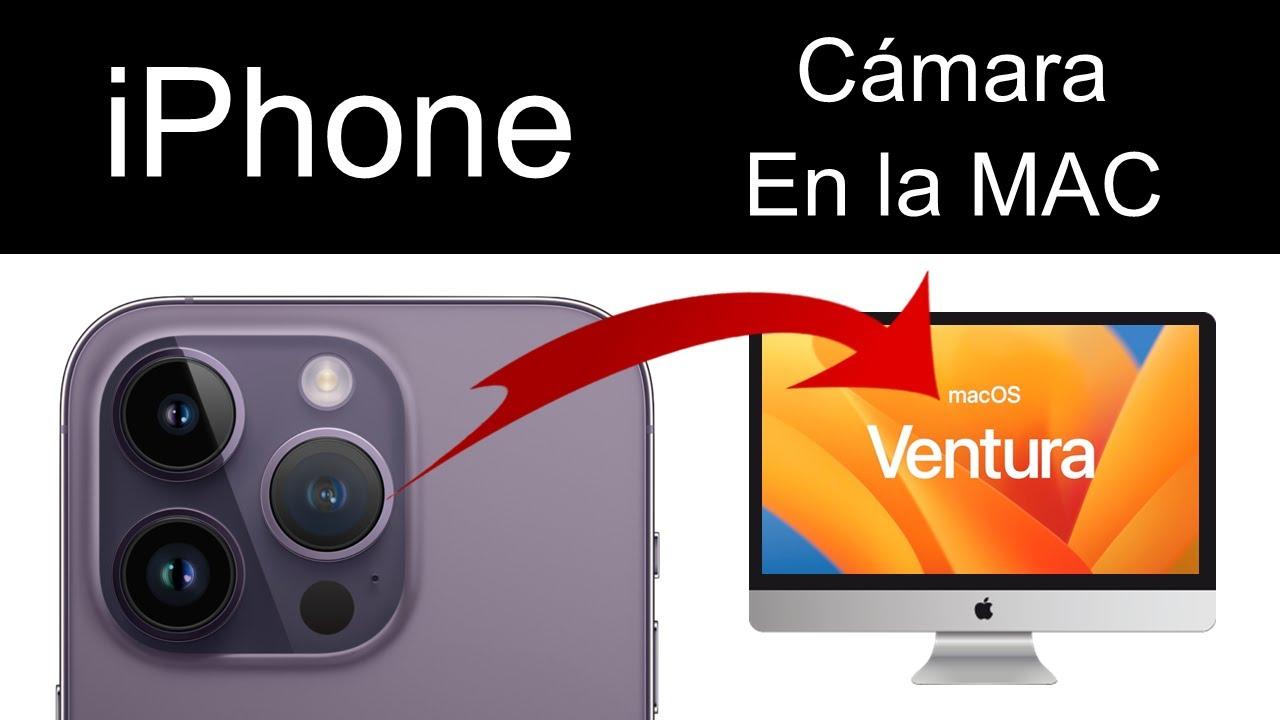
Lai sāktu, vienkārši atveriet Mac Jebkura lietotne, kas izmanto kameru vai mikrofonuApvidū Starp vispazīstamākajiem piemēriem ir FaceTime un Foto Booth, bet neierobežojiet sevi ar tiem: daudzas trešās daļas lietojumprogrammas, kas piekļūst kamerai vai audio, darbojas arī bez sarežģījumiem.
Galvenais ir tas, ka lietotnei ir Kameras piekļuves atļauja vai mikrofonsApvidū Ja parasti izmantojat videozvanu pakalpojumus, video vai ziņojumapmaiņas ierakstīšanu, ļoti iespējams, ka jūs varat izvēlēties iPhone kā avotu vai nu video, audio vai abām lietām.
Katrā lietojumprogrammā jūs atradīsit iespēju mainīt kameru izvēlnē vai pašas lietotnes pielāgojumos. Jūs parasti redzēsit atlasītāju, kas jums ļaus Izvēlieties iPhone kā kameru un mikrofonutāpat kā jūs izvēlētos tīmekļa kameru vai USB mikrofonu.
Pēc aktivizēšanas iPhone kļūst par galveno uztveršanas ierīci un Nosūtiet attēlu un skaņu uz Mac tekoši. Bez sarežģītām darbībām vai retām iespējām: tiklīdz jūs to izvēlaties lietotnē, transmisija sākas no tālruņa.
Šī elastība nozīmē, ka tikai ar pāris klikšķiem jūs varat pāriet no Mac integrētās kameras uz iPhone un Izmantojiet savas optikas priekšrocībastā attēla apstrāde un mikrofons.
Izvēlieties iPhone kā kameru lietotnē
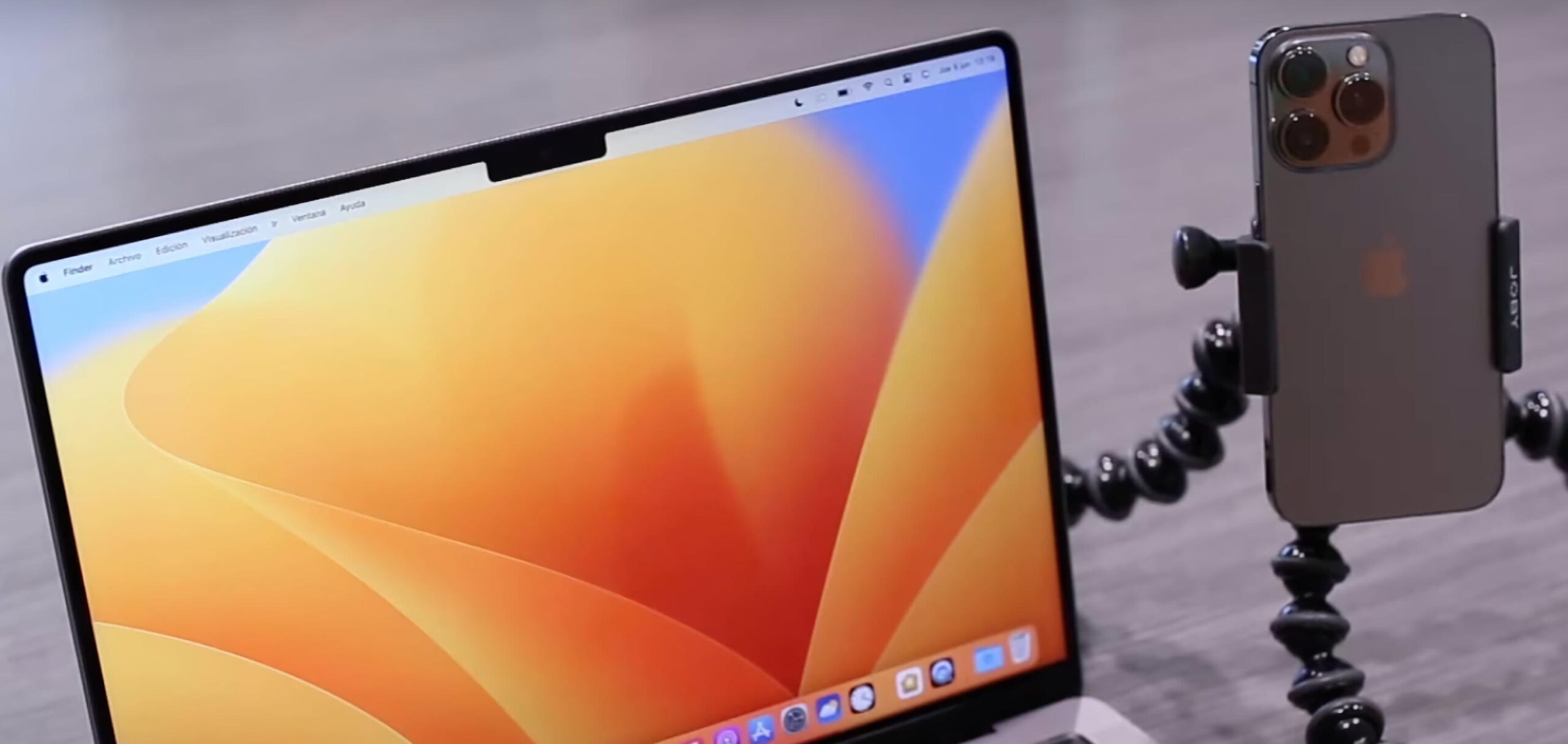
Kad OPP ir atvērts jūsu Mac, meklējiet kameras sadaļu izvēlņu joslā vai tā vēlmēs. Tur jūs varat Atlasiet iPhone kā video avotu tā, ka raidījums sākas šobrīd. Izmaiņas parasti ir tūlītējas, un jūs pamanīsit tālruņa asuma un krāsas uzlabošanos.
Izvēloties to, jūsu iPhone Sāciet pārraidīt video no savas aizmugurējās kamerasApvidū Šī detaļa ir svarīga: aizmugurējā kamera parasti piedāvā vislabāko kvalitāti, tāpēc jūsu attēls izskatīsies tīrāks un detalizētāks nekā ar priekšējām kamerām vai tīmekļa kamerām.
Līdzīgi, ja lietotne ļauj izvēlēties audio avotu, izvēlieties iPhone kā mikrofonu. Tik Skaņa nāks arī no tālruņakas samazina apkārtējā troksni un uzlabo jūsu balss skaidrību lielākajā daļā vietējo un profesionālo situāciju.
Lietojumprogrammās, piemēram, FaceTime vai Foto Booth, pielāgošana parasti notiek atpazīstamās izvēlnēs, taču atcerieties, ka trešajā daļā lietotnēs šo atlasītāju var parādīt tās iekšējās korekcijas vai konfigurācijas panelisApvidū Veltiet dažas sekundes, lai atrastu izvēlni: kad esat to atradis, šādi lietojumi būs klikšķa jautājums.
Kad pārraide ir aktīva, Mac ekrānā redzēsit iPhone signālu. No šī brīža, kad jūs varat Rāmis, pielāgojiet gaismu un pārbaudiet audio Kā jūs darītu ar jebkuru citu kameru, optimizējot savu klātbūtni videozvanos, prezentācijās vai ierakstos.
Video un audio vadība no iPhone un Mac
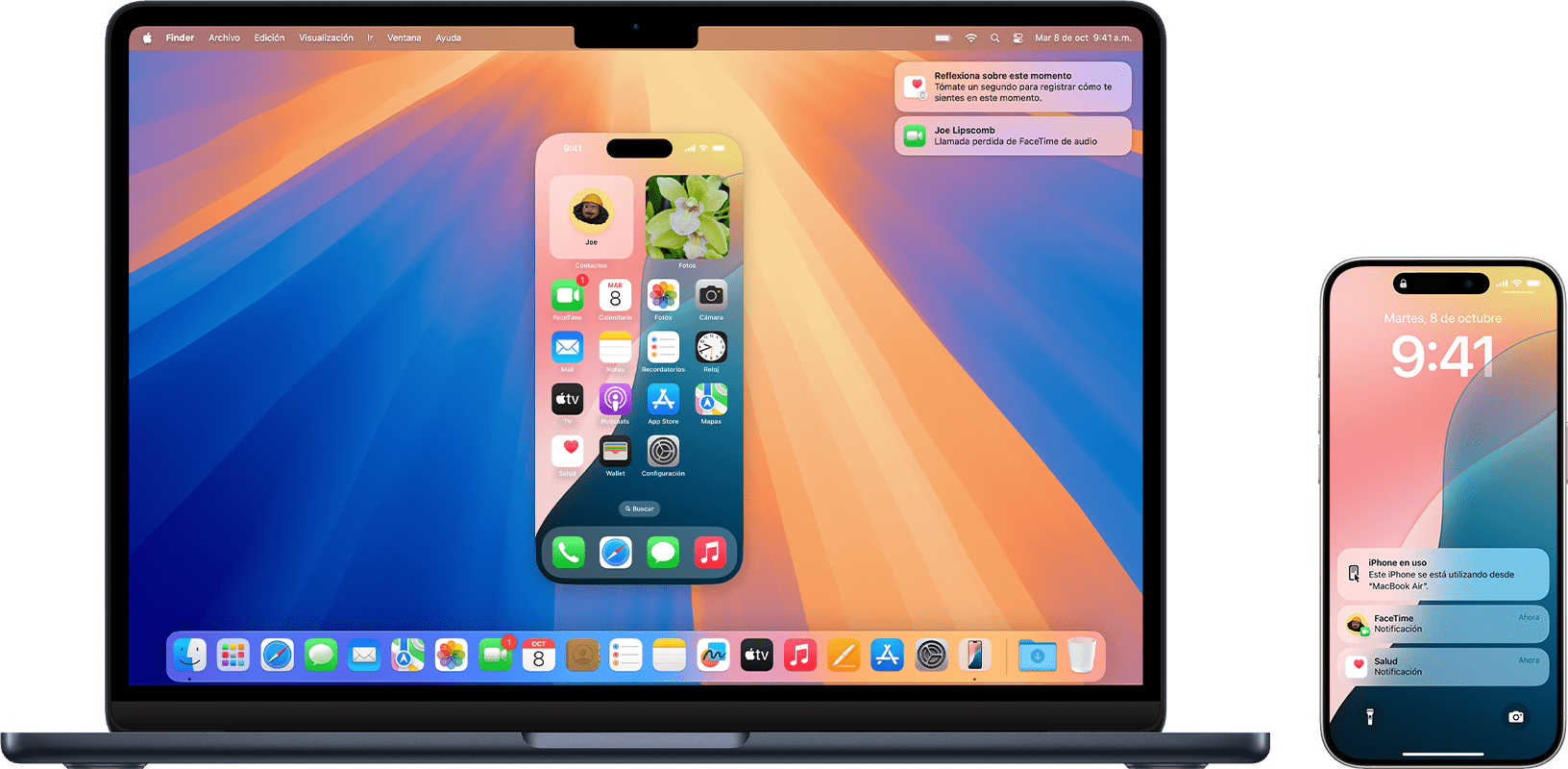
Viena no šīs integrācijas priekšrocībām ir tā, ka pamata vadības ierīces ir jūsu pirkstu galos. Jums ir vairākas iespējas Pausar, atsākt vai apturēt iPhone izmantošanu Kā tīmeklim vai mikrofonam, cik jums tas nepieciešams.
- Pausar video vai audio: IPhone iPhone tā ir pausar opcija, kad vēlaties pārtraukt raidījumu. Ja jums ir ērtāk, varat arī Atbloķējiet iPhone slīdēšanu uz augšu lai video vai audio būtu pauze.
- Atsākt video vai audio: Uz iPhone noklikšķiniet, lai atsāktu vēlreiz. Vēl viena praktiska alternatīva ir Bloķēt iPhone tā, ka pārraide turpinās, nepieskaroties nevienai vadībai uz ekrāna.
- Pārtrauciet lietot iPhone kā tīmekli vai mikrofonu: Ja jums tas vairs nav vajadzīgs, pietiekami Aizveriet lietojumprogrammu MacApvidū Izejot no lietotnes, iPhone pārstāj darboties kā kamera un mikrofons šai sesijai.
Šie žesti padara jūsu darbplūsmu ļoti veiklu: neiedziļinoties sarežģītās izvēlnēs, jūs varat Apturēt vai atkārtoti aktivizēt emisiju No paša tālruņa vai detalizēt precīzu brīdi, kad jūs aizverat lietotni Mac.
Improvizācijas situācijās – negaidīts zvans vai gaismas griezums, kas runā fonā – jūs novērtējat spēku apturēt un atgūt sesiju, kad situācija atgriežas normālā stāvoklī, visu kontrolējot, nezaudējot ritmu.
Izvietojums, orientācija un stabilitāte: kā redzēt jūs labāk
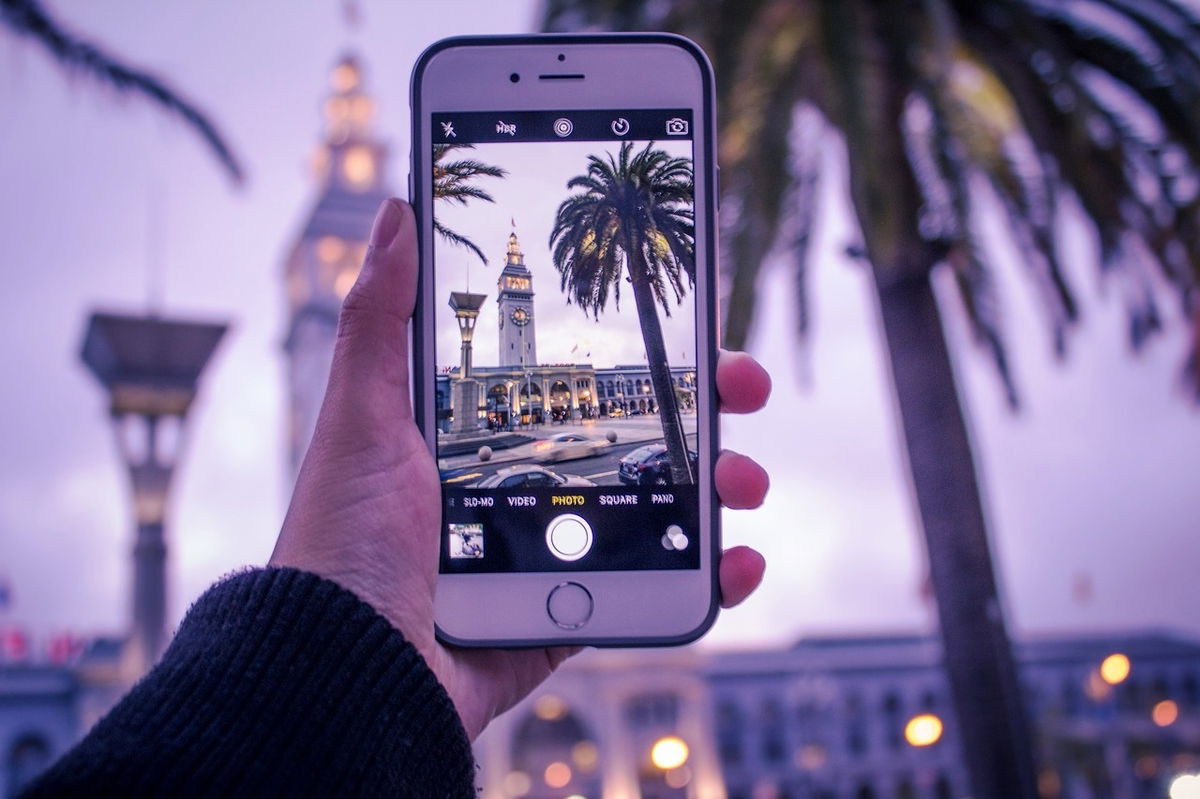
Kamēr iPhone pārraida, varat to pārvietot un Mainiet orientāciju starp vertikālo un horizontālo Bez problēmām. Tas ļauj jums pielāgot rāmi platformai vai kopīgotajam satura veidam.
Lai iegūtu vislabāko kvalitāti, ideāls ir tas, ka tālrunis ir labi pakļauts. Tas ir ieteicams Uzstādiet to uz atbalsta vai statīva un izmantojiet horizontālo orientāciju, kas parasti piedāvā dabiskāku aspektu lielākajā daļā lietotņu un ekrānu.
Stabilitāte rada lielas atšķirības. IPhone, kas vibrē vai nepārsniedz attēlu profesionālāks un patīkamākskaut kas jūsu auditorijas piezīme intervijās, nodarbībās vai darba sanāksmēs. Ja jums nav statīva, meklējiet stingrus un stabilus balstus.
Neaizmirstiet pievērst uzmanību apgaismojumam. Lai gan jums nav nepieciešams pētījums, pāris vienkāršas izmaiņas – nokļūstiet loga priekšā vai samaziniet intensīvas aizmugures gaismas – var Uzlabot asumu un krāsu ka iPhone nosūta uz Mac.
Un, ja jūs pārvietojaties zvana laikā, atcerieties, ka varat žests Pārvietojot iPhone uz tā atbalsta. Šī manevra robeža ir ļoti praktiska, kad viņi mainās starp sarunām ar kameru un produkta vai tāfeles rādīšanu.
Video efekti: portrets un centrēta kadrēšana
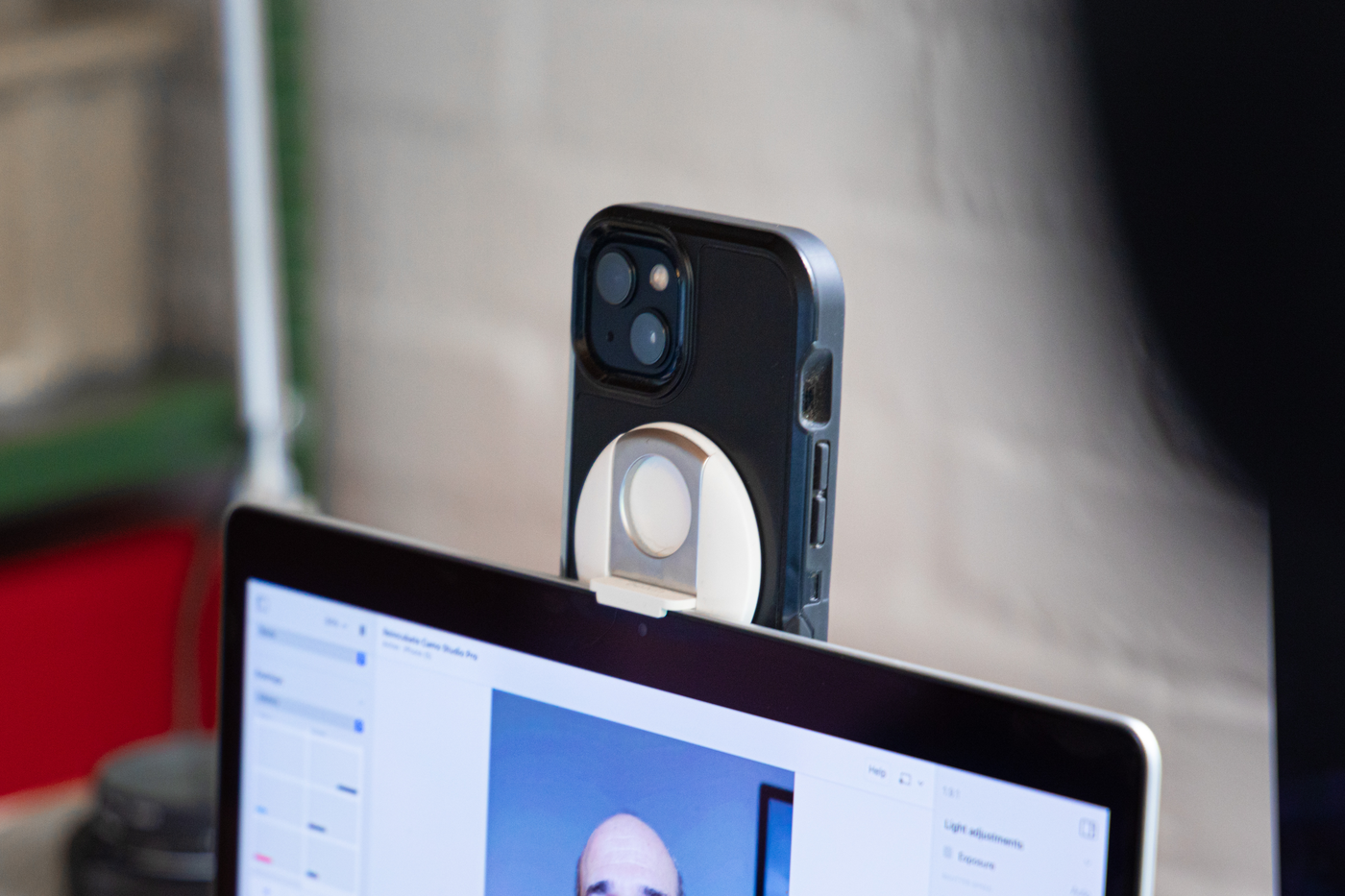
Kad jūs izmantojat iPhone kā tīmekļa kameru, jums ir jūsu rīcībā Video efekti Tas uzlabo jūsu klātbūtni ekrānā. Starp tiem ir portreta un centra režīms (saukts arī par centrētu rāmi).
Ar portreta režīmu fons ir mīkstināts un jūs Vēlme ievērot ierāmēšanuApvidū Šī estētika ir īpaši noderīga intervijām, sanāksmēm un situācijām, kurās vēlaties koncentrēt uzmanību uz savu seju.
No savas daļas, centrālās skatuves vai centrētās kadrēšanas – automātiski pielāgo lodziņu tā, lai tā Jūs vienmēr paliekat labi ierāmētspat ja jūs nedaudz pārvietojaties. Tas ir ideāli, ja žesti pārvieto dažus soļus vai dalāties telpā ar citu personu.
Augstas kvalitātes kameras kombinācija ar šiem efektiem liek jūsu attēlam iegūt iepakojumu bez papildu aparatūras. Attālā darba scenārijos vai tiešsaistes mācībā, vara Aktivizēt portretu vai centrētu kadru Saskaņā ar katru sesiju ir pluss.
Ja jūs parasti apmeklējat dažādu rakstura videozvanus, pārmaiņus starp dabiskāku izskatu un vēl vienu, kas vairāk koncentrējas uz jums, dod jums daudzpusību. Veltiet brīdi, lai izmēģinātu, kā jūs izskatāties ar katru efektu panākt līdzsvaru Kas labāk der jūsu stilam.
Papildus efektiem atcerieties, ka labs iPhone izvietojums un patīkama gaisma var vēl vairāk paaugstināt rezultātuApvidū Padomājiet par sekām kā papildinājumu jau labi paaugstinātai bāzei.
Visbeidzot, ja maināt lietotni – piemēram, videozvanu uz ierakstu citā lietojumprogrammā – ir laba ideja to pārbaudīt Iphone joprojām ir izvēlēts Kā kamera un ka vēlamais efekts joprojām ir aktīvs.
Izmantojot šo darbplūsmu, atveriet atbilstošo lietotni, izvēlieties iPhone kā avotu, kontrolēt emisiju ar pausar/atsākttālruņa novietošana ar stabilitāti un video efektu aktivizēšana ļauj sasniegt skaidru un profesionālu tēlu bez tehniskām komplikācijām vai dārgiem piederumiem.
Kad esat pabeidzis, atcerieties, ka varat Aizveriet lietojumprogrammu Mac Lai pārtrauktu iPhone izmantošanu kā tīmekli vai mikrofonu. Ja sesijas vidū jums ir nepieciešama atelpa, pauzes iespējas un atsākšana no iPhone dod jums rezervi, neuzticoties visam.
Ar vienkāršiem ieradumiem – horizontālās orientācijas nodrošināšana, kad tā ir piemērota, ar stabilu atbalstu un jūsu patika izvēlētajiem efektiem – jums būs uzticama un elastīga sistēma. Tādējādi katru reizi, kad atverat FaceTime, foto kabīni vai citas trešās daļas lietotnes, ar to pietiks ar Izvēlnē izvēlieties iPhone Lai izmantotu savu kvalitāti ikdienā.
