
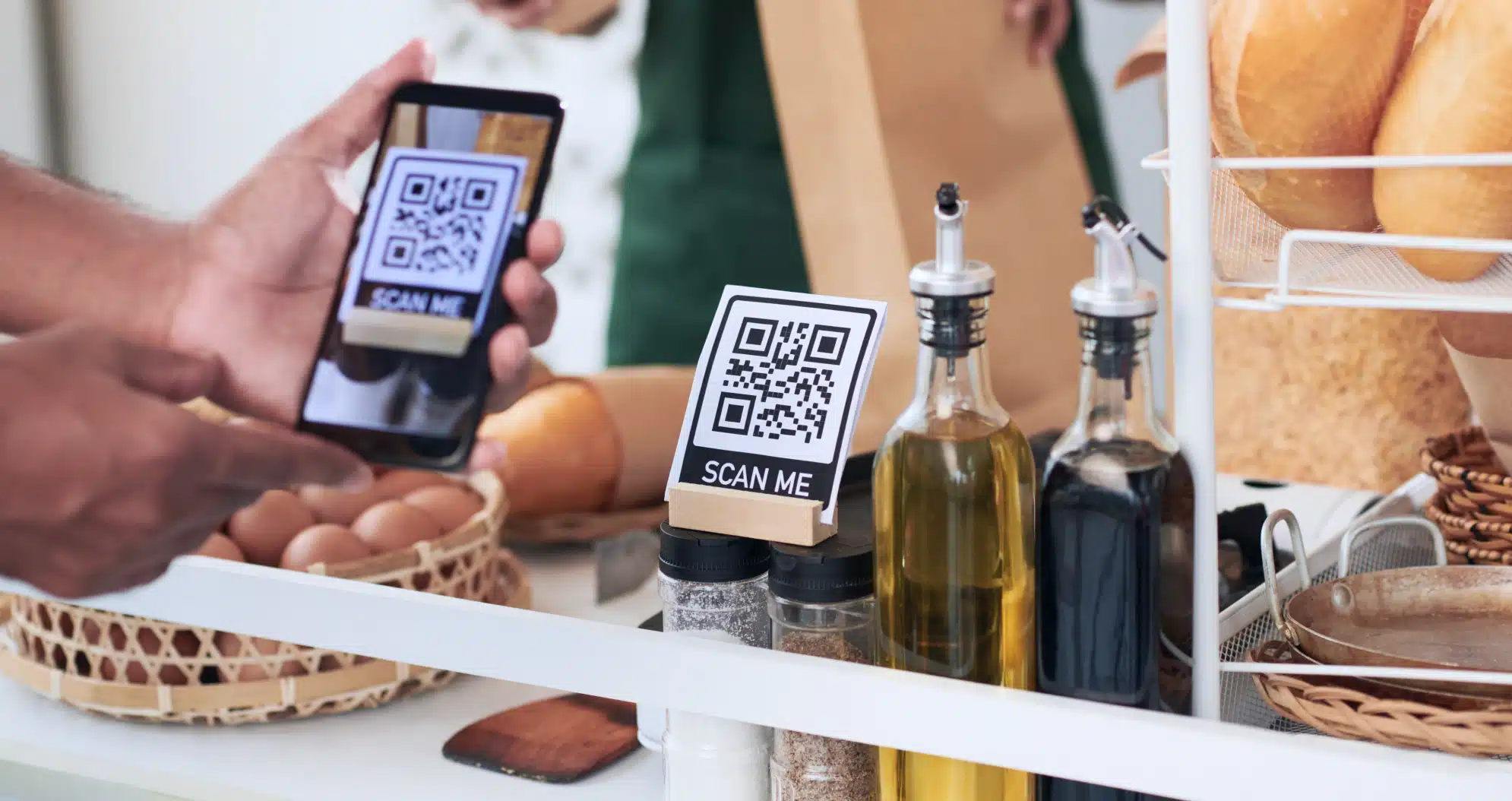
Kā skenēt QR kodu ar savu iPad? Vai esat kādreiz gribējis atklāt visu informācija, kas ir paslēpta aiz QR koda Izmantojot savu iPad, bet jūs precīzi nezināt, kā to izdarīt vienkāršā un ātrā veidā? Jūs esat sasniedzis norādīto vietu. Pilnajā digitālajā laikmetā QR kodi ir visur: izvēlnes, ieraksti, katalogi un, protams, pat jūsu dienā -dienu vai akadēmiskos. Mūsdienās, Jebkurš iPad lietotājs vienā mirklī var lasīt QR kodusbez galvassāpēm un bez nepieciešamības instalēt dīvainas lietojumprogrammas, kas var aizpildīt reklāmas ierīci vai nevajadzīgas lietas.
Mēs detalizēti paskaidrosim, protams un neko garlaicīgu, visas pieejamās veidlapas Skenējiet QR kodus savā iPadno vietējām iOS opcijām, svarīgām konfigurācijām, tipiskām problēmām un pat labākajām lietotņu alternatīvām tiem, kas meklē uzlabotas funkcijas. Visi pulcējās a Pilnīgs ceļvedis Lai jūs neizbēgtu no vienas detaļas, izmantojot katras jūsu iPad funkcijas priekšrocības un nodrošinot, ka neviens QR kods nav pretošanās, neatkarīgi no tā formāta vai vietas, kur to saņemat.
Kā QR koda lasītājs darbojas iPad
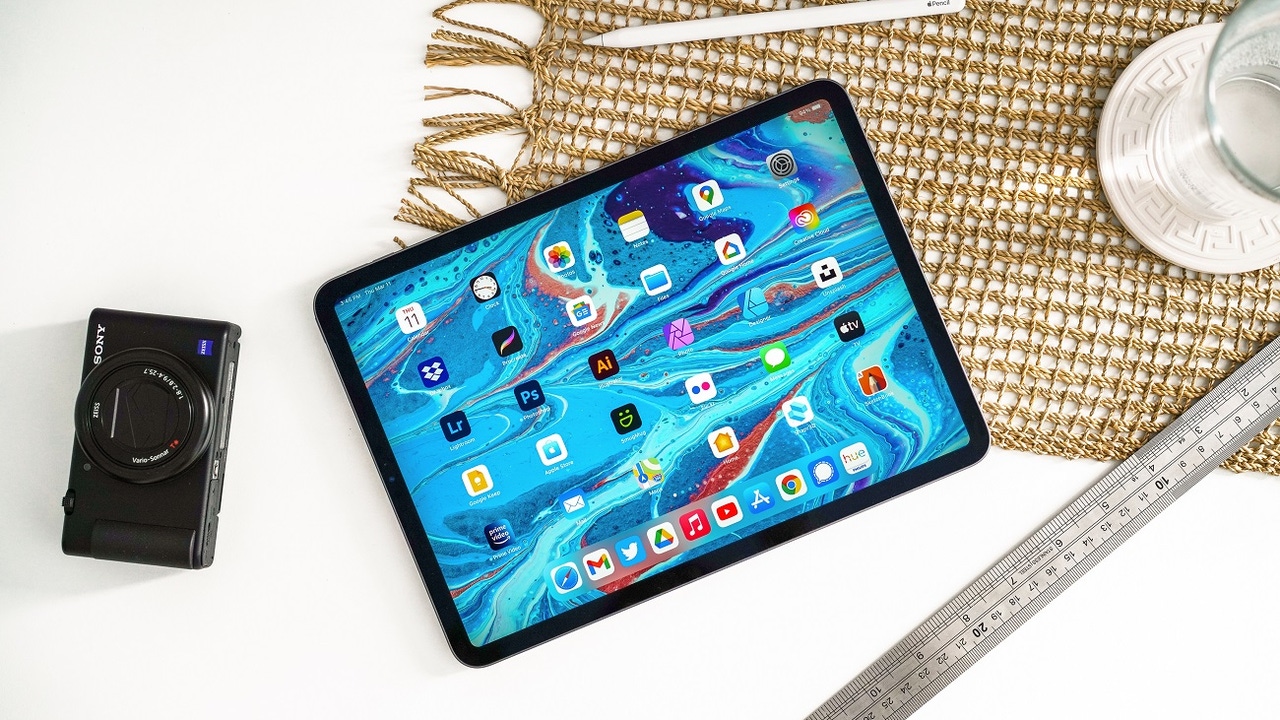
Lielākā daļa iPad uzsāka kopš 2017. gada (ar iOS 11 turpmāk) viņi iekļauj standarta QR koda lasītājs integrēts kameras lietotnēApvidū Tas nozīmē to Jums nekas nav jāinstalē Lai sāktu skenēšanu, jūs vienkārši atverat kameras lietojumprogrammu, koncentrējieties uz QR kodu un voila. Viņš Ierīce automātiski nosaka kodu un parāda paziņojumu, lai atvērtu saiti, lietotni, kuponu vai visu citu, kas atrodas aiz QR.
Tas padara procesu Ļoti ātrs un drošstā kā tā darbojas ar kameras lietotni, kuru parasti izmantojat. Ja jums ir vecāks iPad vai šķiet, ka funkcija nav pieejama, neuztraucieties, vēlāk mēs redzēsim alternatīvas ar ārējām lietotnēm, kas piedāvā vēl vairāk iespēju.
Iepriekšējās prasības QR kodu skenēšanai uz iPad
Pirms sākšanas, it kā rīt nebūtu, noteikti satiekiet dažus pamatprasības Lai izvairītos no neapmierinātības. Mēs tos apkopojam šeit:
- saderīgs iPad: Gandrīz visi modeļi ar iOS 11 vai augstāku nodrošina rūpnīcas funkciju.
- Kameru lietotne: Pieejams no galvenā ekrāna, bloķēts ekrāns vai bīdāms, lai to meklētu.
- Atļauja kamerai: Būtiska, lai lietotne piekļūtu sensoram.
- Labs apgaismojums un labs skats uz kodu: Ja kods ir izplūdis vai slikti apgaismots, skenēšana var neizdoties.
Ja jums ir šaubas par jūsu sistēmas versiju, dodieties uz korekcijām un pārbaudiet, vai jums ir vismaz iOS 11. Ja jūsu iPad ir vecāks, jums, iespējams, būs jāveic derības par trešās daļas lietotnēm, kuras mēs arī apskatīsim zemāk.
Soļi, lai skenētu QR kodu ar iPad kameru
Qr skenēšana iPad ir tik vienkārši, ka, kad to izmēģināsit, jūs to darīsit, nedomājot. Šeit ir soli pa solim Nezaudēt tevi:
- Atveriet kameras lietotni: Meklējiet kameras ikonu sākuma ekrānā, apakšējā dokā vai pat no bloķēšanas ekrāna.
- Koncentrējieties uz QR kodu: Tuvojas iPad kamerai kodam un Mēģiniet koncentrēties uz skatu meklētājuApvidū Sistēma to automātiski noteiks, nepieskaroties neko citu.
- Pagaidiet paziņojumu: Vienā vai divās sekundēs ekrāna augšdaļā parādīsies brīdinājums ar QR saturu (piemēram, tīmekļa saite, piekļuve Wi-Fi, kontakta adrese utt.).
- Noklikšķiniet uz paziņojuma: Pieskaroties paziņojumam, jūs apmeklēsit tieši uz tīmekli vai funkciju, kas atbilst QR kodam.
Padoms: Ja redzat, ka QR netiek atklāts, mēģiniet uzlabot apgaismojumu, notīrīt objektīvu vai pielāgot attālumu tā, lai kods izskatās skaidrs un skaidrs.
Kā aktivizēt un konfigurēt QR skenēšanu iPad
Dažos gadījumos QR skenēšanas funkciju var atspējot. Lai pārliecinātos, ka viss darbojas pareizi, rīkojieties šādi:
- Atvērt Iestatījumi Uz jūsu iPad.
- Slīd, līdz atrodat Kamera un ievadiet izvēlni.
- Meklējiet iespēju Skenēt QR kodi un aktivizē slēdzi (tam jābūt zaļam).
Ja šī opcija neparādās, iespējams, ka jūsu iPad ir veca operētājsistēma vai modelis, kas to neatbalsta.
Tādā gadījumā ideāls ir Atjauniniet operētājsistēmu uz pieejamo jaunāko versiju vai ķerties pie viena no Ieteicamās lietojumprogrammas Mēs sīki aprakstīsim vēlāk.
Izmantojiet QR koda lasītāju no vadības centra
Apple ir domājis par turpmāku uzdevuma atvieglošanu un ļauj jums pievienot tiešu piekļuvi QR koda lasītājs vadības centrāApvidū Tādā veidā ir pietiekami, lai slīdētu uz leju no ekrāna augšējā labajā stūrī un nospiestu pogas Code Reader.
Lai to pievienotu, izpildiet šīs darbības:
- Iet uz Iestatījumi> Vadības centrs
- Noklikšķināt uz Pielāgojiet vadības ierīces (vai “pielāgot”)
- Meklējiet viņu Kodu lasītājs un pievienojiet to, noklikšķinot uz + zaļās ikonas
Tādējādi jums visu laiku būs lasītājs, nemeklējot kameras lietotni. Lieliski, ja katru dienu izmantojat iPad, lai strādātu ar QR.
Skenējiet QR kodus tieši no attēliem vai uzņemšanas
Ko darīt, ja fotoattēlā ir QR kods, e -pasta vai ekrāna uztveršana? Izmantojot iOS 15 un Superior, jūs varat izmantot priekšrocības Dzīvs teksts Lai noteiktu un atvērtu QR kodus no jūsu iPad saglabātajiem attēliem, neko nedrukājot vai jāmeklē oriģinālais QR.
Izpildiet šo procedūru:
- Atvērt Lietotņu fotoattēli un atrodiet attēlu, kas atrodas QR kodā.
- Nospiediet pogu Dzīvs teksts (simbolizē dažas rindas lodziņā).
- Jūsu iPad automātiski atpazīs QR kodu un parādīs saiti vai tajā esošo funkciju.
- Vienkārši pieskarieties brīdinājumam, lai to atvērtu.
Dažas trešās daļas lietotnes piedāvā arī iespēju analizēt galerijas attēlus, lai meklētu QR kodus, kas vēl vairāk paplašina iespējas, ja jums ir vecākas iOS versijas vai ja vēlaties vairāk uzlabotus rezultātus.
Risinājumi biežām problēmām, skenējot QR uz iPad
Iespējams, ka QR vienmēr ir pretojies un jums neizdodas to skenēt. Nemetiet dvieli, lielāko daļu laika tā ir maza detaļa, kas ir viegli labojama:
- Netīrs vai izplūdis objektīvs: Maigi notīriet kameras objektīvu ar audumu.
- Refleksi vai slikta gaisma: Novietojiet sevi apgaismotākā vietā vai pārvietojiet iPad, lai izvairītos no refleksiem.
- Nepareizs attālums: Pieejiet vai pārvietojiet ierīci, līdz skatītājšindā kods ir pilnīgs un notīrīts.
- Bojāts QR kods: Ja kods ir ļoti saskrāpēts, salauzts vai sliktas kvalitātes, mēģiniet lūgt jaunu.
- Sistēmas problēmas: Ja jūsu iOS versija ir veca, atjauniniet sistēmu vai meklējiet ārēju lietotni, lai lasītu QR.
Lielākā daļa neveiksmju tiek atrisinātas dažu sekunžu laikā ar šiem vienkāršajiem trikiem.
Labākās lietojumprogrammas, lai skenētu QR kodus no jūsu iPad
Lai gan lielākajai daļai kameras lietotne ir pietiekama, Ir lietotāji, kas meklē sarežģītākas funkcijas: Skenēšanas vēsture, masu lasīšana, jaunu kodu ģenerēšana, izdevums, skenēšana no attēliem, reklāmas neesamība, satura kopīgošana… viņiem App Store ir pilns ar specializētām lietotnēm ar savām priekšrocībām. Ja vēlaties paplašināt funkcijas, mēs arī iesakām izpētīt iespējas sadaļā.
- QR koda lasītājs – skenēt QR: Tas ļauj gan nolasīt, gan izveidot kodus, vibrāciju, nosakot kodu, pievilcīgu dizainu un vairāku vai masu skenēšanas iespēju. Sinhronizējiet savu mākoņu vēsturi.
- QR Express lasītājs: Automātiski nosaka kodus, fokusējot kameru, ļauj aktivizēt lukturīti un neliecina par kaitinošu reklāmu.
- Skenēt QR kodu, svītru kodu: Tas ļauj skenēt no kameras vai saglabātos attēlus, norāda atpazīšanu ar skaņu un vibrāciju, kodēšanas vēsturi, lai vēlāk konsultētos.
- QR koda lasītājs un QR skeneris!: Atzīstiet QR kodus divās dimensijās, tas darbojas ātri un bez interneta savienojuma (ar nosacījumu, ka saturs to atļauj), ietver lasījumu laternu un glabāšanas vēsturi.
- QR koda lasītājs – QR skeneris: Vienkāršs, bez tālummaiņas vai pogām, tam izdodas atvērt jebkura veida QR ar atbilstošajām lietotnēm. Ļauj ietaupīt, atzīmēt izlases un koplietot skenētus kodus.
- QR un svītru koda skeneris: Izlasiet un ģenerējiet pielāgojamus QR kodus, skenēšanas vēsturi un iespēju kopīgot saturu.
- QR koda skenera-fektora kodi: Augsti novērtēts, ļauj skenēt partiju, atpazīst kodus fotoattēlos un, nosakot pareizu, paziņo ar skaņu vai vibrāciju. Tas ļauj koplietot un augšupielādēt vēsturi mākonī.
- Lasītāja QR skenera skenēšanas kodi: Ļoti ērti lietojams, atzīst, ka lasīšana pēc attēliem, kuponu skenēšana un uzlabota vēstures pārvaldība ar iespēju dalīties sociālajos tīklos.
Alternatīvas iespējas: Google objektīvs un cita peļņa
Ja jūs parasti izmantojat Google Chrome savā iPad, jums ir pieejams Google objektīvs tieši no pārlūka. Jums vienkārši jāpieskaras QR koda ikonai meklēšanas joslā un jākoncentrē kods. Tā ir praktiska iespēja, ja jūs meklējat kaut ko ātru, un jūs jau katru dienu izmantojat Google pārlūku.
Šie trešie -partiju rīki var nākt no pērlēm tajās situācijās, kad kameras lietotne nereaģē tā, kā jums vajadzētu vai ir nepieciešams kaut kas modernāks, piemēram, kodu lasīšana no lejupielādētiem attēliem vai failiem.
QR kodu praktisks un ikdienas lietojums jūsu iPad
Jūs noteikti esat redzējis QR kodus visneizstāstītākajās vietnēs, bet kāpēc jūs tos varat izmantot praksē?
- Ātri piekļūt tīmekļa lapām: Vispopulārākā metode, nerakstot garus virzienus.
- Konsultējieties ar izvēlnēm un vēstulēm restorānos: Tīrāks, ekoloģisks un praktisks brīdī, kad mēs izvairāmies no sabiedriskiem objektiem.
- Atveriet lietotnes, lejupielādējiet failus vai izveidojiet savienojumu ar Wi-Fi tīkliem: Daži QR ļauj lejupielādēt lietojumprogrammas, failus vai izveidot savienojumu ar tīklu, nerakstot atslēgu.
- Piekļuve notikumam un ierakstu informācijai: Ideāli, lai rezervētu vai apstiprinātu piekļuvi koncertiem, kinoteātriem, izstādēm utt.
- Darījumi un maksājumi: Arvien biežāk ir jāmaksā ar QR digitālajos veikalos un pakalpojumos.
Pateicoties kopējai iPad integrācijai, gandrīz jebkurā situācijā šāda veida kodus ir iespējams ātri un ērti izmantot.
Izmantojot šīs zināšanas, jūs varat maksimāli izmantot QR koda skenēšanas iespējas savā iPad, sākot no vietējām funkcijām un beidzot ar vismodernākajām lietojumprogrammām, garantējot lielāku efektivitāti un drošību katrā lietojumā. Mēs ceram, ka esat iemācījies skenēt QR kodu ar savu iPad.
