

Ja jums ir iPhone vai iPad un vēlaties to redzēt televizorā, ir vairāki veidi, kā to izdarīt ātri un nesarežģot savu dzīvi. No Nosūtiet videoklipu Apple TV OA ar AirPlay saderīgu viedo televizoru Līdz visam ekrānam dublikātiem, izmantojot alternatīvas ar kabeļiem vai pat ar Chromecast, opciju diapazons ir plašs un pielāgojas katrai situācijai.
Šajā rokasgrāmatā jūs detalizēti atradīsit, kā pārraidīt saturu no lietotnēm, kā Jums ar rokām nav Apple TV Vai arī jūs dodat priekšroku savienot ar HDMI. Turklāt mēs pārskatām priekšrocības, nelielus trikus un lietošanas scenārijus mājās, birojā un pasākumos.
Ko jūs varat darīt ar AirPlay: pārraidīt vai dublēt
AirPlay ļauj jums divas dažādas lietas: no vienas puses, nosūtiet īpašu saturu (piemēram, video vai dažus fotoattēlus) no lietotnes uz televizoru vai Mac, bet otrā – Dublējiet tieši to, ko redzat iPhone vai iPad ekrānā televizorā vai datorā. Izvēle starp vienu vai otru variantu ir atkarīga no tā, kas jums visu laiku nepieciešams.
Pārraidot no lietotnes, reprodukcijas vadība paliek mobilajā ierīcē, kvalitāte parasti ir optimāla, un jūs varat Izmantojiet iPhone, kamēr video turpinās televizorāApvidū No otras puses, dublējot ekrānu, viss, ko jūs darāt pa tālruni, tiek atspoguļots lielā daļā: lieliski piemēroti prezentācijām, lietotnēm, kurām nav gaisa spēles pogas, vai arī lai parādītu fotoattēlus, dokumentus vai vietnes.
Iepriekšējās prasības un WI -FI tīkls kopīgs
Pirmkārt, pārliecinieties, vai visas ierīces ir gatavas. Ir svarīgi, lai iPhone vai iPad un Destination (Apple TV, Smart TV, kas saderīgs ar AirPlay vai Mac), būtu savienoti ar to pašu Wi -FI tīklu. Ja viņi dalās ar tīklu, viņi neredzēs viens otru.
Arī iPhone vai iPad ir ērti, ja ir pieejama jaunākā iOS vai iPados versija, un ka TV ir saderīgs ar AirPlay 2, ja nelietojat Apple TV. Mac, Airplay darbojas kā uztvērējs Video un fotoattēliem no iPhone, un jūs varat saņemt arī ekrāna dublēšanos saderīgā aprīkojumā.
Nosūtiet videoklipus un fotoattēlus no lietotnēm uz TV vai Mac
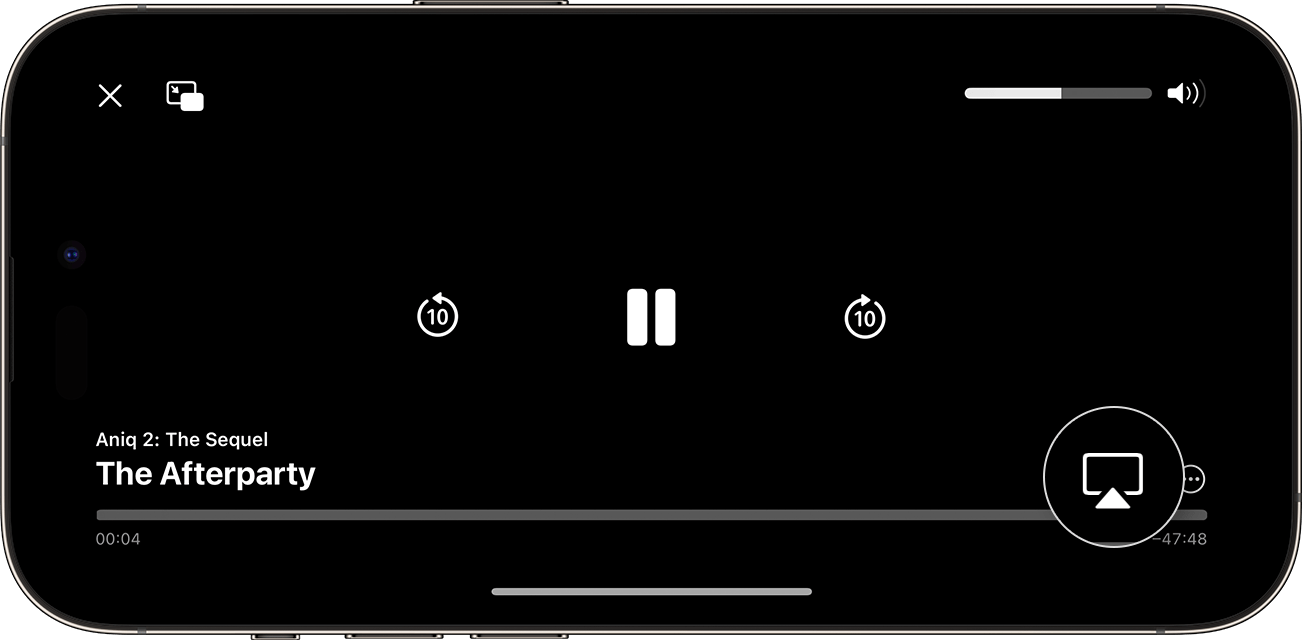
Lai no lietotnes pārsūtītu punktuālo saturu (video, filmu, fotoattēlus vai albumu), process ir ļoti tiešs un ļauj jums saglabāt mobilo tālruni citus uzdevumus. Galvenais ir atrast Airplay poga Attiecīgajā lietotnē.
- Pievienojiet iPhone vai iPad ar to pašu Wi -fi, ka jūsu Apple TV, inteliģenta televīzija ir saderīga ar AirPlay vai Mac, tā, ka tā Tie parādās kā galamērķisApvidū
- Atveriet lietotni un meklējiet videoklipu vai fotoattēlus, kurus vēlaties atskaņot televizorā vai datorā.
- Pieskarieties AirPlay pogai. Dažās lietojumprogrammās jums vispirms var nākties nospiest citu ikonu; Piemēram, fotogrāfijās spēlēt Akcija Un tad AirPlay.
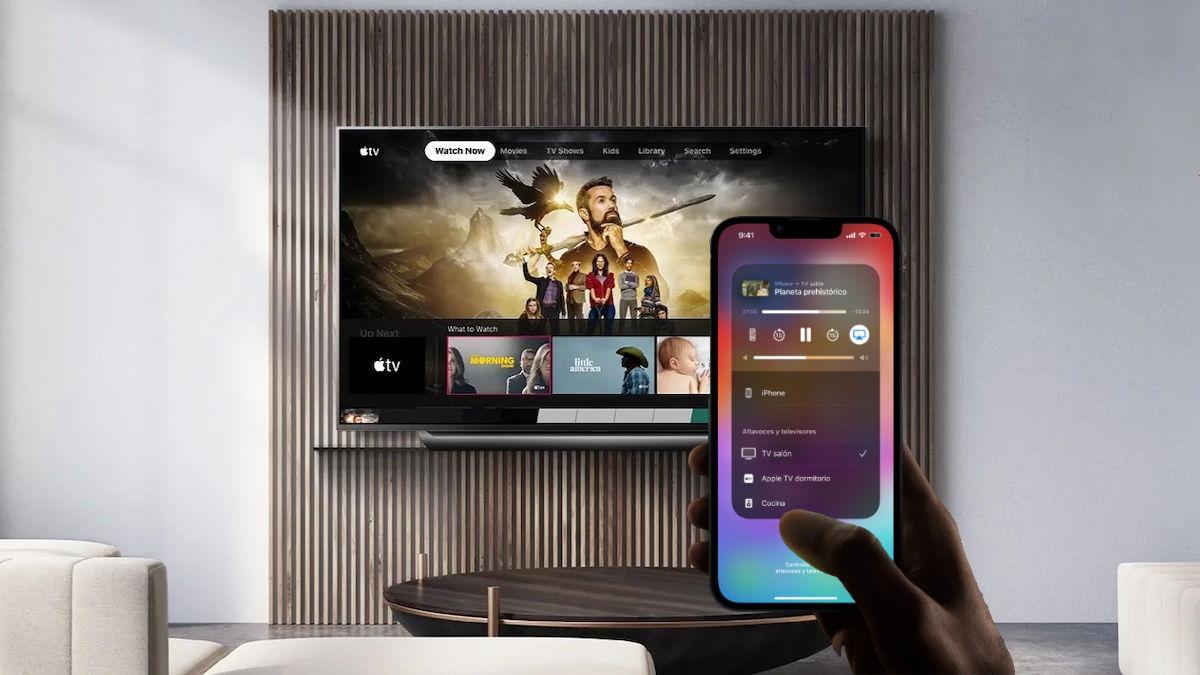
- Izvēlieties televizoru vai Mac pieejamo ierīču sarakstā un pagaidiet dažas sekundes, lai sāktu spēlēt uz lielā ekrāna.
Kad vēlaties samazināt pārraidi, atgriezieties pie AirPlay pogas, kuras izmantojat lietotnē, un sarakstā atlasiet iPhone vai iPad Atgūt reprodukciju mobilajā ierīcēApvidū Tas ir pieskāriens un gatavs.
Ja jūs sūtāt videoklipu uz Mac, atcerieties, ka varat parādīt vai paslēpt atskaņošanas vadīklas, ievietojot peles rādītāju videoklipā, kas tiek reproducēts datora ekrānā; Tas ir noderīgs žests Pauziet, pārlejiet vai pielāgojiet skaļumu Nepieskaroties iPhone.
Dublējiet iPhone vai iPad ekrānu televizorā vai Mac
Ja jūs interesē, ka viss, ko jūs darāt iPhone, izskatās televizorā, vadības centrā ir integrēta ekrāna dublēšanās funkcija. Tas ir ideāli piemērots Prezentācijas, nodarbības, demonstrācijas vai lietotnes bez gaisa spēlesApvidū
- Pārbaudiet, vai iPhone/iPad un Apple TV, Smart TV, kas saderīgs ar AirPlay vai Mac Dublēšana ir iespējamaApvidū
- Atveriet vadības centru:
- Uz iPhone X vai aizmugurē (un iPad ar iPados 13 vai aizmuguri) slīdiet uz leju no augšējā labajā stūra.
- IPhone 8 vai iepriekšējā (vai iOS 11 vai iepriekšējā) slīdiet augšup no ekrāna apakšējās malas.
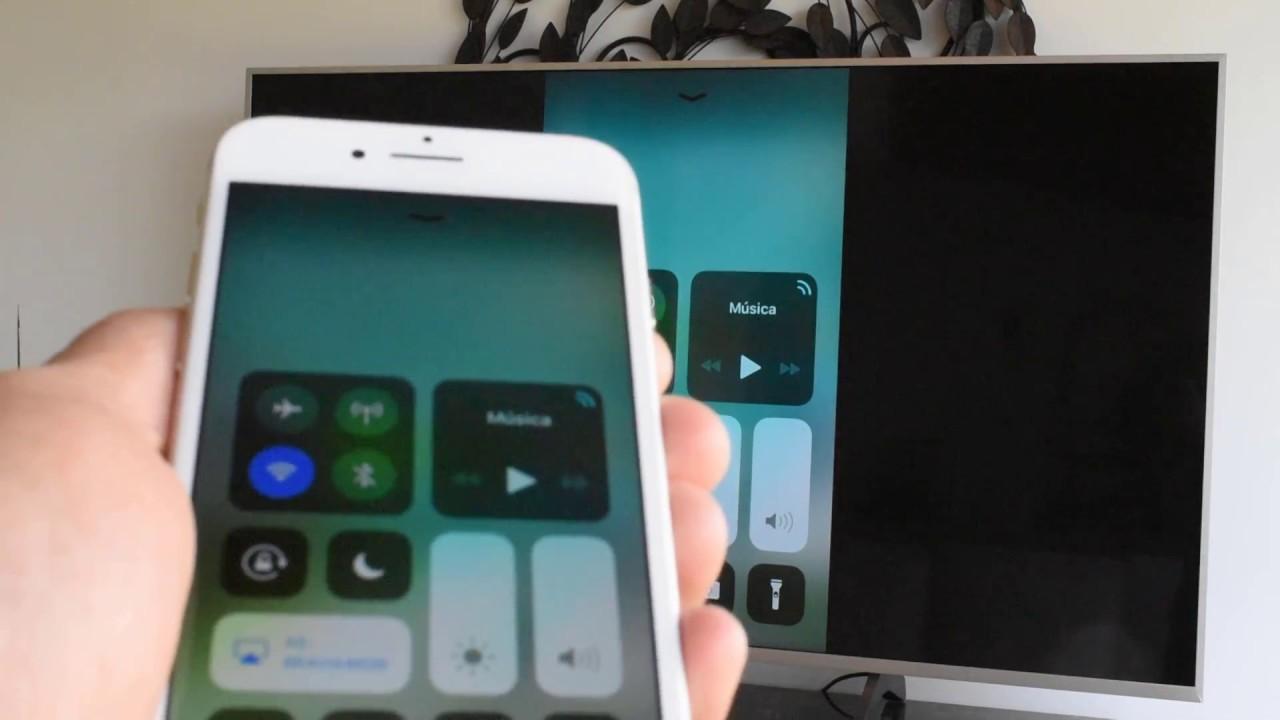
- Pieskarieties ekrānam dublikātam un gaidiet sarakstā pieejamās ierīces.
- Atlasiet savu televizoru vai Mac. Ja televizorā vai MAC redzat Airplay kodu, uzrakstiet to iPhone vai iPad Pārbaudiet savienojumuApvidū
Visbeidzot, vēlreiz atveriet vadības centru, pieskarieties ekrānam un izvēlieties pārtraukt dublēšanu. Ja izmantojat Apple TV, varat arī nospiest izvēlnes pogu Apple TV tālvadībā uzreiz sagrieziet dublēšanosApvidū
Pielāgojiet AirPlay un Handoff: automātisku savienojumu, jautājiet vai nekad
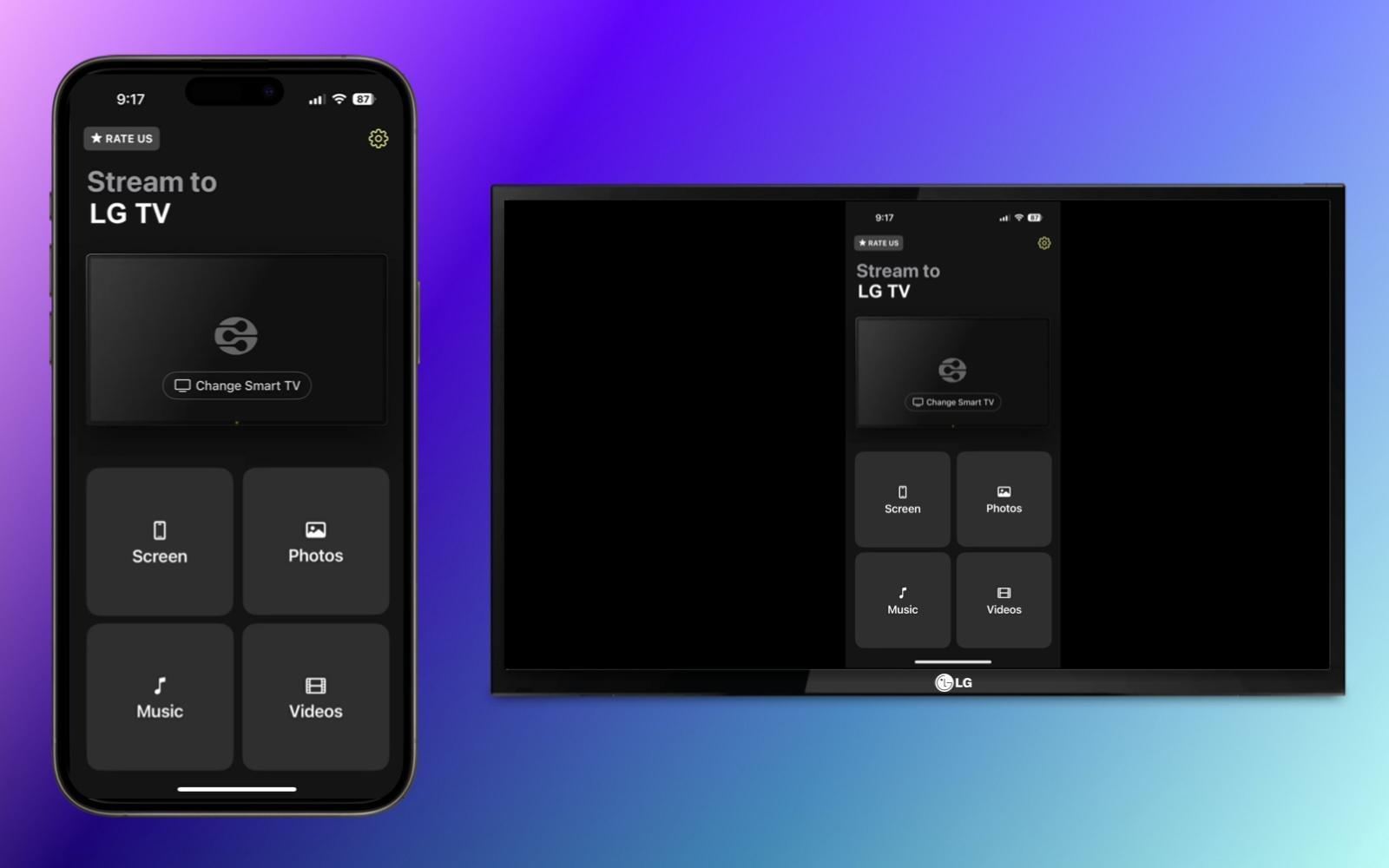
Jūsu iPhone un iPad var ieteikt vai pat automātiski izveidot savienojumu ar ierīcēm, kuras bieži izmantojat, izmantojot AirPlay. Tas ir īpaši praktiski, ja parasti redzat saturu tajā pašā televizorā vai Mac un vēlaties mobilo Tas paredz un ierosina savienojumuApvidū
Lai mainītu šo uzvedību, dodieties uz Pielāgojumi> Vispārīgi> AirPlay un Handoff (Dažās komandās tas parādās kā “Airplay and Istlity”) un iekļūst AirPlay Automātiskā opcijā vai “automātiski pārraidīts ar AirPlay”. Jūs varat izvēlēties tur:
- Nekad: Jūs vienmēr izvēlaties ierīci manuāli; IPhone neierosinās savienojumus.
- Jautāt: Jūs saņemsit ieteiktos paziņojumus par savienojumu; Jūs varat pieskarties, lai izveidotu savienojumu vai ignorētu un atlasiet citu galamērķi manuāli.
- Automātiska: Sistēma var automātiski savienot vai ieteikt; Ja jūs neinteresē, izmetiet paziņojumu un noklikšķiniet uz lietotnes, kad vēlaties izmantot šo savienojumu. Jums ir arī atsaukšanas poga uz pārtraukt savienojumu un izvēlieties citu ierīci.
Ja šīs opcijas tiek aktivizētas pēc jūsu patikas, plūsma starp iPhone un Apple TV, Smart TV vai Mac kļūst dabiskāka, it īpaši, ja jūs tās lietojat katru dienu un vēlaties ietaupīt pieskārienus un laikuApvidū
Skatiet iPhone televizorā: Ikdienas priekšrocības
Ņemot to, kas atrodas jūsu iPhone uz lielo ekrānu, ir vairāk lietojumu, nekā šķiet. Ir ērti parādīt ģimenei video vai foto ruļļu nodot roku rokā rokāun ir noderīgi pārskatīt lielu saturu un redzēt to skaidrāk.
Tas arī ļauj mācīt prezentācijas, dokumentus vai vietnes, neveicot klēpjdatoru un jāatrisina jūs no tikšanās birojā uz mājas filmas pēcpusdienu. Īsāk sakot, tā ir vienkārša forma Kopīgot un izbaudiet savu saturu Bez komplikācijām.
Apple TV: kas ir un kā tas ir konfigurēts
Apple TV ir ideāls papildinājums, ja vēlaties pilnīgāko pieredzi ar AirPlay. Tā ir maza ierīce, kas savieno ar HDMI televizoru un dod piekļuvi tādām lietotnēm kā Netflix, HBO vai YouTube, papildus atļaujot jums Dublējiet iPhone vai iPad ekrānu ar AirPlay un baudiet Apple ekosistēmas saturu.
Sākums -UP ir dažu minūšu jautājums. Jums vienkārši jāievēro šie soļi uz Atstājiet to gatavu:
- Pievienojiet Apple TV ar pašreizējo.
- Pievienojieties Apple TV televizorā ar HDMI kabeli.
- Konfigurējiet Apple TV interneta savienojumu ar Ethernet vai Wi -fi.
Pēc konfigurēšanas jūs varat atvērt pieejamās lietojumprogrammas vai lejupielādēt citus no Apple TV App Store un sākt baudīt iecienīto TV saturu. Tikmēr AirPlay jums atļaus Nosūtīt un dublēt no iPhone vai iPad Nav nepieciešami kabeļi.
Izmantojiet AirPlay katru dienu: saīsnes un triki
Ikdienā ir normāli, ja jūs varat pagriezties uz diviem žestiem: vai nu nospiediet gaisa atskaņošanas pogu videoklipā, vai fotoattēlos, vai atveriet vadības centru un atskaņojiet Ekrāna dublikātsApvidū Ar šo aptvērumu praktiski jebkurš scenārijs.
Ja kādā brīdī vēlaties samazināt reprodukciju vai dublēšanos, atcerieties, ka jūs varat izveidot apgrieztu ceļu: atgriezieties AirPlay un izvēlieties “iPhone/iPad” kā galamērķi vai dodieties uz ekrāna dublikātu> Stop dublēt. Un, ja jūs atrodaties Apple TV priekšā, izvēlnes vīriešu poga ir jūsu labākā saīsneApvidū
Kad jūs nosūtāt mac mac, jums ir pluss: ievietojot rādītāju videoklipā Pauzējiet, palieliniet vai samaziniet skaļumu No datora.
Alternatīvas bez Apple TV: Chromecast un vairāk
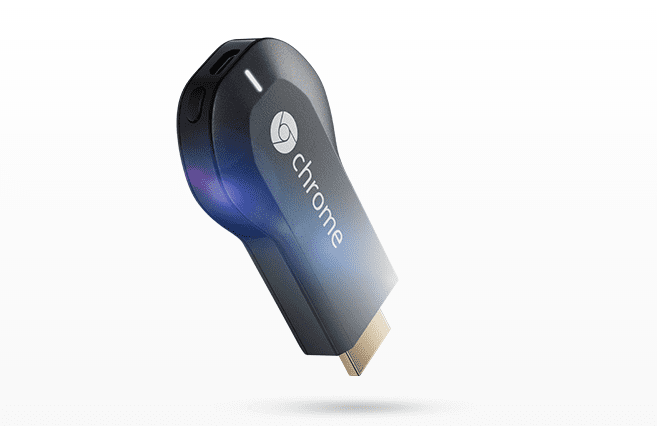
Ja jums nav Apple TV, varat pievērsties Chromecast. Lai arī tas galvenokārt ir paredzēts Android, tas ir savietojams ar iPhone un ļaus jums Nosūtiet saturu no saderīgām lietotnēmApvidū Paturiet prātā, ka atšķirībā no Apple TV, funkcijas ir ierobežotas ar katras lietotnes atbalstu.
- Pievienojiet Chromecast ar TV pašreizējo un HDMI portu.
- Iestatiet to pēc instrukcijām un lejupielādējiet lietotni iPhone vai iPad, lai pabeigtu pārus.
- Pēc konfigurācijas izvēlieties saturu saderīgajās lietotnēs un Tanzalo uz TVApvidū
Ja iPhone un Android ierīces pastāv līdzās mājās vai birojā, Chromecast var būt praktisks un ekonomisks risinājums, lai visi varētu Spēlē tajā pašā televīzijāApvidū
Savienojums pēc kabeļa: Pieejamie adapteri un ieejas
Kabeļa savienojums joprojām ir derīga opcija, kurai ir savas priekšrocības: tā ir vienkārša, stabila un nav atkarīga no WI -FI tīkla. Lai to izdarītu, jums būs nepieciešams piemērots adapteris savam iPhone un televizora ieeja. Parastā lieta šodien ir izmantot Zibens adapteris AV Digital (HDMI)kas satur attēlu un skaņu.
Ja jūsu iPhone ir no vecām paaudzēm ar 30 tapu savienotāju, šai portam ir AV adapteri. Ir arī VGA adapteri, bet acs: VGA pārraida tikai attēlu, nevis audio, tāpēc jums tas būtu jādara Nosūtiet skaņu no otras pusesApvidū Ļoti veciem televizoriem AV saliktie kabeļi joprojām ir alternatīva.
Starp trūkumiem kabelis ir mazāk ērts nekā AirPlay, un jums nebūs papildu funkciju, piemēram, savienojuma ieteikumi vai lietotņu vadība, bet jūs meklējat kaut ko tūlītēju un nekonfigurējot tīklus, Spraudnis un voila To ir grūti pārspēt.
Kāds ir labākais risinājums katrā gadījumā?
Nav vienas universālas atbildes: ja jūs dodat priekšroku komfortam un pilnīgām funkcijām, Apple TV ar AirPlay ir visaptverošākā iespēja. Tas ļauj jums pārsūtīt, dublēt, piekļūt lietotnēm pašā televizorā un Aizmirstiet kabeļusApvidū Ja jums ir jāuzzīmē tikai nekavējoties attēls, HDMI adapteris piepildās.
Kad dažādas ekosistēmas (iOS un Android) pastāv līdzās, Chromecast var būt labs sapulces punkts, lai nosūtītu saderīgu saturu. Vērtība, ja vēlaties pārvietot mazāk podi, ja jums ir nepieciešams lielākais Kvalitāte un stabilitāte Vai arī, ja jūs vēlaties tērēt minimumu.
MAC un profesionālie scenāriji: prezentācijas un komandas īre
Papildus iPhone, Mac iekļaujas šajā mīklā: jūs varat reproducēt to, ko sūtāt no mobilā tālruņa, un izmantot datoru, lai kontrolētu sesiju, kas nāk no kino sanāksmēs un pasākumos. Ar AirPlay vai ar HDMI, Jūsu prezentācijas uzvar komfortā Neuzstādot tradicionālo projektoru.
Ja jūs organizējat godīgu, kongresu vai demonstrāciju klientiem, ir profesionāli pakalpojumi, kas īrē iPad, Apple TV un HDMI adapterus, ieskaitot nepieciešamo konfigurāciju un instalēšanu, lai viss darbotos pirmajā. Tas ir risinājums, kas paredzēts uzņēmumiem, kuri vēlas Nodrošiniet nevainojamu iestudējumu Nepērkot papildu aparatūru.
Izmantojot visu iepriekš minēto, jums jau ir visa kartīte: prasības, darbības, lai pārraidītu vai dublētu, automātiskie savienojuma iestatījumi, opcijas ar Apple TV, alternatīvas, piemēram, Chromecast un Cable Road. Jūs izvēlaties izvēlēto, svarīgs ir tas, ka iPhone un ekrāns tiek saprasts bez piepūles un ka jūs varat Izbaudiet saturu, kurā jūs redzat vislabākApvidū
