
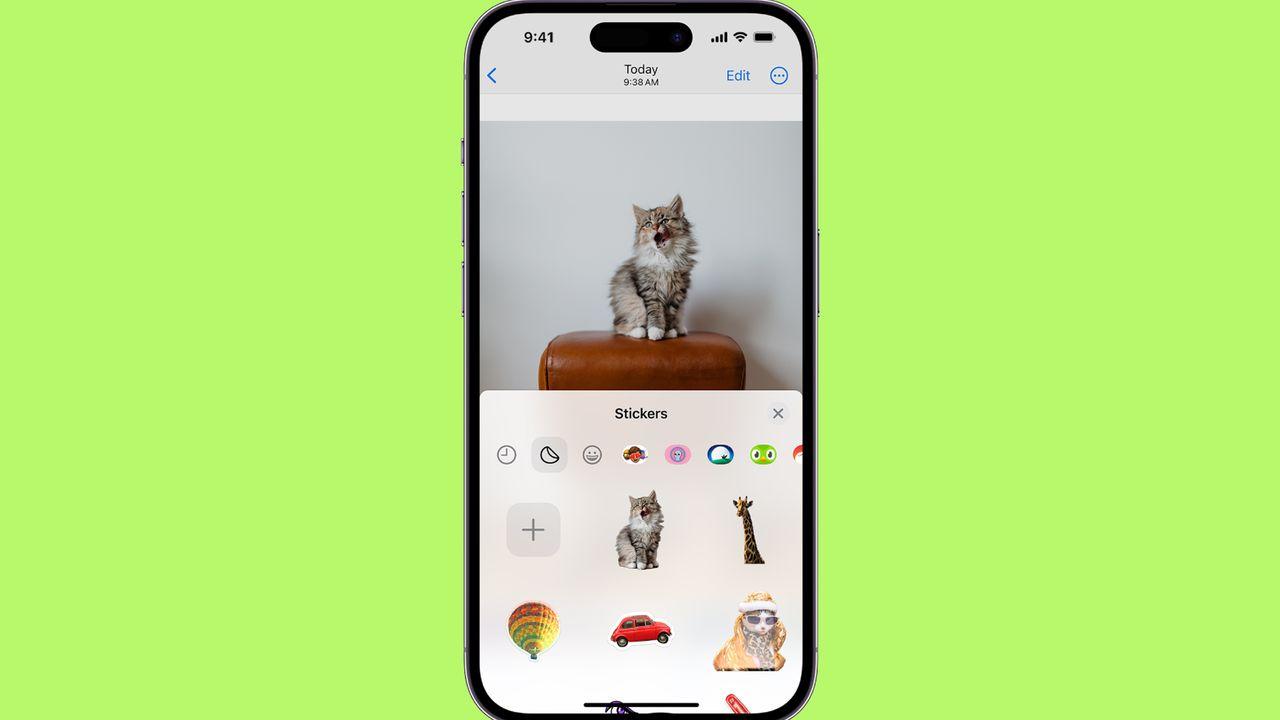
IPhone mums ir vairāki vietējie rīki, lai bagātinātu dokumentus ar teksts, figūras un uzlīmes Ļoti vienkārši. Neatkarīgi no tā, vai vēlaties pierakstīt PDF, ieskicēt diagrammu vai sniegt jautru pieskārienu saviem ziņojumiem, iOS ekosistēma piedāvā integrētas funkcijas, kas izvairās no sarežģītu lietotņu instalēšanas, piemēram, lietotnēm, lai izveidotu, rediģētu un kopīgotu dokumentus.
Visā šajā ceļvedī jūs redzēsiet, kā izmantot priekšrocības Marķēts/marķējums Lai izveidotu nevainojamas formas, kā pievienot un pārvaldīt elementus brīvā formā un kā strādāt ar uzlīmēm ziņojumos. Jūs arī iemācīsities atlases trikus piezīmēs, lai manipulētu ar ar roku rakstītiem zīmējumiem un pārvērst tos tekstā, kas ļaus jums precīzi un ātri izveidot un rediģēt saturu. Ejam tur ar Kā pievienot tekstu, skaitļus un uzlīmes dokumentos iPhone.
Kādus iOS rīkus jūs izmantosiet
Lai segtu visas vajadzības, mēs paļausimies uz četriem pīlāriem: Marķēts (vai marķējums) Zīmēt un pierakstīt, Brīva forma Elastīgām un sadarbības šīferiem, Pakāpes organizēt ar roku rakstītas idejas ar inteliģentu atlasi un Ziņojumi Uz uzlīmēm un vizuāliem elementiem, kurus varat izmantot arī savās darbplūsmās.
- Marķēts/marķējums: Pieejams saderīgās lietotnēs (piemēram, rediģējot PDF vai attēlu). Tas ļauj rakstīt ar rokām un ģenerēt ģeometriski perfektas formas, kas aizstāj jūsu insultu.
- Brīvā forma: Bezgalīgs šīfera, lai ievietotu tekstu, iepriekš izstrādātas figūras, uzlīmes un multimediju saturu (piemēram, ievietot rasējumus un fotoattēlus); Ideāli ideju izkārtošanai un diagrammām un Reorganizējiet gabalus neierobežots.
- Klases: integrē saprātīgu zīmējumu izvēli un ar roku rakstītu tekstu; Jūs varat pārvietot, kopēt, izdzēst vai pat kopēt kā drukātu tekstu uz citu piezīmi vai lietotni.
- Ziņojumi (iOS 17 un vēlāk): Piekļuve uzlīmju atvilktnei, lai tās izmantotu sarunās ar iespējām Velciet un atbrīvojiet Uz burbuļiem reorganizējiet un novērš.
Pievienojiet tekstu dokumentos
IPhone ļauj iekļaut teksts uz savu saturu vairākos veidos atbilstoši lietotnei, kurā strādājat. Piemēram, Freeform, piemēram, jūs varat ievietot tekstlodziņu jebkurā šīfera zonā un mainīt to pēc nosaukumiem, etiķetēm vai skaidrojumiem shēmā.
- Brīvās formas teksts: Atveriet vai izveidojiet jaunu dēli un pieskarieties tukšai zonai, lai ievietotu teksta lodziņu; Rakstiet un pielāgojiet izmēru un novietojumu, lai tekstu integrētu ar formām un Vizuālie elementiApvidū
- Īsziņas ziņojumos: Rakstiet rakstīšanas jomā, kā vienmēr, un papildina uzlīmes vai emocijzīmes, lai izceltu ziņojuma daļas, nezaudējot skaidrību.
- Citas saderīgas lietotnes: Pakalpojumos, piemēram, Google dokumentos vai dizaina rīkos, izmantojiet tekstlodziņus, lai pielāgotu dokumentus un apvienotu tos ar formas un anotācijas Vajadzības gadījumā.
Papildus rakstīšanai atcerieties, ka piezīmēs jums ir uzlabotas funkcijas, lai atlasītu un manipulētu ar manuskripta saturu; Tādā veidā jūs varat Precizējiet tekstus un pārvietojiet tos uz saviem dokumentiem, nepaaugstinot tos no nulles.
Uzzīmējiet nevainojamas figūras, kas apzīmētas (perfekti)
Marķēts (saukts arī par marķējumu dažos reģionos) ļauj manuālo līniju pārveidot par a Ideāla ģeometriskā figūraApvidū Tas ir īpaši noderīgi diagrammām, shēmām un zīmējumiem, kuros redzes precizitāte rada atšķirību pret neregulāru līniju, ko rada pulss.
- Atvērts apzīmēts ar saderīgu lietotni: Lai sāktu zīmēt, pieskarieties marķēšanas pogai un uz rīkjoslas izvēlieties vienu no rakstīšanas rīkiem (pildspalvu, marķieri vai zīmuli).
- Uzzīmējiet viena insulta formu un pauzi: Ar pirkstu izveidojiet vēlamo figūru (piemēram, apli vai bultiņu) un uz brīdi turiet insulta beigās, lai iOS atpazītu formu.
- Ļaujiet to pilnveidot automātiski: Jūsu zīmējuma vietā parādās slīpēta un precīza figūras versija; Ja vēlaties saglabāt savu pacelta rokapieskaras opcijai, kas pilnveidotās formas vietā uztur oriģinālo zīmējumu.
Atzīto formu katalogs ir pārsteidzoši plašs: taisnas līnijas un bultiņas, arkas, līnijas, kas sastāv no 90 ° pagriezieni (Ļoti noderīga plūsmas diagrammām), kvadrāti un attēli, apļi, taisnstūri, trīsstūri, pentagoni, uzkodas vai tērzēšanas burbuļi, sirdis, zvaigznes un mākoņi. Ar to jūs aptverat no vienkāršām anotācijām līdz pamata infografikai ar profesionālu aspektu.
Ja strādājat ar rīkjoslu, varat pārmaiņus starp pildspalvu, rezultātu un zīmuli, lai mainītu insulta izskatu; Šis solis ir atslēga, lai diferencētu Informācijas slāņi Tajā pašā dokumentā (piemēram, nosaukums ar marķieri, bultiņas ar pildspalvu un koriģējošas notis ar zīmuli).
Svarīga detaļa ir pauzes laiks: pēc insulta es nekustīgi palieciet uz brīdi, lai sistēma atpazītu figūru un aizstātu to ar perfektu versiju. Ja nekavējoties pārvietojaties vai turpiniet zīmēt, iespējams, formas korekcija netiek aktivizēta; padarīt vienu Īsa pauze Palīdziet iegūt vēlamo rezultātu.
Pievienojiet skaitļus un brīvās formas saturu
Brīvā forma ir ideāla, ja jums ir nepieciešams plašs dēlis, lai apvienotu teksts, formas un uzlīmes bez lineārā dokumenta stingrības. Jūs varat importēt resursus, izveidot diagrammas un pierakstīt idejas uz neierobežota audekla.
- Atveriet bezmaksas formu savā iPhone: Sāciet lietotni un ievadiet esošu tāfeli vai pieskarties, lai izveidotu jaunu, un sāciet no nulles ar savu Darba audeklsApvidū
- Ielīmēšanas elementi no starpliktuves: Ja jūs jau kaut ko nokopējāt (teksts, attēls utt.), Pieskarieties tukšā dēļa telpā un, kad parādās konteksta izvēlne, izvēlieties ielīmēt, lai to nekavējoties ievietotu.
- Pievienojiet elementus no izvēlnes (+): Pieskarieties pogai Pievienot un atlasiet, kas jums nepieciešams, piemēram, uzlīmes, lai kompozīcijā iekļautu uzlīmes vai citus vizuālos resursus.
Kad strādājat ar multimediju saturu (fotoattēliem, video, skenētiem dokumentiem vai citiem failiem), varat divreiz pieskarties elementam Priekšskatiet to uzreizApvidū Tas paātrina detaļas pārskatīšanu, neatsakoties no šīfera vai nezaudēšanas konteksta, vienlaikus ņirgājoties par savu ideju.
Skaitļi var dzīvot ar teksta attēliem, piezīmēm un uzlīmēm. Izveidojiet bloku ar taisnstūriem un bultiņām, novietojiet tērzēšanas uzkodu kā zvanu un pievienojiet a sirds vai zvaigzne Lai izceltu galveno pavērsienu, tas ļaus jums dažu minūšu laikā sastādīt skaidrus un vizuālus dokumentus.
Uzlīmes uz iPhone: kā tās izmantot un pārvaldīt
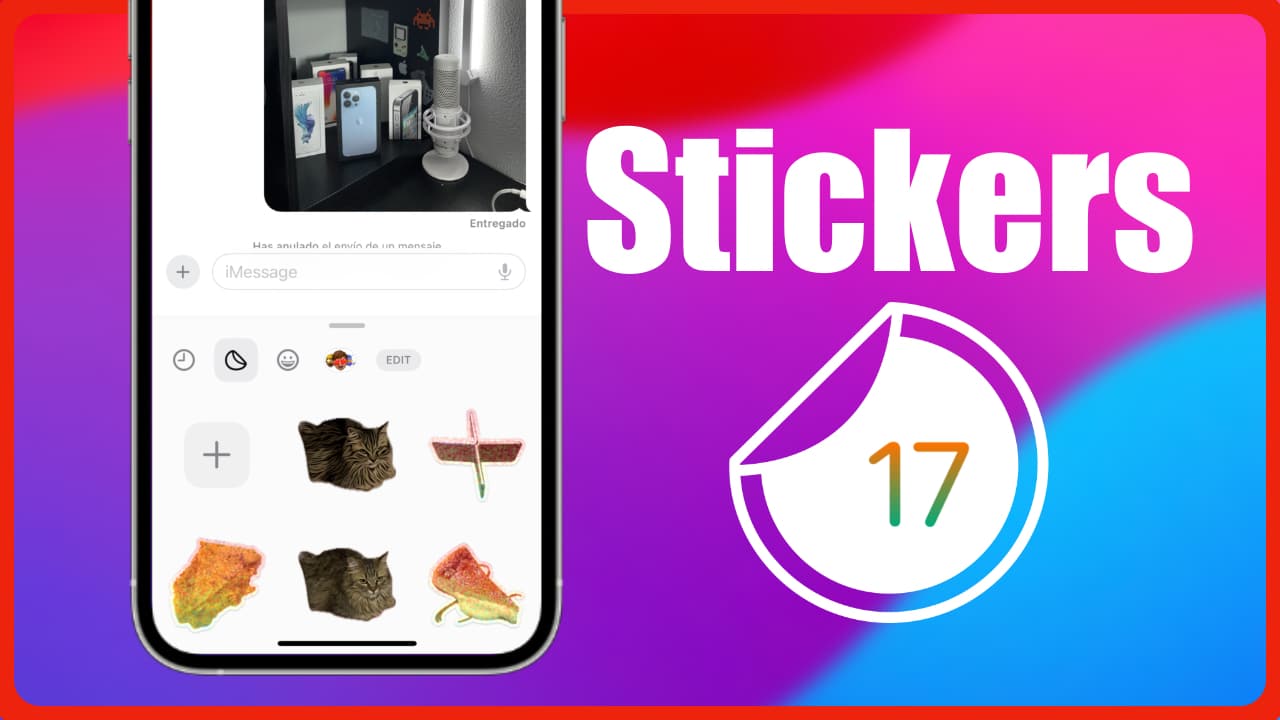
Uzlīmes nodrošina personisku pieskārienu un var jums palīdzēt Izcelt informāciju Vai arī padariet savus dokumentus un sarunas neaizmirstamākas. Izmantojot iOS 17, jūs varat ātri atvērt savu uzlīmju galeriju no ziņojumiem lietotnes.
- Atveriet uzlīmju atvilktni: Ziņojumos piekļūstiet uz uzlīmes un izvēlieties to, kuru vēlaties nosūtīt vai pārklāties ar burbuli.
- Velciet un vieta: Nospiediet nūju un velciet to uz betona burbuli, lai to novietotu; Tādējādi jūs savā ziņā norādāt vai izrotāt ziņojuma fragmentu Ļoti vizuālsApvidū
- Reorganizēt vai izdzēst: No tā paša rīka jūs varat mainīt uzlīmju stāvokli vai noņemt tās, kad tās vairs nesniedz vērtību.
Pēc uzlīmes pievienošanas ziņojuma uzkodas varat to modificēt. Lai to pārvietotu vai Mainiet savu izmēruturiet uzlīmi un pielāgojiet tās pozīciju vai mērogu ar parastajiem žestiem. Ja jums tas ir jāizdzēš, turiet sviestmaizi, pieskarieties “nūjas detaļām”, slīdiet pa kreisi uz uzlīmes, kuru vēlaties noņemt (tikai uz iPhone), un apstipriniet ar likvidācijas ikonu.
Vai uzlīme aptver teksta daļu un vēlas redzēt visu, kas ir aiz muguras? Pietiek ar to, lai divreiz pieskartos ziņojuma ziņojumam Parādīt pilnībā Saturs, kuru slēpj uzlīme. Un, ja jums ir interese mainīt uzlīmes, kuras jau nosūtījāt uz uzkodas, pārbaudiet atsaukšanas iespējas, kas nosūta ziņojumu, lai tās pielāgotu.
Saprātīga izvēle piezīmēs: zīmējumi un rokas rakstīti ar rokām
Gudra komanda piezīmēs palīdz jums viegli manipulēt Zīmējumi un ar roku rakstīts tekstsApvidū Tas ir lieliski piemērots, lai reorganizētu piezīmes, atsevišķas skices un pārvērttu rakstus par izmantojamu saturu citās lietotnēs.
- Atveriet lietotnes piezīmes iPhone: Ievadiet piezīmi, kurā jums ir zīmējumi vai rokraksts, kuru vēlaties izvēlēties; Viss ir izdarīts Ar pirkstu Vienkāršā veidā.
- Atlasiet ar cilpas rīku: Pieskarieties pogai Instrumenta paletē un izvēlieties cilpu (atrodas starp melnrakstu un noteikumu). Apņemiet objektus, kas jāizvēlas, lai tos sagrupētu kā vienu bloku.
- Izvēlieties ar žestiem: Pieskarieties un turpiniet noklikšķināt, lai sāktu atlasi un vilktu, lai to paplašinātu; Pieskarieties divreiz, lai izvēlētos vārdu, un trīs reizes, lai izvēlētos frāzi; Pielāgojiet ar šāvējiem, ja jums nepieciešams Milimetriskā precizitāteApvidū
- Izvēlieties, ko darīt ar atlasi: Jūs varat pārvietot, kopēt vai izdzēst; Manuskripta saturu ir iespējams arī kopēt kā drukātu tekstu un ielīmēt to citā piezīmē vai citā lietotnē, lai to atkārtoti izmantotu.
Šī plūsma ietaupa daudz laika, kad ātrās anotācijas pārveidojat par “tīru” materiālu. Tā vietā, lai pārrakstītu, kopijas kā rakstisku tekstu, un jūs to trāpāt tur, kur tas pieskaras, tādējādi saglabājot a darba tempi Vairāk šķidruma un sakoptas.
Praktiski padomi profesionālam rezultātam
Pirms palaišanas, lai zīmētu, padomājiet, kādus elementus jūs gatavojaties apvienot: teksts, bultiņas, taisnstūri, uzkodas … Šī plānošana ļauj jums izmantot labākas priekšrocības Marķēts un brīva forma un izvairieties no kompozīciju atjaunošanas. Tipiska diagramma var izmantot taisnstūri blokiem, bultiņas attiecībām un zvaigznēm atskaites punktiem.
Atzīmējot, atcerieties izveidot vienu līniju pēc figūras un uz brīdi apstāties beigās; Šī īsā pauze ir sprūda, kas zīmējumu pārvērš a perfekta formaApvidū Ja jūs interesē manuālās līnijas saglabāšana (stilam vai nodomam), izmantojiet pieejamo opciju, lai uzturētu oriģinālo zīmējumu.
Sastādotās līnijas ar 90 ° pagriezienu ir ideāli attēlotas Plūsmas un procesitā kā viņi skaidri iezīmē virzienus. Eksperimentējiet ar biezumu un krāsām (saskaņā ar izvēlēto rakstīšanas rīku), lai diferencētu svarīguma līmeni vai savienojuma veidus.
Ievietojot uzlīmes ziņojumos, lai ilustrētu ideju, izmantojiet iespējas Velciet un pielāgojiet tā lielums; Pārāk liela uzlīme var aizēnot ziņojumu, bet vēl viena diskrēta uzsvars tiek uzsvērts. Un neaizmirstiet iespēju redzēt pilnu tekstu, kas spēlē divreiz uzkodām, ja kādas uzlīmes to aptver.
Freeformā tas nodrošina failus, kas divreiz pieskaras katram multimediju elementam; Pārbaudiet fotoattēlu vai skenēts dokuments palīdz izlemt, vai jums vajadzētu Atbrīvojiet to vai nomainiet Pirms turpināšanas, audekla uzturēšana tīra un konsekventa.
Ja jūs strādājat arī ar iPad, marķēts atpazīt sitienus ar Apple zīmuli, bet iPhone pirksts ir vairāk nekā pietiekami, lai sasniegtu Precīzi rezultātiApvidū Tas apvieno automātiskās figūras ar zīmju tekstiem un izmanto uzkodas vai mākoņus izsaukumiem izsaukumiem sarežģītās shēmās.
Laba prakse ir izveidot biežu elementu “bibliotēku” (piemēram, taisnstūru un bultiņu komplektu ar nemainīgu izmēru). Ielīmēt tos no starpliktuves freeform ietaupa laiku un uztur a Vienots vizuālais stils Uz visām jūsu tāfeles.
Visbeidzot, atcerieties, ka piezīmēs cilpa un atlases žesti ir jūsu sabiedrotie, lai reorganizētu, dublētu vai pulētu. Manuskriptu kopēšana kā drukāts teksts un ielīmējiet citās lietotnēs samazina berzi un palīdz jūsu Dokumenti ir labi Nav papildu pūļu.
Viss iepriekš minētais dod jums stabilu plūsmu: izmantojiet marķējumu perfektām figūrām, brīvas formas, lai gulētu un apvienotu resursus, piezīmes, lai uzlabotu manuskriptus un ziņojumus, lai uzlabotu saziņu ar uzlīmēm. Izmantojot šos rīkus, kas integrēti iOS, ir viegli izveidot skaidrus un vizuālus dokumentus un pievienot teksts, figūras un uzlīmes Nesarežģot savu dzīvi.
