

¿Kā izmantot lietotnes automātisko izvēli, kas iezīmēta jūsu Apple Watch? Apple Watch ir kļuvis par neaizstājamu ierīci tiem, kas cenšas maksimāli palielināt savu produktivitāti un visu laiku uzturēt savienojumu. Viena no vismazāk zināmajām, bet ārkārtīgi noderīgajām funkcijām ir Automātiskā EPP izvēle ir izcelta Caur lietotņu atlasītāju. Šī funkcija ļauj ātri ievadīt nepieciešamo lietojumprogrammu ar vienkāršu konfigurāciju, optimizējot pulksteņa darbplūsmu un izvairoties no nevajadzīgām darbībām. Ja vēlaties visvairāk padarīt Apple skatīties, iemācieties pareizi izmantot šo funkciju.
Šajā rakstā mēs paskaidrosim soli pa solim Kā darbojas lietotņu atlasītājsKā aktivizēt izceltās lietotnes automātisko izvēli, un turklāt mēs jums parādīsim citas saistītās pielāgošanas iespējas, kas uzlabos jūsu Apple pulksteņa izmantošanu. Turklāt jūs sapratīsit, kā sakārtot savas lietojumprogrammas un kā iegūt visu sulu ar papildu trikiem, piemēram, automatizāciju, izmantojot saīsnes un mājas ekrāna pārvaldību. Sagatavojieties zināt visus noslēpumus par automātisko lietotņu izvēli!
Kas ir lietotņu atlasītājs un kā to izmantot?

Viņš Lietotņu atlasītājs No Apple Watch, kas pazīstams arī kā “Dock”, tā ir funkcija, kas ļauj jums aizrautīgi piekļūt savām iecienītākajām vai nesenajām lietojumprogrammām tieši no plaukstas locītavas. Jūs varat domāt par viņu kā ātru piekļuves joslu, kur jūs glabājat lietotnes, kuras izmantojat visvairāk, vai tās, kuras esat atvēris pēdējos brīžos. Tās izmantošana ir atslēga tiem, kas bieži rīkojas ar vairākām lietojumprogrammām, izvairoties no laika, meklējot ikonas sākuma ekrānāApvidū
Lai piekļūtu lietotņu atlasītājam, process var nedaudz atšķirties atkarībā no WatchOS versijas:
- Iekšā Watchos 10 un vēlākjums tas jādara Veiciet dubultklikšķi uz Crown Digital CrownApvidū
- Iekšā WatchOS 9 un iepriekšējās versijastam piekļūst Nospiežot sānu poguApvidū
Kad atlasītājs ir atvērts, varat Bīdiet pirkstu uz augšu vai uz leju (atkarībā no jūsu izvēles) vai Pagrieziet Crown Digital Crown Lai pārvietotos starp lietotnēm.
Kad redzat lietotņu sarakstu, pietiek ar Pieskarieties tam, ko vēlaties to atvērtApvidū Lai aizvērtu selektoru un atgrieztos galvenajā ekrānā, jums vienkārši ir jādara Vēlreiz nospiediet Crown Digital Crown vai sānu poga, saskaņā ar jūsu operētājsistēmas versiju.
Kā tiek uzsvērta lietotnes automātiskā izvēle?
Viena no interesantākajām iespējām Apple Watch ir iespēja Automātiski atveriet lietotni, kuru esat izcēlis lietotņu atlasītājāApvidū Tas nozīmē, ka, ja jūs uz brīdi pārtraucat mijiedarbību ar selektoru, sistēma automātiski atvērs atlasīto lietojumprogrammu, daudz maisot piekļuves procesu bez papildu pieskārieniem.
Šī funkcija ir īpaši noderīga, kad jūs pārvietojaties vai vienkārši meklējat šķidrāku pieredzi. Piemēram, ja selektorā ir tādas lietojumprogrammas kā apmācība, kartes vai taimeris, varat ātri pārvietoties, atstāt pirkstu uz dažām sekundēm un ļaut Apple Watch atvērt lietotni bez papildu iejaukšanās.
Kā aktivizēt vai deaktivizēt izceltās lietotnes automātisko izvēli
Šīs opcijas aktivizēšana vai deaktivizēšana ir vienkāršs process. Veiciet šīs darbības savā Apple Watch:
- Piekļūt Lietojumprogrammas pielāgojumi tieši uz jūsu Apple Watch.
- Meklējiet un atlasiet sadaļu, kas saistīta ar Lietotņu atlasītājs vai piestātne.
- Konfigurācijā atrodiet iespēju Automātiskā EPP izvēle ir izceltaApvidū
- Aktivizējiet vai neņemiet vērā to atbilstoši jūsu izvēlei.
Kad jums ir šī aktīvā iespēja, Lietojumprogrammas atlasītājs automātiski atvērs lietotni, kurā jūs apstājāties ar 1 bezdarbību sekundēApvidū Tas var mainīt ierīces ikdienas lietošanu, it īpaši, ja jūs esat viens no tiem, kas meklē ātru un intuitīvu pieredzi.
Doka konfigurācija un pielāgošana (APP)
Doks vai lietotņu atlasītājs Apple Watch ļauj jums Izvēlieties starp savu jaunāko lietojumprogrammu vai favorītu parādīšanuApvidū Saskaņā ar izvēlēto konfigurāciju pieredze var būt ļoti atšķirīga:
- Ja izvēlaties Nesenaisjūs redzēsit jaunākās lietotnes, kuras esat atvēris tādā pašā secībā, kādā jūs tās izmantojāt. Tas ir ideāli, ja parasti maināties starp lietojumprogrammām visas dienas garumā.
- Ja vēlaties Favoritasjūs varat izvēlēties līdz 10 konkrētām lietotnēm, lai tās vienmēr būtu pieejamas dokā neatkarīgi no tā, kad jūs tās izmantojāt pēdējo reizi.
Kā konfigurēt, kuras lietotnes parādās dokā?
- Atvērt Skatieties lietojumprogrammu savā iPhoneApvidū
- Ievadiet cilni Mans pulkstenis Un atlasīt PiestātneApvidū
- Izvēlieties, ja vēlaties redzēt Nesenais vai mīļākaisApvidū
Ja jūs izvēlaties Favoritasjūs varat rediģēt sarakstu:
- Noklikšķināt Rediģēt Doka konfigurācijā.
- Lai izdzēstu lietotniatskaņojiet atbilstošo ikonu un atlasiet Dzēst.
- Lai pievienotu jaunu lietotniizmantojiet pogu Pievienot (jūs varat sasniegt līdz 10 lietotnēm).
- Lai mainītu kārtībuturiet pārkārtošanas ikonu blakus lietotnei un velciet to uz vēlamo pozīciju.
- Noklikšķināt Labi Lai saglabātu izmaiņas.
Tādā veidā jums vienmēr būs lietotnes, kuras jūs patiešām izmantojat, un, apvienojot to ar automātisku izvēli, piekļuve būs gandrīz acumirklīga.
Lietojumprogrammu organizācija un vizualizācija Apple Watch
Apple Watch dod jums vairākas iespējas organizēt jūsu lietojumprogrammu sākuma ekrānu. Jūs varat izvēlēties starp režģa displeju un uzskaitīt vizualizāciju:
- Tīkla vizualizācija: Visas lietotnes parādās kā burbuļi, un jūs varat tās reorganizēt, velkot to ikonas tieši sākuma ekrānā. Vienkārši turiet jebkuru lietotni un pārvietojiet to vēlamajā pozīcijā. Kad esat pabeidzis, nospiediet Crown Digital Crown, lai apstiprinātu.
- Saraksta displejs: Lietotnes tiks sakārtotas alfabēta secībā, atvieglojot ātru konkrētas lietojumprogrammas meklēšanu.
Varat arī administrēt lietotņu rīcību no Skatieties lietojumprogrammu iPhone:
- Pieeja Mans pulkstenis> lietotņu izkārtojums un reorganizē lietojumprogrammas, vienkārši velkot ikonas uz vēlamo pozīciju.
Šī spēja Pielāgojiet sākuma ekrānu Tas liek katram lietotājam pielāgot savu Apple Watch savām vajadzībām, prioritizējot piekļuvi vai vizuālu secību.
Citas iespējas automatizēt un paātrināt mijiedarbību ar lietotnēm
Tiem, kas cenšas iet vienu soli tālāk, Apple Watch piedāvā Uzlabotas automatizācijas iespējas Izmantojot lietotnes lietotnes (saīsnes). Īsbruši ļauj veikt ātras darbības, piemēram, lietotņu atvēršanu, uzdevumu sākšanu vai atgādinājumu saņemšanu ar vienu pieskārienu vai Siri, kas vēl vairāk paātrina pieredzi.
Kādas iespējas jums ir ar saīsnēm?
- Izveidojiet personalizētus saīsnes no iPhone: Jūs varat izstrādāt rutīnas, lai automātiski sinhronizētu ar savu Apple Watch.
- Mest īsceļus no pulksteņa: Izpildiet jebkuru akciju plūsmu tieši no plaukstas locītavas, lai ievietotu mūziku, sāktu kartes maršrutu vai nosūtītu ātru ziņojumu.
- Ātra piekļuve ar pieskārienu vai no Siri: Saīsnes var būt pieejamas pulksteņa sfērā, lai, noklikšķinot uz noklikšķināšanas, tiek palaists projektētais process.
Īsbrušu izmantošana ir ideāli piemērota tiem, kas vēlas paaugstināt savu produktivitāti nākamajā līmenī un, mainot lietojumprogrammas, nezaudēt sekundi.
Lietotnes Mājas un nodrošinājumu pārvaldības pārvaldība
Lai Apple Watch būtu sakārtots, varat Mainiet lietojumprogrammu izvietošanu gan no paša pulksteņa, gan no iPhoneApvidū Tas ir īpaši noderīgi, kad sākat uzkrāt daudzas lietojumprogrammas un vēlaties pārliecināties, ka jūsu izlases vienmēr ir pieejamas.
No pulksteņa:
- Nospiediet Crown Digital Crown, lai redzētu sākuma ekrānu.
- Saglabājiet lietotni, kuru vēlaties pārvietot, un uzlauzt to uz jauno atrašanās vietu.
- Nospiediet vainagu, lai saglabātu izkārtojumu.
No iPhone:
- Atveriet lietotni Watch, dodieties uz manu pulksteni un atlasiet “Lietotņu vienošanās”.
- Saglabājiet lietotnes ikonu un velciet to uz vēlamo pozīciju.
Pielāgojiet uzvedību, atkārtoti aktivizējot Apple Watch
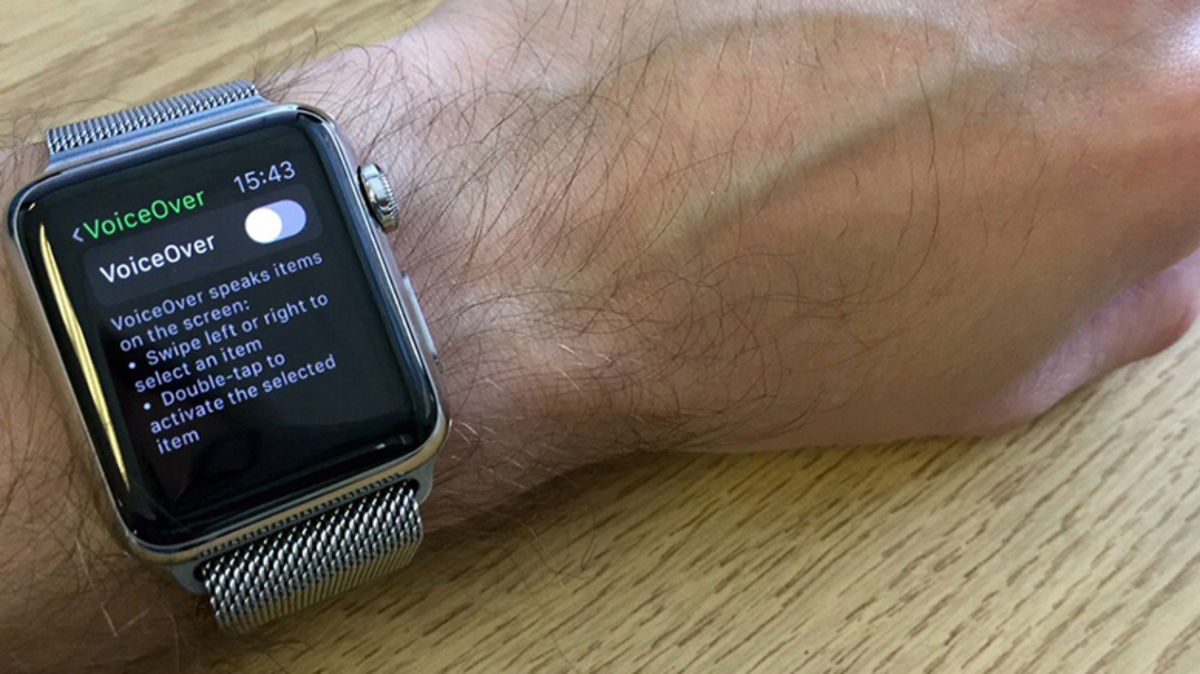
Apple Watch piedāvā arī iespēju arī Atkārtoti aktivizējot ierīci tieši parāda pēdējo izmantoto lietotni (Ikreiz, kad viens no šiem: tagad tas izklausās, audiogrāmatas, hronometrs, apmācība, kartes, apdomība, mūzika, balss notis, aplādes, taimeri un rājiens-darbs). Tas ļauj jums atsākt tieši to, kur jūs to atstājāt, bez nepieciešamības vēlreiz meklēt lietotni.
Lai konfigurētu šo opciju:
- Ievadiet pielāgojumus Apple Watch ietvaros.
- Dodieties uz General> “Atpakaļ uz pulksteni”.
- Parādiet un atlasiet vēlamo lietotni.
- Aktivizējiet “atgriezties lietotnē”, lai pulkstenis parāda šo lietojumprogrammu, atstājot atpūtas režīmu.
Varat arī pārvaldīt to no iPhone sadaļā “My Watch” Watch Watch iekšpusē, ieejot kopumā> atgriežoties pulkstenī.
Konfigurējiet koncentrācijas režīmus un pārvaldīt paziņojumus
Līdz koncentrācijas režīmi Tie ir ideāli piemēroti tiem, kas vēlas kontrolēt, kad saņem paziņojumus un kādus veidus. Katram dienas brīdim varat ieprogrammēt dažādus veidus (piemēram, strādāt, atpūtu vai fiziskas aktivitātes) un izvēlēties, vai vēlaties, lai noteiktas lietotnes būtu pieejamas vai nē šajos periodos.
Kā konfigurēt koncentrācijas režīmu?
- Piekļuves korekcijas Apple Watch.
- Ievadiet “koncentrāciju” un atlasiet, kā vēlaties konfigurēt (piemēram, darbs).
- Noklikšķiniet uz “Pievienot jaunu”.
- Norāda laika slotu, kura laikā vēlaties, lai šis režīms būtu aktīvs.
- Izvēlieties nedēļas dienas, kurā tiks izmantots šis režīms.
- Saglabājiet konfigurāciju. Jūs varat pievienot vairākus notikumus vai mainīt citus režīmus atbilstoši savām vajadzībām.
Tas palīdz saglabāt koncentrēšanos uz svarīgo, jo Apple Watch pielāgojas jūsu kārtībai, parādot tikai brīdinājumus un lietotnes, kuras jūs visu laiku uzskatāt par atbilstošām.
Likvidējiet un pārvaldiet doku lietojumprogrammas
Ja jūsu doka sāk aizpildīt vai vēlas atjaunot tur parādītos lietotnes, procedūra ir vienkārša. Jūs varat izdzēst lietotnes tieši no dokstacijas, sekojot šīm darbībām:
- Atveriet dubultu noklikšķiniet uz Crown Digital Crown (attiecīgajā versijā).
- Iepazīstiet pirkstu lietotnē, kuru vēlaties noņemt.
- Bīdiet pa kreisi uz lietotnes un nospiediet pogu Dzēst.
Ja ir konfigurējis doku ar iecienītākajām lietotnēm, atcerieties, ka jūs varat pievienot, noņemt vai pārkārtot lietojumprogrammas, kad vien vēlaties no jūsu iPhone lietotnes pulksteņa, ievadot manu pulksteni> Doks> Favoritas.
Papildu ieteikumi un triki
Lai maksimāli izmantotu automātisko lietotņu izvēli un Apple Watch doku, ņemiet vērā šos padomus:
- Periodiski pārbaudiet savus favorītus un rīkojieties tos atkarībā no ikdienas lietošanas.
- Izmantojiet saīsnes priekšrocības Lai automatizētu atkārtotus procesus un ātri piekļūtu sarežģītiem uzdevumiem.
- Konfigurējiet koncentrācijas režīmus tā, ka Apple Watch parāda tikai lietotnes un paziņojumus, kas jums patiešām nepieciešami dienas laikā.
- Pielāgojiet sākuma ekrāna rīcību Tātad piekļuve ir vizuāli intuitīvāka.
- Pilns ceļvedis Apple Watch pārvaldībai no Apple Watch. Mums ir daudz vairāk ceļvežu, izmantojam priekšrocības un optimizē pulksteņa izmantošanu.
Ja jūs izmantojat visas šīs funkcijas kopā, jūsu Apple pulkstenis būs daudz efektīvāks rīks un pielāgots jūsu vajadzībām, atvieglojot katru ikdienas mijiedarbību.
Domēna lietotņu atlasītāja izmantošana un iezīmētās lietotnes automātiskā izvēle ļauj ietaupīt laiku un gūt mierinājumu katrā Apple pulksteņa izmantošanā. Neatkarīgi no tā, vai piekļūst jūsu iecienītākajām lietojumprogrammām, organizējot sākuma ekrānu, pārvaldīt koncentrācijas režīmus vai automatizē uzdevumus ar saīsnēm, svarīgs ir tas, ka pulkstenis pielāgojas jūsu kārtībai un vēlmēm. Tādējādi jums vienmēr būs ļoti svarīgi, un jūs varat pielāgot pieredzi ar savu viedpulksteni. Lai iegūtu papildinformāciju, mēs atstājam jums oficiālo Apple Watch.
