
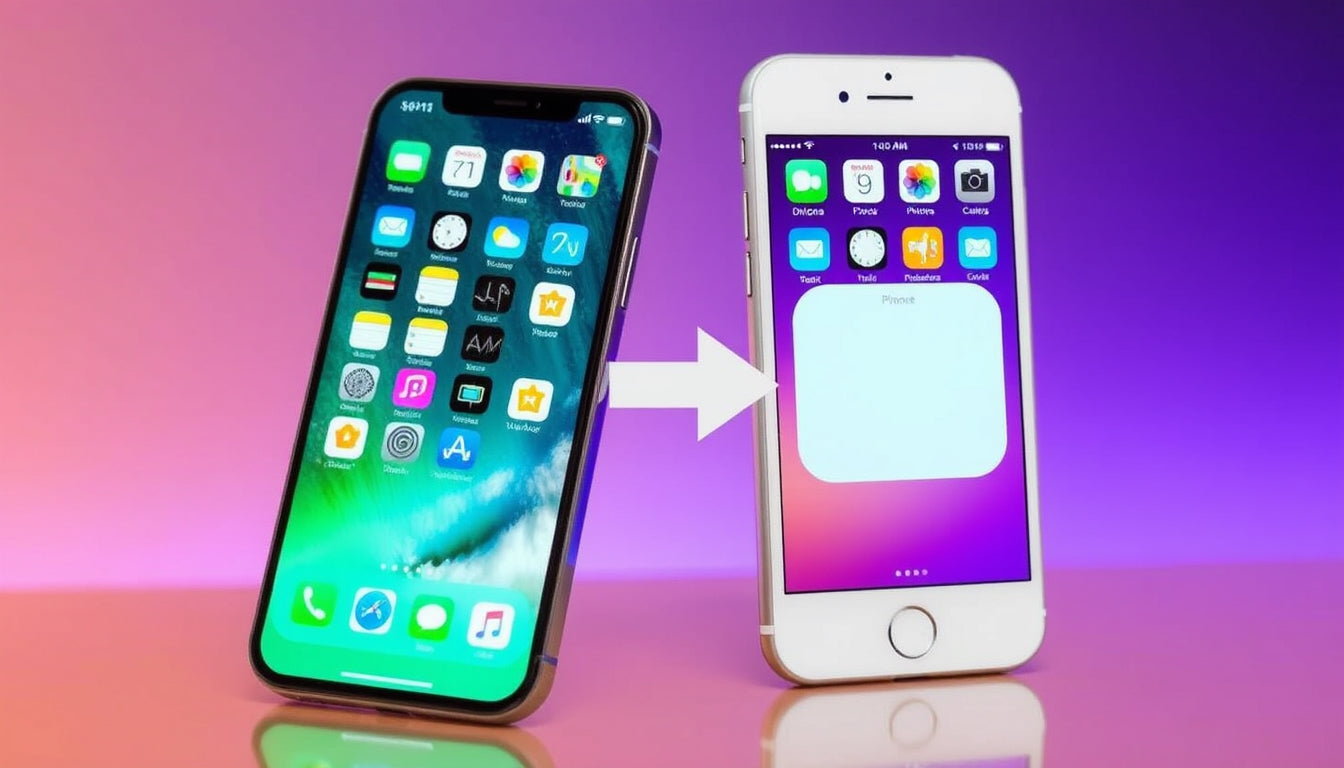
Vai jūs brīnāties Kā pārsūtīt datus no iPhone uz citu manuāli? IPhone mainīšana vienmēr ir aizraujošs brīdis, taču tas var radīt arī zināmas šaubas par datu pārsūtīšanu. Neviens nevēlas zaudēt savu fotografētVerdzība KontaktiVerdzība Pieteikumi abi Iestatījumi Kad pirmizrāde ir jauna ierīce. Par laimi, Apple piedāvā vairākas iespējas, lai nodrošinātu, ka viss process ir pēc iespējas vienkāršāks un ātrāks.
Šajā rakstā mēs pārskatīsim visas esošās formas Pārsūtīt informāciju no iPhone uz citu bez sarežģījumiem. No Ātrāka metode bez rezerves kopijām Līdz iCloud vai datora izmantošanai, lai atbalstītu un atjaunotu datus. Izmantojot šo rokasgrāmatu, jums rokās būs visa nepieciešamā informācija, lai izvēlētos labāko metodi atbilstoši jūsu situācijai.
Ātra sākuma metode: tieša pārsūtīšana starp iPhone

Šī ir vienkāršākā iespēja, ja vecais iPhone darbojas blakus jaunajam. Tai nav jāveic dublējums Iepriekšējs vai pievienojiet ierīces datoram. Jums vienkārši jāpārliecinās, ka abiem iPhones ir pietiekami daudz akumulatora un tie ir savienoti ar to pašu Wi-Fi tīklu.
- Iededziet jauno iPhone: Novietojiet to pie vecās ierīces.
- Vecajā iPhone parādīsies ziņojums: Jūs jautāsit, vai vēlaties izmantot “ātru sākumu”, lai konfigurētu jauno iPhone.
- Skenējiet animāciju ar iepriekšējo iPhone: Tiks parādīts sava veida kods jaunajā ierīces ekrānā.
- Ievadiet veco atbloķēšanas kodu: Tas ļaus autentizēt pārsūtīšanu.
- Atlasiet opciju “Pārsūtīt no iPhone”: Atkarībā no informācijas apjoma process var aizņemt vairākas minūtes.
Šī metode praktiski pārsūta viss: Konfigurācijas, lietojumprogrammu dati, fotoattēli, paroles un daudz kas cits. Protams, ir svarīgi saglabāt abas ierīces tuvu un savienot Barošanas avots Līdz pārsūtīšana beidzas.
Pārsūtiet datus ar iCloud

Ja vēlaties neizmantot tiešo pārsūtīšanu vai vienlaikus nav abu iPhone, varat izmantot iCloud, lai migrētu kabeļa datus. Šī metode ir ideāla, ja jūs to darījāt automātiska rezerves kopija Mākonī.
- Pārliecinieties, ka dublēšana ir atjaunināta: Pieeja Iestatījumi> Jūsu vārds> iCloud> Kopēt iCloud un pieskaras “rezerves tagad”.
- Ieslēdziet jauno iPhone un izpildiet instrukcijas, līdz parādās atjaunošanas opcija.
- Atlasiet “Atjaunot no iCloud kopijas”: Ievadiet savu Apple ID un izvēlieties jaunāko dublējumu.
- Pagaidiet, kamēr dati tiks lejupielādēti: Šis process var aizņemt, jo fonā tiek atjaunotas multimediju lietojumprogrammas un faili.
Ābolu piedāvājumi 5 GB bezmaksas iCloud krātuveja rezerves kopija pārsniedz šo ierobežojumu, jums, iespējams, būs nepieciešams papildu plāns pārskaitījuma pabeigšanai.
Vai jūs esat iPhone lietotājs? Tad jums būs ieinteresēts uzzināt, ka šodienas iPhone, kā norāda mūsu vārds, mums ir tūkstoš apmācību, ceļvežu un ziņu, piemēram, WhatsApp Beta, ievieš iPhone multicuenta funkciju.
Atjaunojiet datus no kopijas datorā
Tiem, kas dod priekšroku bezsaistes risinājumam vai ir dublējums datorā, pārsūtīšana caur Finder (Mac) abi iTunes (logos) Tas ir labākais risinājums.
- Pievienojiet veco iPhone ar datoru: Izmantojiet USB kabeli un atveriet meklētāju vai iTunes.
- Veiciet rezerves kopiju: Finderā atlasiet ierīci un noklikšķiniet uz “Dublēt tūlīt”. ITunesā rīkojieties tāpat cilnē “Kopsavilkums”.
- Atvieno veco iPhone un savieno jauno.
- Ieslēdziet jauno iPhone un atlasiet “Restore no Mac vai PC”: Izvēlieties iepriekš saglabāto dublējumu.
- Gaidiet, līdz atjaunošana beidzas: Atkarībā no datu lieluma šis process var aizņemt vairākas minūtes.
Šī metode ļauj a Kopējā atveseļošanās Informācija bez atkarībā no interneta savienojuma, tā ir lieliska alternatīva, ja nevēlaties saglabāt datus mākonī.
Kā pārsūtīt datus no iPhone uz citu manuāli: secinājums
Datu pārsūtīšana starp iPhone ir vienkāršs process, pateicoties risinājumiem, ko piedāvā Apple. Ja jums ir abas ierīces, labākā alternatīva ir opcija “ātra sākšana”. Tiem, kas dod priekšroku atjaunošanai no dublējumiem, iCloud un Computer ir dzīvotspējīgas iespējas atbilstoši pieejamībai un vēlmēm. Ir svarīgi izvēlēties metodi, kas vislabāk atbilst jūsu situācijai, lai jūs varētu izbaudīt jauno iPhone ar visiem jūsu neskartajiem datiem. Mēs ceram, ka šis raksts par to, kā pārsūtīt datus no iPhone uz citu manuāli, ir bijis noderīgs. Tiekamies šajā iPhone pašreizējā ziņojumā!
