
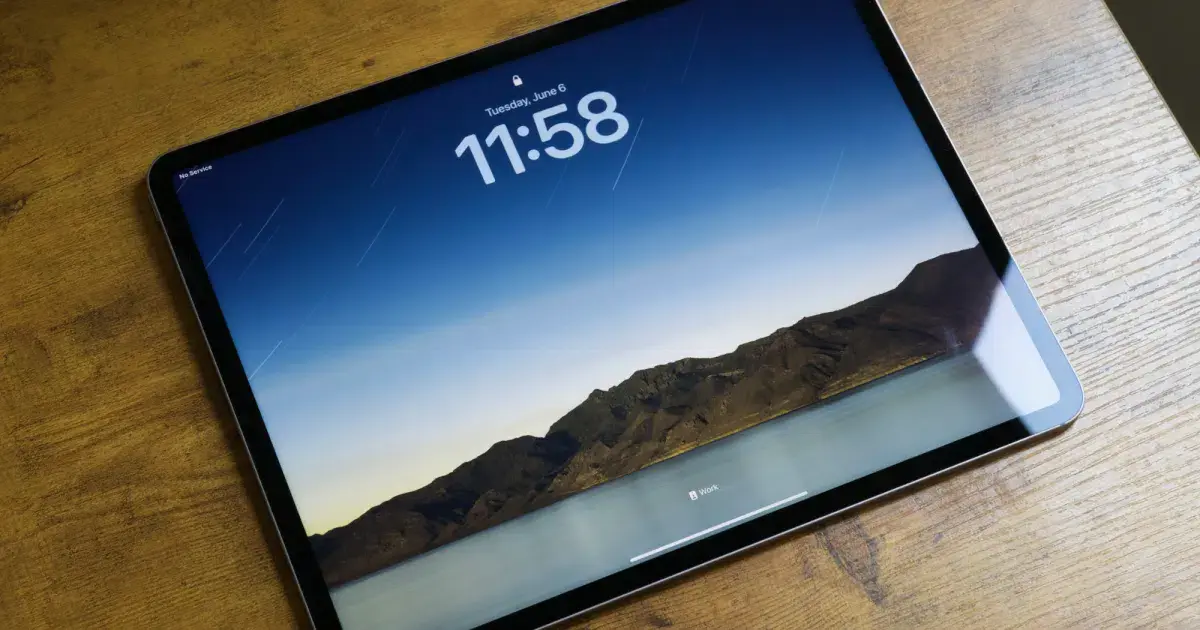
¿Kā pagriezt iPad ekrānu.? Ja jūsu iPad uzstāj, ka, pagriežot to uz sāniem, jāpaliek vertikāli, jūs neesat vienīgais. Iemesls parasti ir vienkāršs: ir aktivizēta orientācijas bloķēšana, lietotne, kas neatbalsta pagriešanu, vai neliela programmatūras kļūme. Labā ziņa ir tā, ka jūsu rīcībā ir vairāki risinājumi, sākot no vadības centra pārbaudes līdz piespiedu restartēšanai vai sistēmas atjaunināšanai.
Turklāt ir īpaši gadījumi, kas būtu jānoskaidro jau no paša sākuma. Ja vēlaties “atspoguļot” ekrānu, lai izmantotu teleprompteriiPadOS nepiedāvā pastāvīgu horizontālo sistēmu apvēršanu, un tādi rīki kā Splashtop ne vienmēr to atļauj; Tālāk mēs jums pastāstīsim par reālas alternatīvas šim scenārijam. Un, protams, mēs arī redzēsim, kā manuāli pagriezties ar AssistiveTouch, ja orientācijas sensors ir sabojājies.
Kāpēc iPad nepagriež ekrānu?
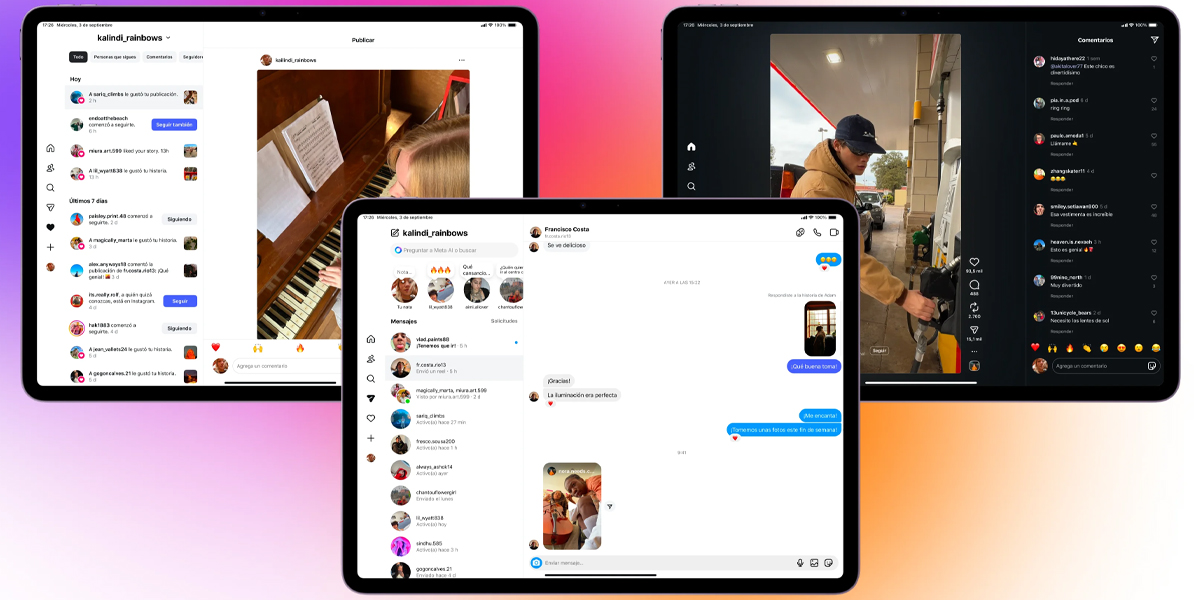
Pirms neprātīgi mīņāties ar iestatījumiem, ir lietderīgi saprast, kas varētu notikt. Ir vairāki izplatīti iemesli, kāpēc iPad ekrāns negriežas, novietojot to horizontāli.:
Nelieli kritieni vai izciļņi Tie var izraisīt rotācijas pārtraukšanu pareizi reaģēt, pat ja stikls ir neskarts. Ja ir redzami bojājumi, ideāli ir vērsties pie Apple atbalsta, taču arī bez bojājumiem var būt ietekme uz darbību.
Vēl viena ļoti izplatīta situācija: lietotnes, kas nav saderīgas ar rotāciju. Daudzas lietotnes — īpaši tās, kas paredzētas iPhone tālrunim — ir paredzētas vienai orientācijai. Ja redzat, ka Safari vai Ziņojumi patiešām darbojas, bet konkrētā lietotne nedarbojas, jūsu iPad nav nekāda vaina. Programma vienkārši neatbalsta ainavas režīmu.
Ir arī iespējams, ka a īslaicīga programmatūras kļūme. Laiku pa laikam iPadOS var “iestrēgt” sensora vai orientācijas stāvokli. Šādos gadījumos, lai to atgūtu, parasti pietiek ar pilnīgu izslēgšanu un restartēšanu.
Un, protams, klasika: Nejauši aktivizēta orientācijas bloķēšana. Ja šī opcija ir ieslēgta, ekrāns negriezīsies pat tad, ja pagriežat iPad uz sāniem. Tā deaktivizēšana aizņem dažas sekundes, kā redzēsit tālāk.
Izslēdziet orientācijas bloķēšanu no vadības centra
Šeit lielākā daļa uzņemas kārtu. Vadības centrs parāda rotācijas bloķēšanas ikonu un ļauj to nekavējoties izslēgt. Esiet piesardzīgs, jo atvēršanas žests mainās atkarībā no versijas:
iPad ar iOS 12 vai jaunāku versiju– Velciet uz leju no ekrāna augšējā labā stūra, lai atvērtu vadības centru un atrodiet apļveida piekaramās atslēgas pogu (Rotation Lock). Ja tas ir ieslēgts, pieskarieties tam, lai to izslēgtu, un mēģiniet pagriezt iPad ainavas režīmā.
iPad ar iOS 11 vai vecāku versiju– Velciet uz augšu no apakšējās malas, lai parādītu vadības centru, atrodiet pogu Ierīces orientācijas bloķēšana un pieskarieties tai, lai to izslēgtu. Kad tas maina statusu (krāsu vai izcelts), pagrieziet iPad vēlreiz.
Lai ātri pārbaudītu, vai tā ir problēma, pagrieziet iPad uz sāniem un atveriet Safari vai Messages. Tās ir lietotnes, kas darbojas horizontālā režīmā un kalpos kā tūlītēja atsauce.
Izmantojiet sānu slēdzi vecākiem modeļiem
Dažos “klasiskos” iPads varat kontrolēt rotāciju ar fizisko sānu slēdzi. Šo slēdzi var iestatīt, lai bloķētu rotāciju vai izslēgtu iPad skaņu sadaļā Iestatījumiun tas ir noderīgi, ja dodat priekšroku “rokas” vadībai.
- Dodieties uz Iestatījumi > Vispārīgi.
- Sadaļā “Izmantot sānu slēdzi” izvēlieties Slēdzenes pagriešana.
- Ja ekrāns negriežas, aktivizē vai deaktivizē sānu slēdzi lai atbrīvotu orientāciju.
- Pēc tam pārbaudiet, vai iPad griežas normāli, novietojot ierīci horizontāli.
Lūdzu, ņemiet vērā, ka Apple noņēma sānu slēdzi ar iPad Air 2 un iPad mini 4un neviens no iPad Pros to neietver. Modeļi, kas ietver iPad Air (1. paaudzes), iPad mini, iPad mini 2 un 3, kā arī 3. un 4. paaudzes iPad.
Ja tas joprojām negriežas: ieteicamie programmatūras risinājumi
Ja esat jau deaktivizējis bloķēšanu un joprojām nav iespējas, mēs pārejam uz atkopšanas “rīklodziņu”. Šīs darbības novērš lielāko daļu programmatūras avāriju kas ietekmē orientācijas sensoru.
Piespiedu restartēšana iPad, izmantojot sākuma pogu. Vienlaicīgi nospiediet un turiet miega/pamošanās pogas un sākuma pogu, līdz tiek parādīts Apple logotips. Atlaidiet un ļaujiet tai sākt. Pēc tam mēģiniet pagriezt ekrānu saderīgā lietotnē.
Piespiedu restartēšana iPad bez sākuma pogas. Nospiediet un ātri atlaidiet skaļuma palielināšanas pogu, nospiediet un ātri atlaidiet skaļuma samazināšanas pogu, pēc tam nospiediet un turiet augšējo pogu, līdz iPad restartējas un tiek parādīts Apple logotips. Kad esat atgriezies sistēmā, novietojiet iPad uz sāniem un pārbaudiet griešanos.
Ja ar piespiedu restartēšanu nepietika, mēģiniet Atiestatīt iestatījumus. Šī opcija atiestata sistēmas preferences (piemēram, tīkla, Wi-Fi vai iestatījumu izkārtojumu), neizdzēšot jūsu datus, un bieži vien atbloķē ar mērķauditorijas atlasi saistītu “dīvainu” darbību.
Pirms radikālākiem pasākumiem ieteicams veikt a dublējums iTunes vai Finder. Pievienojiet iPad, izmantojot USB, datoram, atveriet iTunes vai Finder, uzticieties datoram, ja tas prasa, atlasiet iPad, dodieties uz kopsavilkumu un nospiediet “Dublēt tūlīt”. Tādā veidā jūsu dati būs drošībā.
Ja neviens no iepriekšminētajiem nedarbojas, varat izvēlēties “Dzēst saturu un iestatījumus” lai pārinstalētu sistēmu no nulles. Dodieties uz Iestatījumi > Vispārīgi > Pārsūtīt vai atiestatīt iPad, pēc tam izvēlieties “Dzēst visu saturu un iestatījumus”. Kad tiek prasīts, ievadiet kodu un izpildiet norādījumus. Pēc tam pārbaudiet izvēršanu pirms kopijas atjaunošanas, lai pārbaudītu, vai aparatūra reaģē.
Atjauniniet iPadOS un lietotnes
Dažreiz pie vainas ir lietotne, kuru izmantojat. Lietotnes kļūda vai veca iPadOS versija var īslaicīgi pārtraukt darbībuun tiek labots ar atjauninājumiem.
- Atvērt Iestatījumi > Vispārīgi > Programmatūras atjaunināšana un lejupielādējiet un instalējiet jaunāko pieejamo iPadOS versiju.
- Ievadiet App Storepieskarieties savam profila fotoattēlam augšējā labajā stūrī un pārbaudiet, vai jūsu lietotnēm nav pieejami atjauninājumi. Atjauniniet īpaši tos, kas negriežas.
Pēc atjaunināšanas, Izmēģiniet rotāciju “vadības” lietotnēs, piemēram, Safari vai Messages. Ja tie darbojas horizontāli, bet citi ne, šī lietotne neatbalsta rotāciju vai tā ir jāaktivizē tās izstrādātājam.
Manuāli pagrieziet, izmantojot AssistiveTouch, ja sensors neizdodas
Ja jums ir aizdomas, ka orientācijas sensors ir bojāts vai neregulārs, varat to izdarīt piespiediet manuālu pagriešanu, izmantojot AssistiveTouchpeldošā pieejamības poga. Tas ir ātri aktivizējams, un tam nav nepieciešami ārēji rīki.
- Atvērt Iestatījumi > Pieejamība > Pieskāriens > AssistiveTouch un aktivizējiet slēdzi.
- Jūs redzēsiet peldošā poga uz ekrāna. Pieskarieties tam, kad vēlaties atvērt tā opcijas.
- Sadaļā AssistiveTouch ievadiet “Ierīce” > “Pagriezt ekrānu” un izvēlieties vajadzīgo orientāciju (pa kreisi, pa labi, uz augšu vai uz leju).
Šis resurss ir īpaši noderīgs, ja nepieciešams laicīgi izveidot saderīgu lietotni. Turklāt AssistiveTouch grupē noderīgus saīsnes piemēram, vadības centrs, paziņojumu centrs, ekrāna bloķēšana, skaļums, skaņas izslēgšana, ekrānuzņēmumi, žesti vai lietotņu pārslēdzējs, lai viss būtu pa rokai.
Lūdzu, ņemiet vērā: ne visas lietotnes var pagriezt
Ir normāli, ka dažas programmas paliek fiksētas portreta vai ainavas režīmā. Izstrādātāji izlemj, kuras orientācijas viņu lietotne atbalstaun nav iespējas to “piespiest”, ja tas nav ieprogrammēts. Tāpēc ikreiz, kad vēlaties pārbaudīt, vai grieziens ir atjaunots, izmantojiet Safari vai Ziņojumi kā atsauci.
Ja redzat, ka lielākajā daļā saderīgo lietotņu pagriešana darbojas, bet konkrēta negriežas, jūsu iPad nav vispārēju problēmu. Tādā gadījumā ir vērts pārbaudīt, vai lietotnei ir atjauninājumi, vai, ja tas ir nepieciešams horizontāli, meklēt alternatīvu, kas atbalsta šo orientāciju.
Vai teleprompteri ekrānu var “atspoguļot”?
Šī vajadzība atšķiras no parastās pagriešanas. Ekrāna apvēršana horizontāli (spogulis) nav sistēmas funkcija visām iPadOSun nav neviena sākotnējā iestatījuma, kas atstātu to “vienmēr apgrieztu” jebkurai lietotnei vai darbvirsmai.
Ja vēlaties lietot iPad ar telepromptera stiklu, tas ir praktiski lietojams telepromptera lietotnes, kas ietver spoguļa režīmu (horizontāli/vertikāli apgriezt) tekstiem un saturam. Šajās lietotnēs var darboties skripti, tālummaiņa vai prezentācijas, ja tās piedāvā iekšēju pārlūkprogrammu vai skriptu importēšanu.
Ja plānojāt to darīt no savas Splashtop darbstacijas, jūs ne vienmēr redzēsit apvēršanas opciju klientā. Tādā gadījumā alternatīva ir izmantot telepromptera lietotni iPad, kas apgriež saturu, vai izmantot rīkus, lai datorā pagrieztu video, kas nosūta jau apgriezto signālu pirms straumēšanas uz iPad.
Rezumējot teleprompteri: standarta orientācijas pagriešana (vertikāli/horizontāli) ir daļa no sistēmas, bet spoguļa apgriešana ir atkarīga no lietotnes vai starpprogrammatūras. Ja jūsu lietotne to nepiedāvā, meklējiet citu, kurā tā ir iekļauta konkrētajam lietojumam.
Trešās puses risinājums: labojiet iPadOS, nezaudējot datus
Ja problēma norāda uz programmatūru un netiek atrisināta ar atkārtotu palaišanu, atjaunināšanu vai iestatījumu atiestatīšanu, iespējams, vēlēsities apsvērt trešās puses sistēmas remonta rīks. Labi zināms piemērs ir Dr.Fone – System Repair (iOS), kas mēģina novērst kļūdas, neizdzēšot jūsu datus.
- Instalējiet un sāciet Dr.Fone datorā un izvēlieties “Sistēmas remonts”.
- Pievienojiet iPad, izmantojot kabeli, un atlasiet “Standarta režīms” datu uzturēšanai.
- Izvēlieties ierīces modeli, nospiediet “Sākt” un ļaujiet tai lejupielādēt nepieciešamo programmaparatūru.
- Kad esat pabeidzis, nospiediet “Labot tūlīt” un gaidiet, līdz tas pabeigs remontu.
Kā vienmēr ar trešās puses programmatūru, izmantojiet to uz savu risku un noteikti lejupielādējiet to no tās oficiālās vietnes. Ja dodat priekšroku 100% oficiālajam maršrutam, pēc dublēšanas apsveriet iespēju atjaunot, izmantojot Finder/iTunes, vai dodieties uz Apple atbalstu.
Kā pārbaudīt iPhone vai iPod touch (ja jums tas ir nepieciešams)
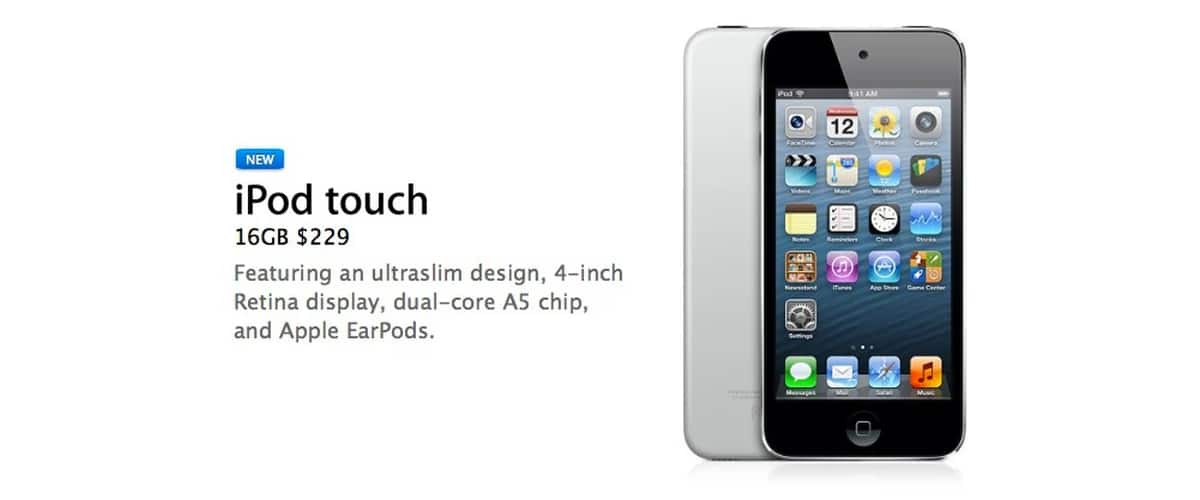
Ja tas notiek arī ar jums mobilajā ierīcē, darbības ir ļoti līdzīgas. Atveriet vadības centrupieskarieties pogai Portreta orientācijas bloķēšana, lai to izslēgtu, un pagrieziet savu iPhone uz sāniem, lai pārbaudītu. Ja tas nedarbojas, mēģiniet vēlreiz programmā Safari vai Ziņojumi.
Atcerieties, ka vadības centra atvēršanas žests mainās vecos modeļos: iPhone tālrunī ar sākuma pogu atveras, bīdot no apakšējās malas; uz jaunākiem modeļiem, velciet no augšējā labā stūra. Ja problēma joprojām pastāv, izmantojiet tos pašus risinājumus: restartējiet, atjauniniet un, ja nepieciešams, sniedziet tehnisko atbalstu.
Kad sazināties ar Apple atbalsta dienestu
Ja pēc bloķēšanas atspējošanas, restartējiet, atjauniniet un testējiet saderīgas lietotnes iPad joprojām nereaģē uz pagriešanosiespējams, ar sensoriem ir aparatūras problēma. Šajā brīdī ir ieteicams norunāt tikšanos un novērtēt to Apple vai pilnvarotā SAT.
Vispārīgi ieteicams pierakstīt visu, ko esat izmēģinājis un kurās lietotnēs tas nedarbojas. Šī informācija ietaupa tehniķa laiku un paātrina diagnostiku neatkarīgi no tā, vai tā ir fiziska kļūme vai nepamanīts programmatūras konflikts.
Izmantojot visu iepriekš minēto, tagad varat risināt praktiski jebkuru lietu: pārbaudiet avāriju vadības centrāapstipriniet, ka lietotne atbalsta rotāciju, pārbaudiet programmā Safari vai Messages, veiciet piespiedu restartēšanu, atjauniniet iPadOS un lietotnes, atjaunojiet iestatījumus, ja nepieciešams, un novērtējiet atbalstu, ja tas turpinās. Attiecībā uz teleprompteru atcerieties, ka spoguļa apgriešana ir atkarīga no lietotnes; Ja jums nepieciešama precīza manuāla pagriešana, AssistiveTouch ir jūsu sabiedrotais. Galu galā ar pāris labi veiktiem pielāgojumiem jūsu iPad atkal jāgriežas kā čempions.
