
WhatsApp palielināja maksimālo video nosūtīšanas ilgumu no divām līdz trim minūtēm, taču dažos gadījumos tas joprojām var būt nepietiekams. Ir videoklipi, piemēram, daži monologi vai, piemēram, tas, ar kuru es veicu testu, ceļa skrējēja epizode, kas var ilgt divreiz vai pat trīskārši. Parasti, ja mēģināsim nosūtīt videoklipu, kas ir ilgāks par trim minūtēm, WhatsApp lūgs mums to saīsināt, kā tas ir redzams attēlā, kas atrodas šī ieraksta sākumā. Tātad, kā sūtīt garus video no WhatsApp bez sagriešanas?
Praktiskiem nolūkiem šodien video sūtīšanu vietnē WhatsApp nosaka faila lielums un kā to piestiprināt. Galerijā videoklipi ir saspiesti un var radīt problēmas, ja tie aizņem pārāk daudz vietas; tā vietā, nosūtīt tos kā dokumentu Tas ļauj nosūtīt daudz lielākus failus ar daudz mazāku saspiešanu un bez izcirtņiem. Ja fails arī pārsniedz atļauto, ir alternatīvas saspiest, sadalīt vai kopīgot, izmantojot saiti nezaudējot piekļuvi visam saturam.
Pirmā lieta, kas mums jāzina, ir, ja uz mēs saspiežamWhatsApp ļaus mums nosūtīt tos video, kuriem ir papildu minūtes. Kāpēc mēs vēlamies sūtīt šos videoklipus ar 640 × 480 izšķirtspēju, ja viņi tos redzēs aptuveni 5 collu tālrunī? Turklāt tas, ko mēs parasti sūtām, izmantojot WhatsApp, ir videoklipi, kas nav īpaši svarīgi, un jebkurā gadījumā lietojumprogramma tos arī saspiestu, ja ļautu mums tos nosūtīt. Lai lietojumprogramma to izdarītu, mēs to darām. Tālāk mēs iemācīsim jums nosūtīt videoklipus, kas garāki par trim minūtēm vietnē WhatsApp.
Kā nosūtīt garus videoklipus no WhatsApp, nepārtraucot tos
Process ir ļoti vienkāršs, un, tiklīdz jūs to sapratīsit, viss būs daudz ātrāk. Ideja ir samazināt izmēru vai izmantojiet pievienošanas metodi, kas novērš saspiešanu.
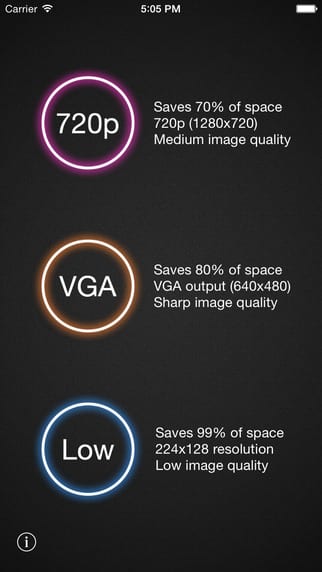
- Tas, kas mums jādara, ir lejupielādēt Video kompresorskas ir vienkārša lietojumprogramma, kas ļaus mums saspiest videoklipus trīs dažādos izmēros dažādiem gadījumiem.
- Kad programma būs lejupielādēta, mēs to vienkārši atvērsim, izvēlēsimies video un mēs to saspiedīsim mazākajā izmērā no trim, pieskaroties aplim ar uzrakstu “Zems” un kas samazina to līdz 224 × 128. Kad konvertēšana ir pabeigta, tas jautā, vai vēlamies dzēst sākotnējo videoklipu. Tur mēs darām to, kas mums patīk, bet iesaku paturēt oriģinālu.
- Tagad mums vienkārši ir jādara nosūtīt video kā mēs parasti darītu, vai nu no ruļļa, vai no WhatsApp.
Ja vēlaties, varat to izdarīt, izmantojot darbplūsmas lietojumprogrammu “visurgājējs”. Ja nezināt, kā to izdarīt, neuztraucieties, jo šim gadījumam esmu izveidojis paplašinājumu. A Darbplūsmas paplašinājums ir darbība, kuru mēs varam izsaukt, pieskaroties kopīgošanas pogai (
) operētājsistēmā iOS un pēc tam atlasot “Palaist darbplūsmu”, ko šajā gadījumā darīsim no ruļļa. Lai to izmantotu, mēs rīkojamies šādi:
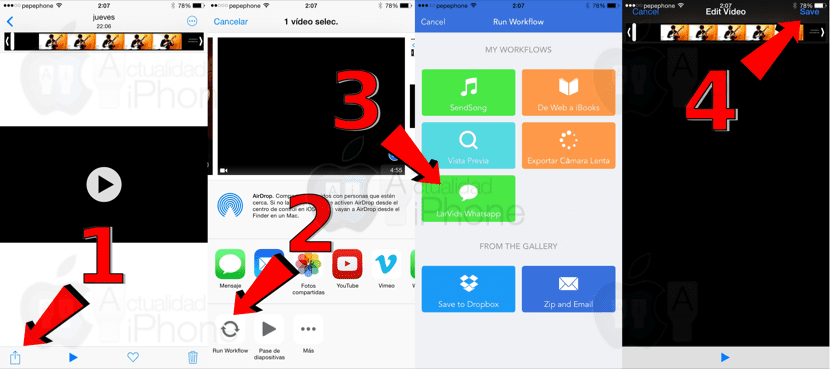
- Mēs ejam uz ruļļa un videoklipā pieskaramies pogai Kopīgot.
- Mēs spēlējam uz «Palaist darbplūsmu«. Ja opcija neparādās, mēs to aktivizējam, pieskaroties trim punktiem (Vairāk).
- Mēs izvēlamies LarVids Whatsapp (Es nevarēju iedomāties citu nosaukumu, kas nebūtu ļoti garš).
- Tā kā video redaktorā vēlamies to nosūtīt pilnībā, mēs pieskaramies «Saglabāt» un tas sāks to saspiest. Darba plūsmas rīkam vajadzētu būt griešanai, bet, tā kā tas to arī saspiež, mums ar to pietiek.
- Tas mūs nosūtīs uz WhatsApp, un tagad mums vienkārši jānosūta video uz atvērtu tērzēšanu.
Tā tas ir daudz ātrāk un ērtāk nekā izmantojot Video Compressor, un lietotne Workflow ir noderīga daudzām citām lietām.
Tiem, kas vēl neizmanto Workflow, šodien Apple sistēma integrē savu lietotni. Īsceļi kas dara kaut ko ļoti līdzīgu: tas ļauj jums izveidot plūsmas, kas saspiest un eksportēt video no ruļļa tieši uz WhatsApp. Varat izveidot saīsni, kas samazina izšķirtspēju, bitu pārraides ātruma samazināšanās un eksportēt .mp4 H.264 formātā, kas uzlabo saderību un piegādes laiku.
Nosūtiet garus videoklipus kā dokumentu, lai izvairītos no griezumiem un nezaudētu kvalitāti
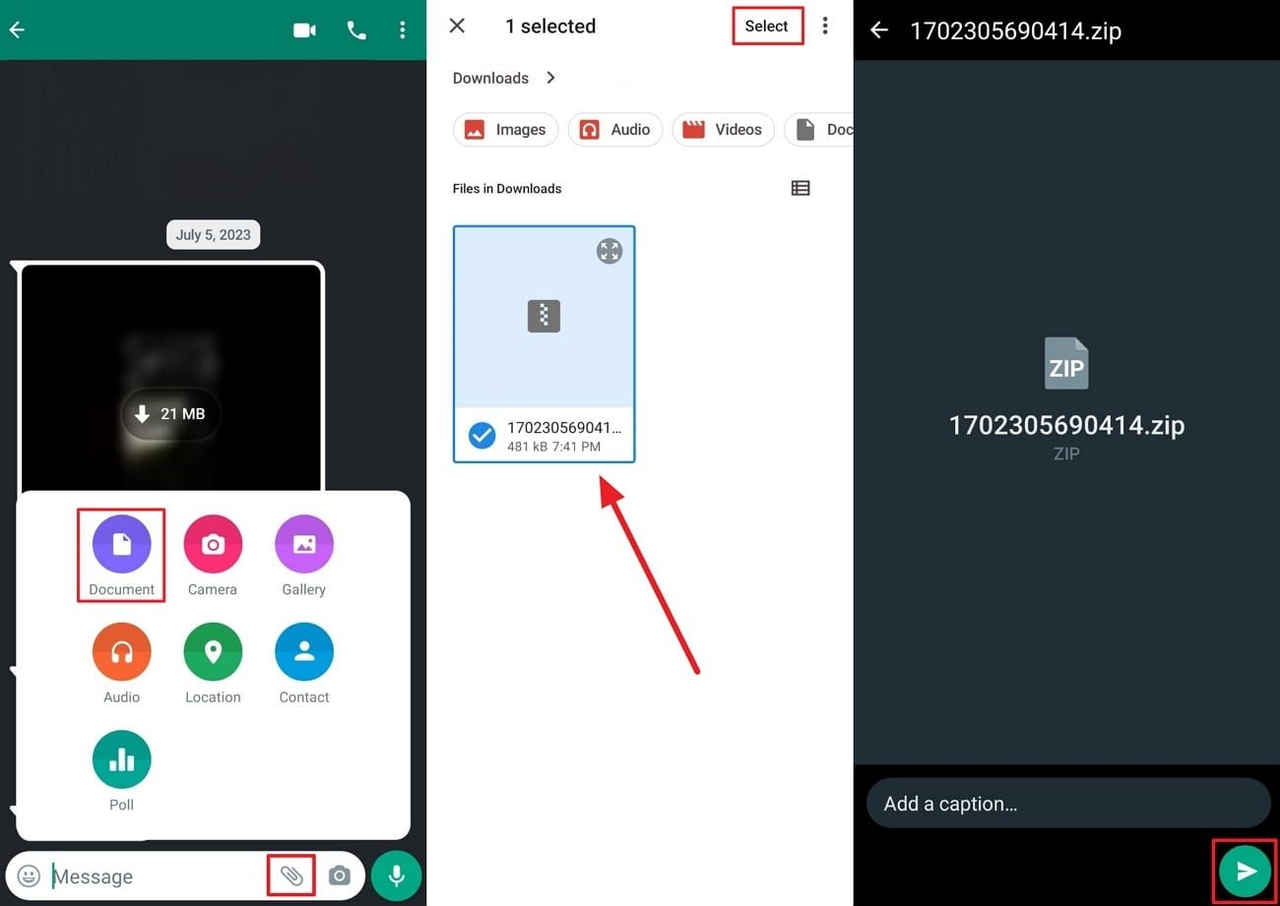
Ja jūsu prioritāte ir nezaudē kvalitāti un izvairieties no apgriešanas, pievienojiet video kā Dokuments nevis kā galerijas video. Šī metode saglabā sākotnējo failu un praksē ļauj nosūtīt daudz lielākus klipus.
- iPhone tālrunī: Atveriet WhatsApp, ievadiet tērzēšanu, nospiediet ikonu “+” blakus ziņojumu joslai un izvēlieties Dokuments. Pieskarieties “Meklēt”, lai atvērtu sadaļu Faili/Jaunākie faili un lietotnē Faili atlasītu videoklipu.
- Operētājsistēmā Android: Ieejiet tērzēšanā, nospiediet klipu, izvēlieties Dokuments un pārvietojieties failu pārvaldniekā, līdz atrodat videoklipu. Atlasiet to, lai nosūtītu to bez saspiešanas.
Daudzos gadījumos jūs ievērosiet, ka šķiet, ka nav ierobežojumu, taču ir vērts to paturēt prātā ir augsta praktiskā robeža pievienojot kā dokumentu. Ja fails ir liels, savienojums un ierīces krātuve var ietekmēt to, vai sūtīšana ir pabeigta.
Alternatīvas, ja fails pārsniedz atļauto: mākonis un saites
Ja videoklips ir pārāk liels, varat to kopīgot, izmantojot a mākoņpakalpojums un ielīmējiet saiti tērzēšanā. Šī opcija ļauj izvairīties no ierobežojumiem un saglabāt maksimālu kvalitāti.
- Augšupielādējiet failu Google diskā, Dropbox vai citā līdzvērtīgā pakalpojumā no sava mobilā tālruņa.
- Mainiet piekļuvi failam uz “Ikviens, kam ir saite” lai adresāts varētu to lejupielādēt.
- Nokopējiet saiti un ielīmējiet to WhatsApp sarunā.
Šī metode ir lieliski piemērota ļoti gariem videoklipiem un ir stabilāka, ja adresāts atrodas citā tīklā vai valstī, jo nav atkarīgs tiešo piegādi lietotnē.
Saspiest ar labāku kvalitāti: ieteicamā izšķirtspēja, kodeki un bitu pārraides ātrums
WhatsApp atbalsta tādus izplatītus formātus kā .mp4, .mov, .avi un 3GPbet saderīgākā ir a .mp4 ar H.264 (AVC) kodeku un AAC audio. Ja videoklips ir kodēts H.265/HEVC vai neparastos kodekos, dažās ierīcēs tas var netikt labi atskaņots, tāpēc vislabāk ir to konvertēt.
- Ieteicamā izšķirtspēja: 720p līdzsvaram starp asumu un izmēru. Mobilo ierīču ekrānos tas ir vairāk nekā pietiekami.
- Bitu pārraides ātrums (bitu pārraides ātrums): no 1500 līdz 3000 kbps 720p formātā parasti saglabā labu kvalitāti ar saprātīgu svaru.
- Kadri sekundē: 24/30 kadri sekundē garantē plūstamību, pārāk nepalielinot izmēru.
Ar redaktoru vai kompresoru jūs varat pielāgot šos parametrus un krasi samazināt faila svars, tas nav pamanāms ekrānā. Rediģēšanas rīki, piemēram, tie, kurus izmantojat katru dienu, arī ļauj apgriezt klusumus un neatbilstošās zonas, lai vēl vairāk samazinātu galīgo izmēru.
WhatsApp statusi: ierobežojums vienam klipam un garu videoklipu augšupielāde
Valstis atļauj videoklipus ar ļoti īsi klipi. Ja vēlaties publicēt kaut ko garāku, izmantojiet lietotni, kas sadalīt automātiski videoklipu secīgos segmentos un augšupielādējiet tos secībā. Tādā veidā kontaktpersona redzēs visu saturu, kas ir savienots kopā.
Papildu triks kvalitātes uzlabošanai, sūtot no galerijas: sadaļā WhatsApp iestatījumi > Krātuve un dati varat izvēlēties “Uzlādes kvalitāte: labāka kvalitāte” fotoattēliem un videoklipiem. Tas nenovērš visu saspiešanu, bet palīdz attēlam zaudēt mazāk detaļu kad neizmanto dokumentu režīmu.
Esmu to izmēģinājis un darbojas. Esmu nosūtījis savam brāļadēlam (pa tēva telefonu) 7 minūšu garu video no ceļa skrējēja. Tagad jums vairs nav attaisnojuma nesūtīt vietnē WhatsApp videoklipus, kas ir garāki par 3 minūtēm.
Un atcerieties to, ja jūsu iPhone ir atstāts nav vietasvaina varētu būt WhatsApp.
Lejupielādējiet LarVids WhatsApp darbplūsmai.
Lejupielādēt alternatīvu no LarVids WhatsAapp darbplūsmas.
Es nevaru nosūtīt videoklipus vietnē WhatsApp

Daudzi no jums jautā mums par diezgan izplatītu problēmu, kas attiecas uz to, ka Es nevaru nosūtīt videoklipus vietnē WhatsApp. Kas būtu jādara šādos gadījumos?
Ir daudz iemeslu, kāpēc mēs nevaram nosūtīt videoklipus vietnē WhatsApp. Mēs apskatīsim, kādi tie parasti ir. Visizplatītākie iemesli, kāpēc mēs nevaram nosūtīt videoklipus, izmantojot WhatsApp un kā to atrisināt.
- Mums ir savienojuma problēmas: Daudzos gadījumos, pat ja WiFi indikators rāda labu savienojumu, ir svarīgi, lai mēs veiktu pārbaudi. Tāpēc mēs atvienosimies no WiFi un mēģināsim nosūtīt to pašu video, izmantojot mobilo datu savienojumu. Tas pats notiek ar mobilajiem datiem, būs gandrīz neiespējami nosūtīt video caur WhatsApp, ja mums nebūs vismaz 3G vai 4G LTE savienojuma.
- Ierīcei ir nepareizi iestatīts datums: Tas ir retāk sastopams, taču ir svarīgi pareizi konfigurēt datumu, lai WhatsApp darbotos labi. Lai to izdarītu, mēs dosimies uz Iestatījumi> Vispārīgi> Datums un laiks, un mēs izvēlēsimies “Automātiskā iestatīšana”.
- WhatsApp serveri nedarbojas: Ir daudz gadījumu, kad WhatsApp serveri neizdodas, tāpēc ir svarīgi, lai mēs nekristu izmisumā arī tad, ja video nevar nosūtīt, mēģināsim pārbaudīt, vai tas ļauj nosūtīt jebkāda veida ziņas vai dokumentus, tādā veidā mēs pārliecināsimies par serveru statusu.
- Pārstartējiet ierīci: Ja šķiet, ka neviens no iepriekš minētajiem risinājumiem nedarbojas, mēs varam restartēt ierīci. Lai to izdarītu, iPhone 6s vai jaunākās ierīcēs mēs nospiedīsim Home + Power 7 sekundes, iPhone 7 vai jaunāku ierīču gadījumā mums ir jānospiež Power + Volume Down kombinācija.
- Pilnībā aizveriet lietojumprogrammu: Bieži vien aplikācijai paliek slikti izpildīts process, to var ātri atrisināt, ja divas reizes nospiežam Home pogu un atveram Application Switcher. Pēc tam mēs izvēlēsimies WhatsApp un aizvērsim to, bīdot to no apakšas uz augšu.
- Faila lielums: Ja sūtāt video kā galerijas multividi, tas var neizdoties svara vai automātiskas saspiešanas dēļ. Izmēģiniet pievienojiet to kā dokumentu oa saspiest to 720p ar H.264.
- Formāts un kodeks: Izvairieties no problemātiskas kodēšanas. Konvertēt uz MP4 (H.264 + AAC) ja izmantojat 4K vai HEVC un sūtot vai atskaņojot tiek parādīta kļūda.
- Nepietiek glabāšanas vietas: Nepieciešama piegāde un saņemšana brīva vieta. Iztīriet kešatmiņu, iztīriet lielus ziņojumus vai bezmaksas krātuvi un mēģiniet vēlreiz.
- Datu/enerģijas taupīšanas režīms: Šie režīmi var ierobežot pārsūtīšanu fonā. Īslaicīgi atspējojiet tos vai atļaujiet neierobežotus datus vietnei WhatsApp.
- Novecojusi lietotnes versija: Atjauniniet WhatsApp, lai uzlabotu saderība ar formātiem, kameru un failu pārvaldnieku.
- Sistēmas atļaujas: Android ierīcē pārbaudiet, vai WhatsApp ir piekļuves atļauja Faili un multivide un, ja pievienojat kā dokumentu, ka failu pārvaldnieks var atvērt ārējos ceļus.
- Korporatīvais tīkls, VPN vai starpniekserveris: Daži tīkli filtrē lielus pielikumus. Izmēģiniet citu savienojumu vai atspējojiet VPN/starpniekserveri.
Mēs ceram, ka ar šiem padomiem jūs esat pielikuši punktu šai problēmai nevar nosūtīt video vietnē WhatsApp.
Tiem, kas meklē maksimālu asumu, atcerieties: ja sūtāt to no galerijas, tas tiek atkārtoti kodēts un saspiests citā pakāpē; Ja nosūtāt to kā dokumentu, fails tiek saglabāts. Ja izmērs ir ārkārtējs, labākais solis ir dalīties saite mākonī un pārliecinieties, vai adresāts var to lejupielādēt bez ierobežojumiem.
