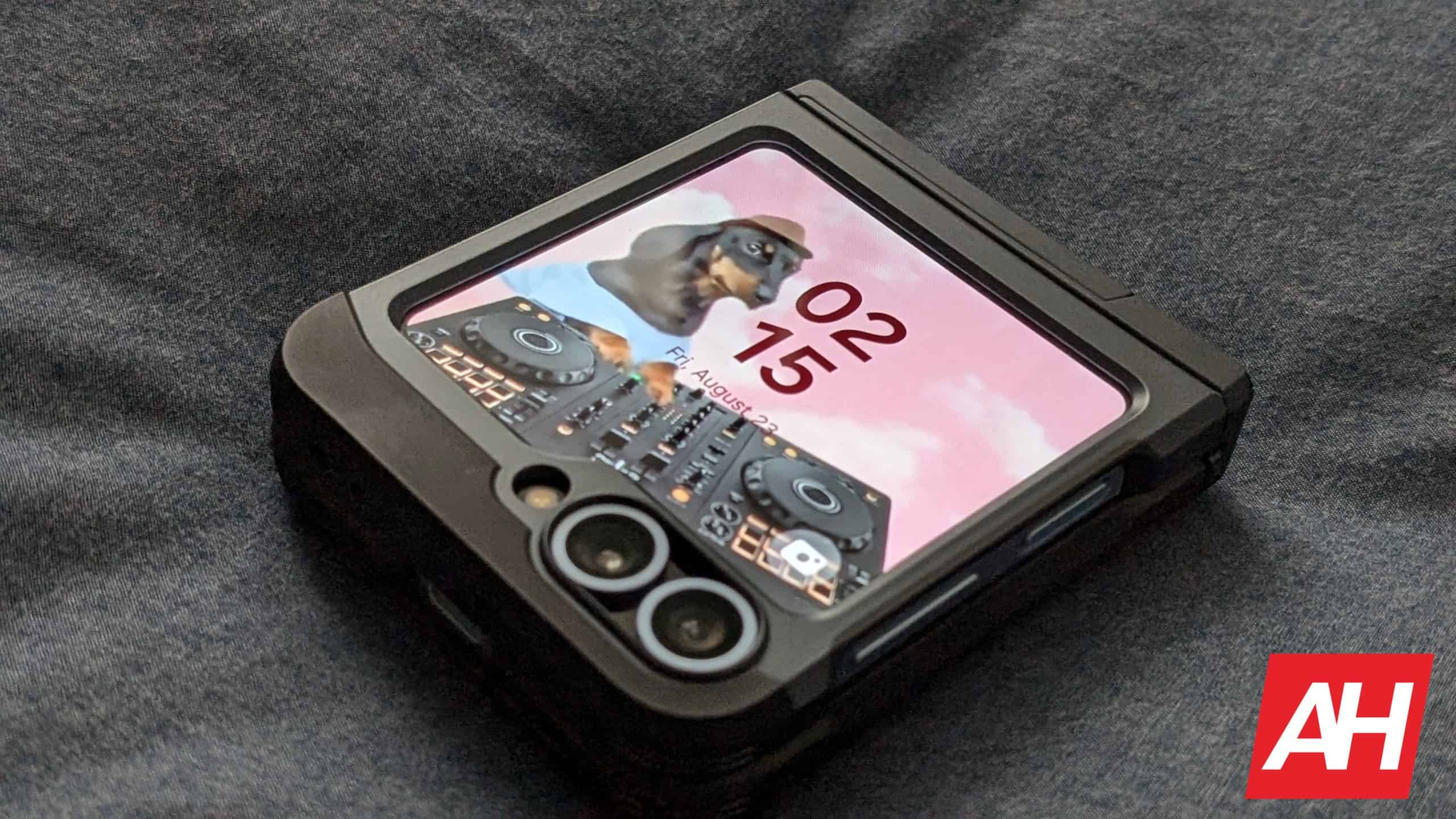
Samsung Galaxy Z Flip 6 ir diezgan daudz unikālu funkciju, taču viena no labākajām (vismaz manuprāt) ir vāka ekrāns un iespēja mainīt fona attēlu. Es zinu, ka tā šķiet vienkārša detaļa, un tā arī ir. Tomēr tas nemazina satriecošo līmeni, ko tas sniedz. Es gaidīju daudz mazāk pielāgošanas ar vāka ekrānu, kad pirmo reizi saņēmu tālruni rokās. Par laimi, tas bija nepareizi. Un patiesībā jūs varat to nedaudz mainīt. Liela daļa no tā ir saistīta ar Good Lock instalēšanu, bet tas attiecas uz citu dienu.
Šajā rokasgrāmatā mēs īpaši runāsim par to, kā varat mainīt Samsung Galaxy Z Flip 6 vāka ekrāna fonu. Lai gan to nav grūti izdarīt, daži var nezināt, kā to nomainīt. Tāpēc mēs soli pa solim apskatīsim procesu ikvienam, kurš vēlas nelielu palīdzību šajā jomā.
Kā nomainīt Galaxy Z Flip 6 vāka ekrāna fonu no vāka ekrāna
Ir vairāk nekā viens veids, kā mainīt Samsung Galaxy Z Flip 6 vāka ekrāna fonu, tāpēc mēs apskatīsim dažādas metodes. Pirmais un vienkāršākais veids, kā to izdarīt, ir tieši no paša vāka ekrāna. Tātad mēs sāksim ar to.

Pamodiniet vāka ekrānu
Pirmā lieta, kas jums acīmredzami jādara, ir pamodināt vāka ekrānu. Tāpēc nospiediet barošanas pogu, lai to atvērtu.
Atbloķējiet to, ja ir iespējota bloķēšana
Pēc tam jums būs jāatbloķē vāka ekrāns, ja ir iespējota bloķēšana. Es iesaku to darīt, it īpaši, ja plānojat izmantot tādas lietas kā Good Lock, lai Google maks darbotos arī vāka ekrānā.

Nospiediet un turiet vāka ekrāna fonu
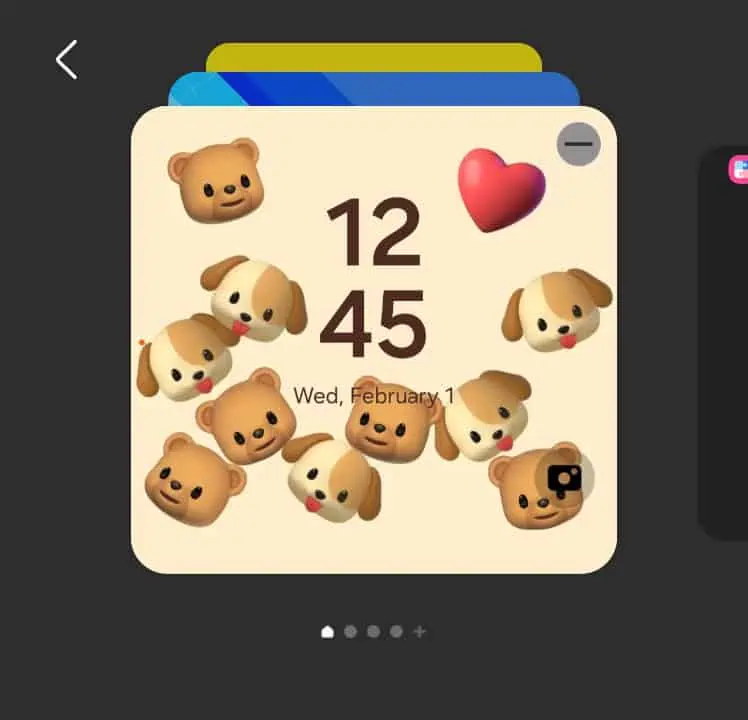
Pēc tam vienkārši nospiediet un turiet nospiestu fona tapeti, tāpat kā galvenā displeja sākuma ekrānā vai parastajā tālrunī. Tiks parādīta tapešu kolekcija, kuru varat apskatīt.
Ritiniet fona attēlus un atlasiet vienu
Visbeidzot, viss, kas jums jādara tagad, ir ritiniet fona tapetes un atlasiet to, kuru vēlaties. Tas saglabās fona attēlu un mainīs to uz jauno atlasi. Un tas ir viss šai metodei.
Kā no iestatījumiem mainīt fona attēlu
Varat arī mainīt vāka ekrāna fonu iestatījumu izvēlnē. Ir vēl dažas ar šo metodi saistītas darbības, kā arī citas lietas, kuras varat pielāgot šeit. Šī ir garākā metode vāka ekrāna tapetes atjaunināšanai, taču arī šeit varat darīt vairāk, tāpēc man tā ir ieteicamā metode. Un es domāju, ka lielākā daļa lietotāju novērtēs arī šo veidu.
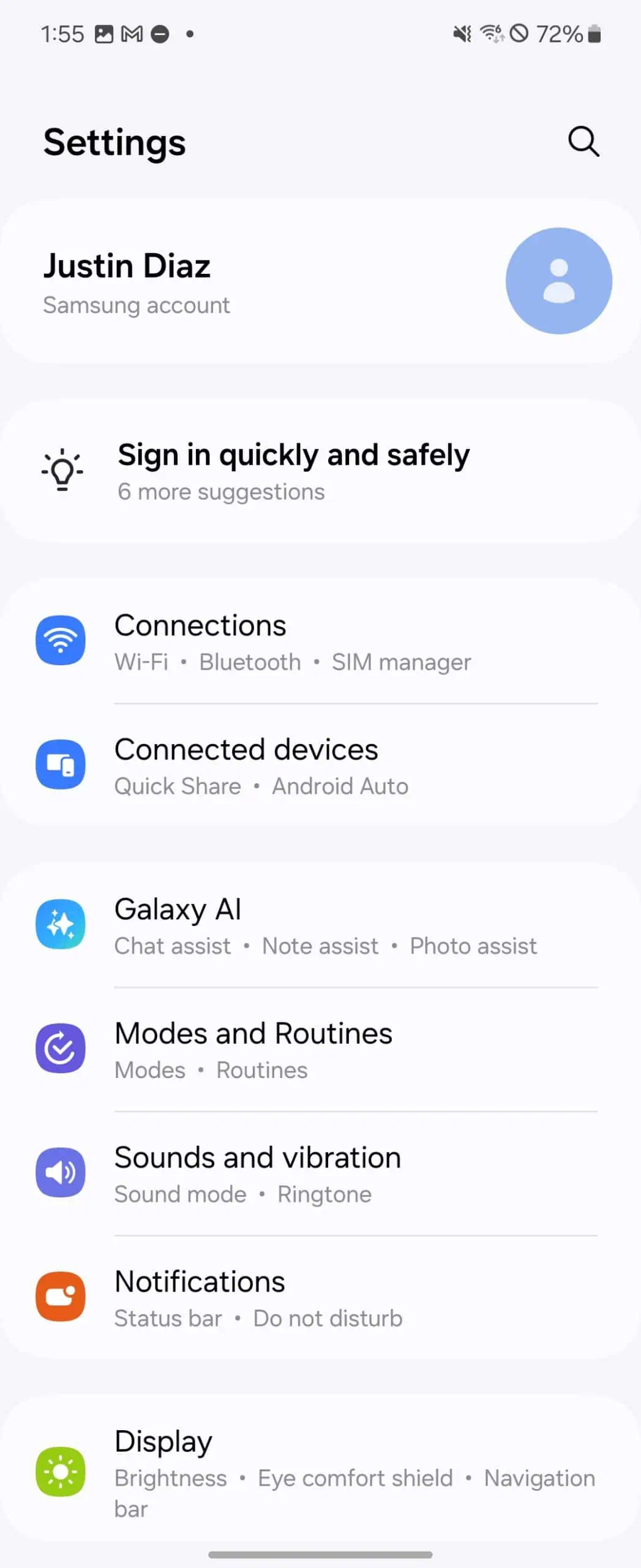
Atveriet iestatījumu izvēlni
Vispirms atveriet tālruņa iestatījumu izvēlni pēc tā atvēršanas.
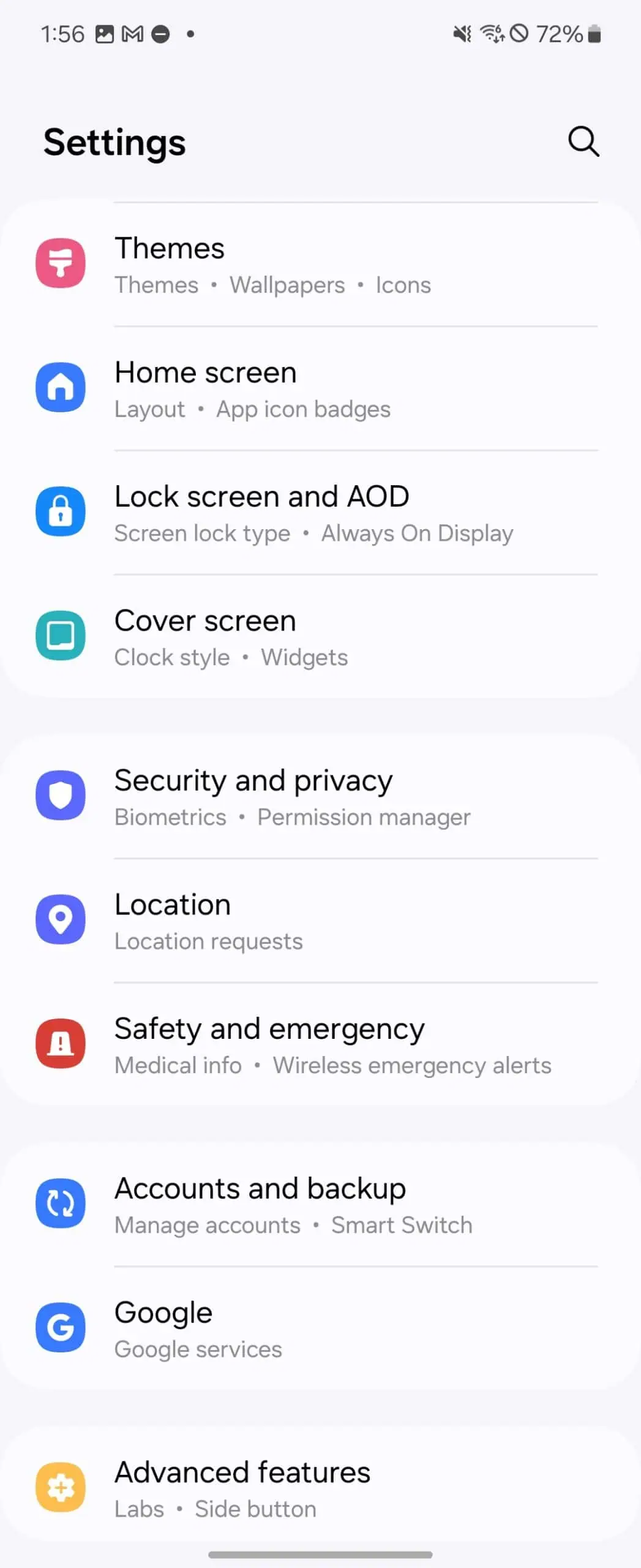
Ritiniet uz leju līdz vāka ekrānam
Pēc tam ritiniet uz leju līdz vāka ekrāna izvēlnei un atveriet to.
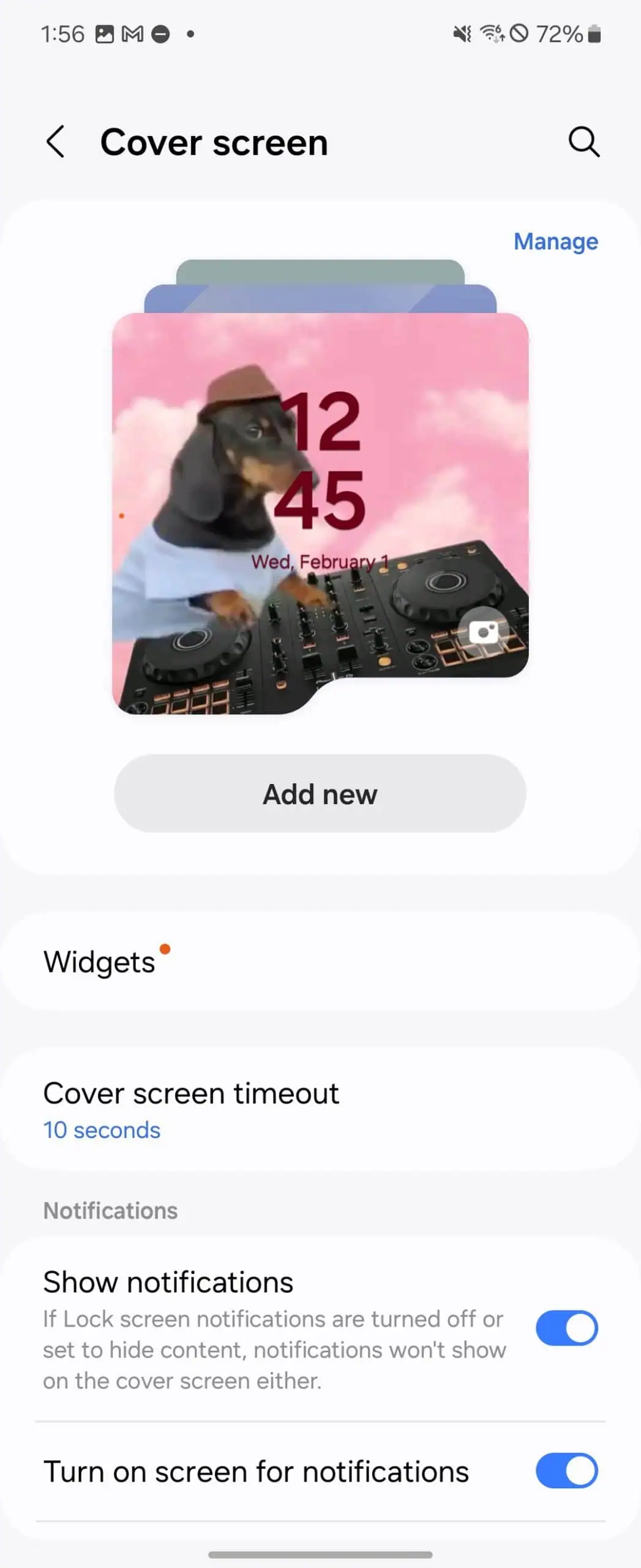
Ritiniet fona tapetes opcijas
Tagad ritiniet tapetes opcijas un atrodiet vajadzīgo.
Pieskarieties fonam, kuru vēlaties izmantot
Visbeidzot, pieskarieties fonam, kuru vēlaties izmantot. Tiks atvērts jauns ekrāns, kurā varēsit mainīt dažas lietas, piemēram, logrīkus un pulksteņa stilu. Ja nemaināt nevienu no šīm lietām, vienkārši pieskarieties Gatavs, pēc tam nekavējoties, un tas saglabās jūsu fona tapetes atlasi. Un tas arī viss! Taču šajā izvēlnē jūs varat darīt vēl vairāk.
Kā pievienot citas tapetes opcijas
Tagad, kad zināt, kā mainīt fonu, ir svarīgi ņemt vērā, ka vāka ekrāna atlasei varat pievienot arī citus fona attēlus. Tas ietver iespēju izvēlēties no vairākām opcijām, izmantojot abas metodes. Atgriezties uz vāka ekrāna izvēlni iestatījumos ir vieta, kur vēlaties sākt.
Atveriet iestatījumus un atgriezieties vāka ekrāna izvēlnē
Atgriezieties vāka ekrāna izvēlnē, kur atlasāt vāka ekrāna fonu.
Pieskarieties pogai “Pievienot jaunu”.
Tā vietā, lai ritinātu dažādas fona tapešu opcijas, pieskarieties pogai “Pievienot jaunu”, kas atrodas tieši zem fona tapešu kolekcijas.
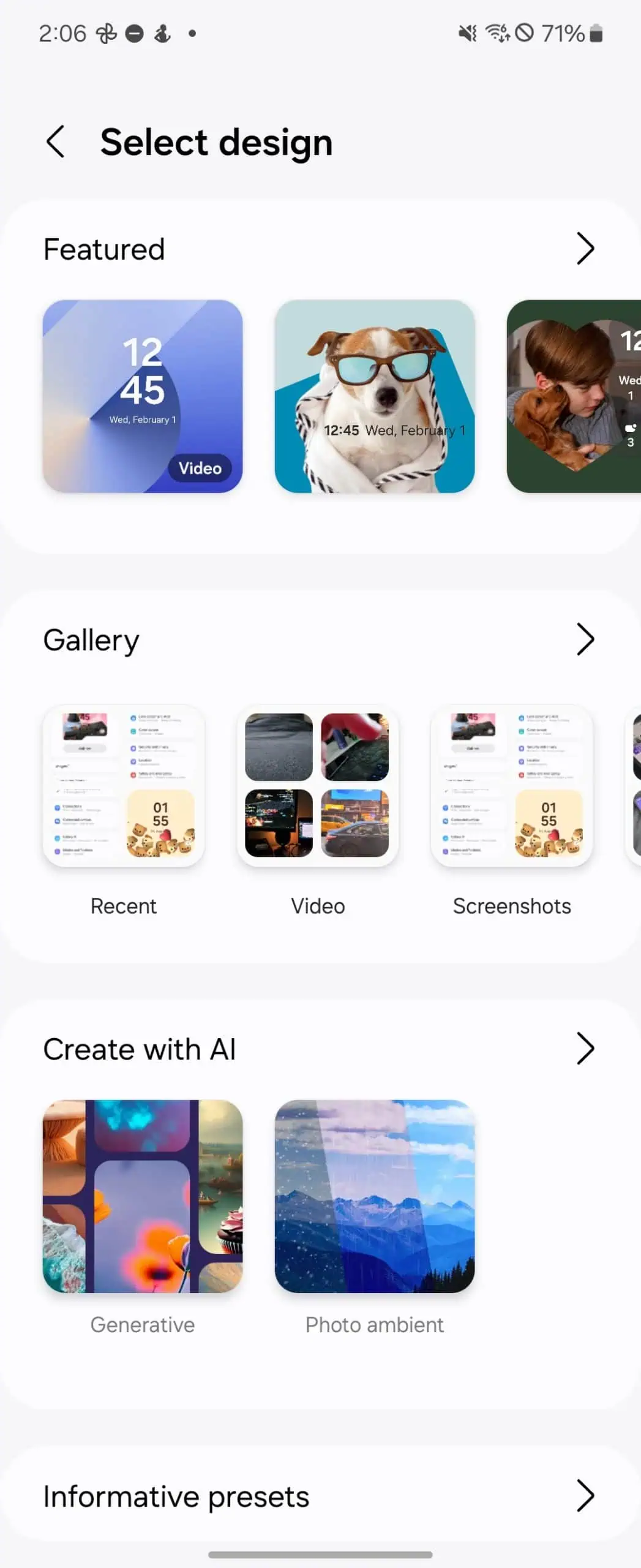
Ritiniet pa dažādām kategorijām un atrodiet fona tapeti, ko vēlaties pievienot
Tagad ritiniet dažādās kategorijās un atrodiet fona tapeti, kuru vēlaties pievienot.
Pieskarieties fonam, kuru vēlaties pievienot
Kad esat atradis fona tapeti, kuru vēlaties pievienot vāka ekrāna kolekcijai, pieskarieties tai.
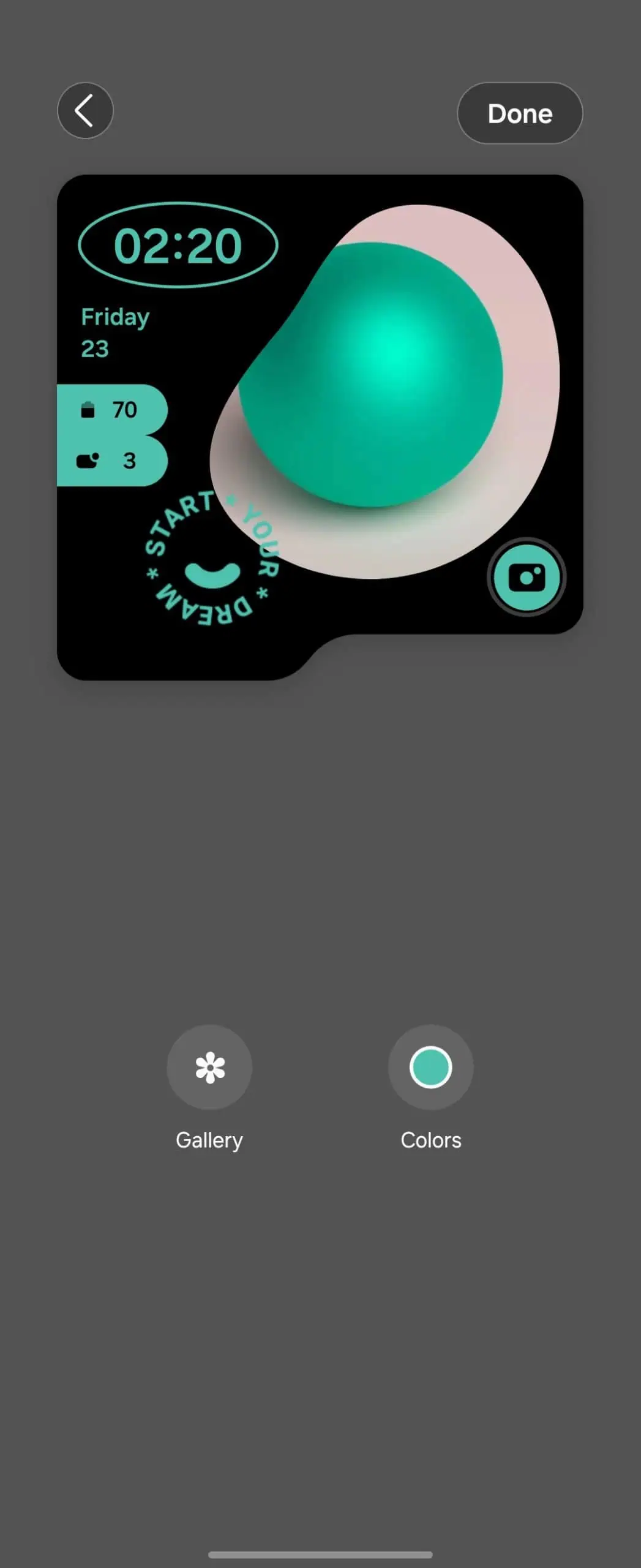
Izvēlieties savas krāsas
Pēc tam izvēlieties krāsas, kuras vēlaties izmantot, pieskaroties pogai “krāsas” apakšējā labajā stūrī.
Pieskarieties “pabeigts”
Visbeidzot, augšējā labajā stūrī pieskarieties pogai “Gatavs”. Tādējādi izvēlētā fona tapete tiks pievienota jūsu vāka ekrāna tapešu kolekcijai. Tagad vienkārši noskalojiet un atkārtojiet, ja vēlaties pievienot vairāk.
Varat arī noņemt tapetes no kolekcijas
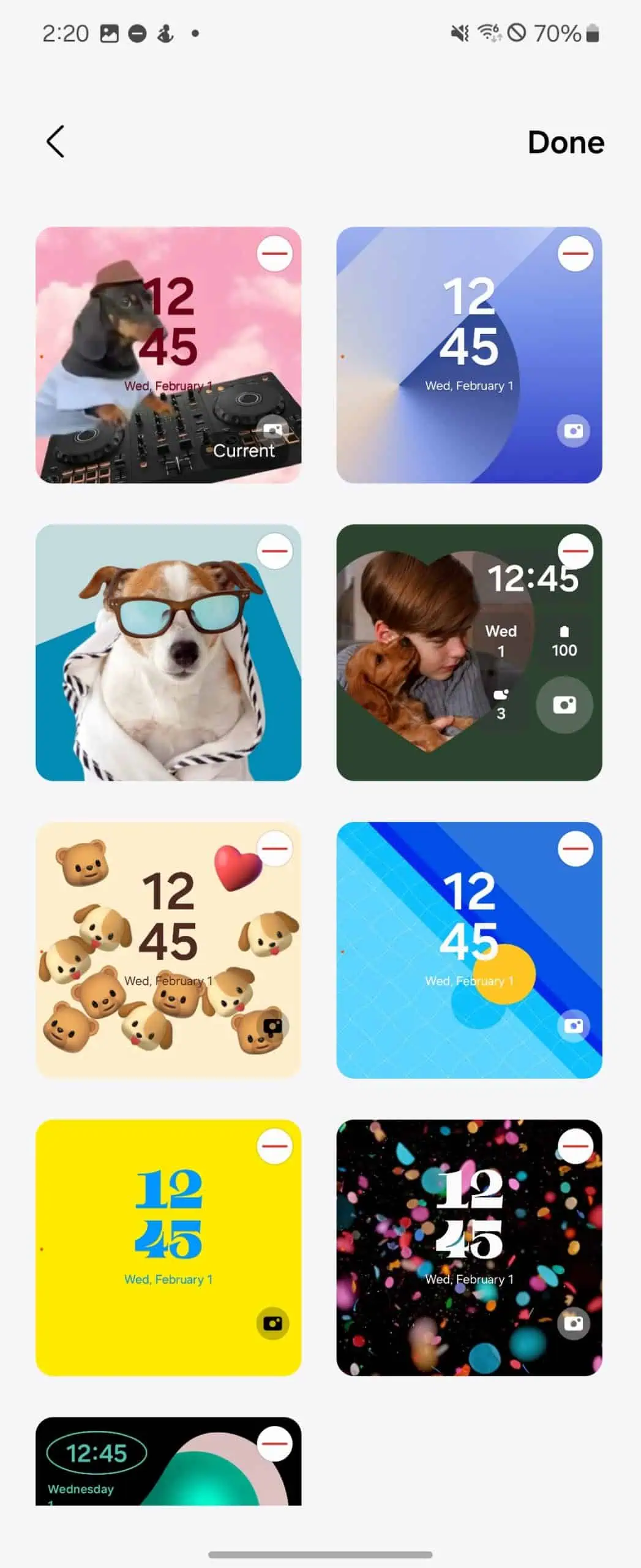
Tapetes no kolekcijas var noņemt arī no vāka ekrāna iestatījumu izvēlnes galvenā ekrāna. Tā vietā, lai pieskartos pogai Pievienot jaunu, augšējā labajā stūrī pieskarieties pogai “Pārvaldīt”. Tiks parādīts ekrāns, kurā ir visas pašlaik kolekcijā esošās tapetes. Jūs pamanīsit, ka katras tapetes augšējā labajā stūrī ir mazs simbols “-”. Pieskarieties tam, lai noņemtu fona tapeti no kolekcijas. Kad esat noņēmis visu, ko vēlaties, pieskarieties pie Gatavs. Un tas arī viss.