
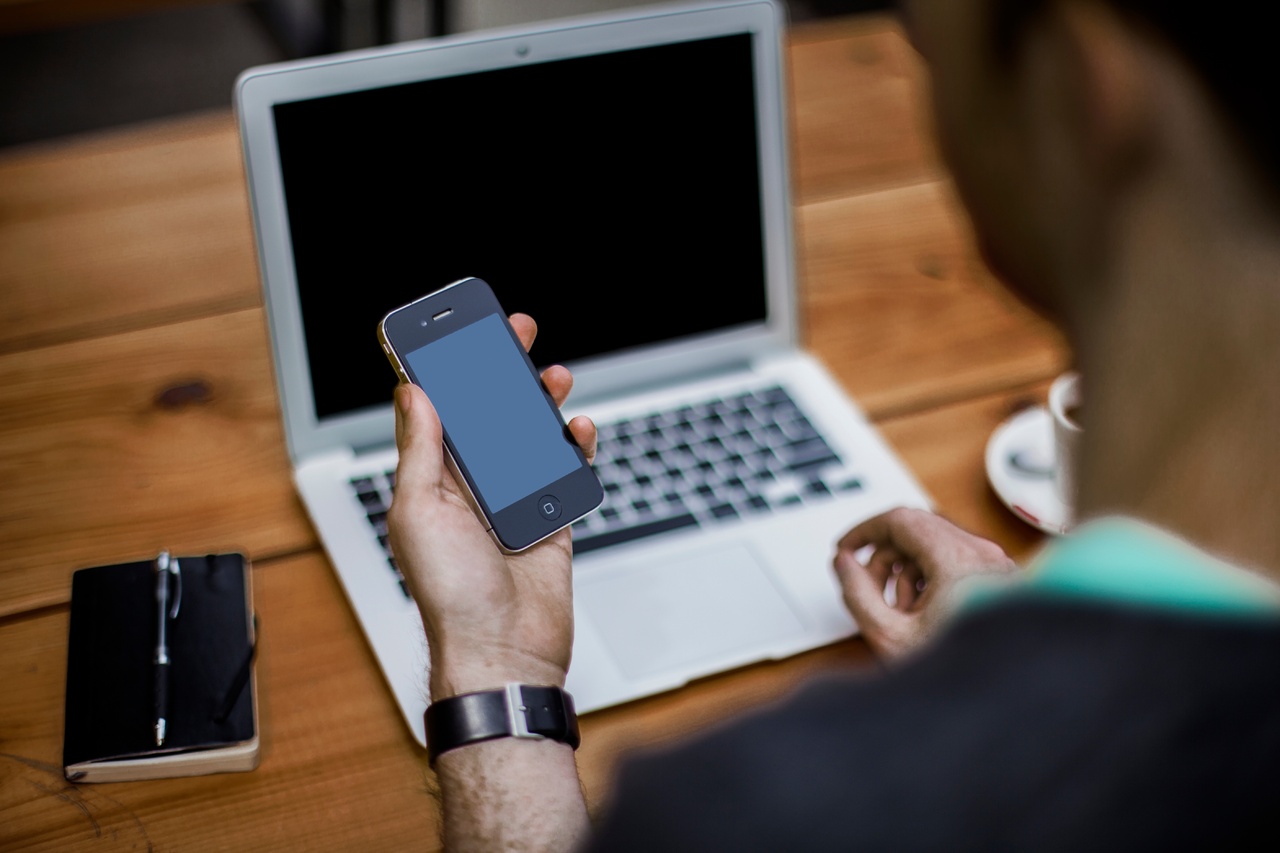
Kā nodot iPhone fotoattēlus uz Mac? Ja jums ir iPhone un Mac, noteikti kādā brīdī esat pacēlis, kā pārnest fotoattēlus no vienas ierīces uz otru ātrākajā un vienkāršākajā iespējamā veidā. Ir vairākas metodes, kā to darīt, vai nu ar kabeli, bezvadu režīmā ar airdrop vai izmantojot iCloud sinhronizāciju. Šajā rakstā mēs izskaidrojam visas pieejamās iespējas un to, kā tās izmantot soli pa solim.
Vai vēlaties darīt dublēšana No jūsu fotoattēliem Mac datorā, brīva vieta jūsu iPhone vai vienkārši organizējiet tos labāk, šeit jūs atradīsit labākos risinājumus pārsūtīt tos Bez komplikācijām. Dosimies tur ar šo rakstu ar nosaukumu Kā nodot iPhone fotoattēlus uz Mac.
Pārsūtiet iPhone fotoattēlus uz Mac ar USB kabeli
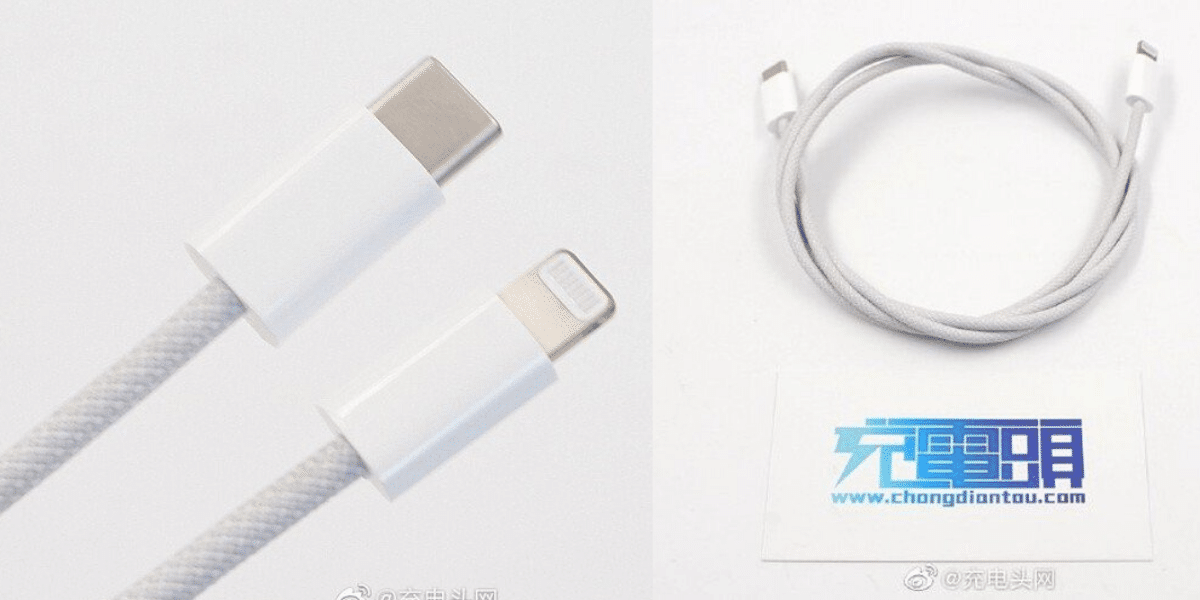
Klasiskākā forma nodot iPhone fotoattēli uz Mac ir caur a USB kabelisApvidū Šī metode ir droša un efektīva, it īpaši, ja jums ir daudz fotoattēlu. Lai to izdarītu, izpildiet šos soļus:
- Pievienojiet savu iPhone ar Mac, izmantojot kabeli Zibens vai USB-C.
- Atbloķējiet savu iPhone un pieņemiet savienojumu, ja jautājat, vai uzticaties datoram.
- Atveriet pieteikumu Fotografēt Mac.
- Sānjoslā atlasiet savu iPhone un izvēlieties vēlamās fotogrāfijas jautājumsApvidū
- Noklikšķināt Importēt atlasīto vai iekšā Importēt visas jaunās fotogrāfijas Lai tos pārsūtītu.
- Reiz importētfotoattēli būs pieejami Mac Photos lietojumprogrammā.
Ja nevēlaties izmantot fotoattēlus, varat izvēlēties rīku Attēlu uztveršanakas ļauj jums izvēlēties, kur manuāli saglabāt fotoattēlus. Tā ir viena no iespējām, kā nodot iPhone vieglākam Mac.
Izmantojiet airdrop, lai pārsūtītu kabeļu fotoattēlus

Ja jūs vienkārši vēlaties nodot Dažas fotogrāfijas ātri, Avots Tas ir labākais risinājums. Šī Apple bezvadu sistēma ļauj iziet attēlus starp ierīcēm bez kabeļiem. Lai to izmantotu, izpildiet šīs darbības:
- Aktivizē Bluetooth un Bezvadu internets Abās ierīcēs.
- Atveriet pieteikumu Fotografēt Uz iPhone un atlasiet vēlamos attēlus nodotApvidū
- Pieskarieties pogai Akcija Un atlasīt AvotsApvidū
- Izvēlieties savu Mac no pieejamo ierīču saraksta.
- Mac datorā pieņemiet fotoattēlus, un tie tiks saglabāti mapē LejupielādesApvidū
Šī metode ir ideāla, ja jums ir nepieciešams tikai nodot Dažas fotogrāfijas bez kabeļiem un neizmantojot mākoņa krātuvi. No raksta opcijām, kā nodot iPhone uz Mac, ir viens no visērtākajiem.
Sinhronizējiet fotoattēlus ar iCloud

Ja esat aktivizējis Icloud Jūsu ierīcēs fotoattēli ir Viņi sinhronizēs automātiski starp jūsu iPhone un Mac.
- Jūsu iPhone dodieties uz Iestatījumi Līdz Tavs vārds Līdz Icloud Līdz FotografētApvidū
- Aktivizēt opciju Fotoattēli iCloud lai visi attēli tiktu automātiski augšupielādēti.
- Savā Mac datorā atveriet lietojumprogrammu Fotografēt Un iet a Izvēles Līdz IcloudApvidū
- Pārliecinieties, vai opcija Fotoattēli iCloud Tas tiek aktivizēts arī Mac.
Šī metode garantē, ka visām jūsu fotoattēliem būs pieejamas visās jūsu ierīcēs bez nepieciešamības pēc manuālie pārskaitījumiApvidū Šajā konkrētajā posmā mums ir plašāks ceļvedis, ko soli pa solim lejupielādēt iCloud fotoattēlus, apskatiet aci.
Citas metodes fotoattēlu pārsūtīšanai no iPhone uz Mac
Papildus galvenajām minētajām metodēm ir arī citas alternatīvas nodot Jūsu iPhone Al Mac fotoattēli:
- E -pasts vai ziņojumapmaiņa: Jūs pats varat nosūtīt fotoattēlus caur a e -pasts vai izmantojot tādas lietotnes kā tādas lietotnes Telegramma abi WhatsappApvidū
- Mākoņu glabāšanas pakalpojumi: Platformas, piemēram, Google disksVerdzība Piliens abi Sautējošs Tie ļauj jums augšupielādēt fotoattēlus no iPhone un lejupielādēt tos Mac datorā.
- Trešais -partiju lietojumprogrammas: Ir specializētas lietotnes kā Anytrans kas piedāvā uzlabotas iespējas nodotApvidū
Izmantojot visas šīs pieejamās iespējas, izvēlieties labākā metode, kas būs atkarīga no fotoattēlu daudzuma nodot Un, ja vēlaties izmantot kabeļi abi Bezvadu pārsūtīšanaApvidū
Tagad, kad jūs zināt visus veidus, kā nodot iPhone uz Mac, varat izvēlēties to, kas vislabāk atbilst jūsu vajadzībām. Vai nu ar kabeli, ar airdrop, izmantojot iCloud vai jebkuru citu metodi, tie visi ļaus jums pārvaldīt un labāk sakārtojiet savus attēlus. Mēs ceram, ka, pateicoties šim rakstam, jūs jau zināt, kā nodot iPhone fotoattēlus uz Mac. Tiekamies nākamajā iPhone. Atcerieties izmantot mūsu meklētājprogrammu, jo jūs papildināsit informāciju, kas iegūta katrā no metodēm.
