
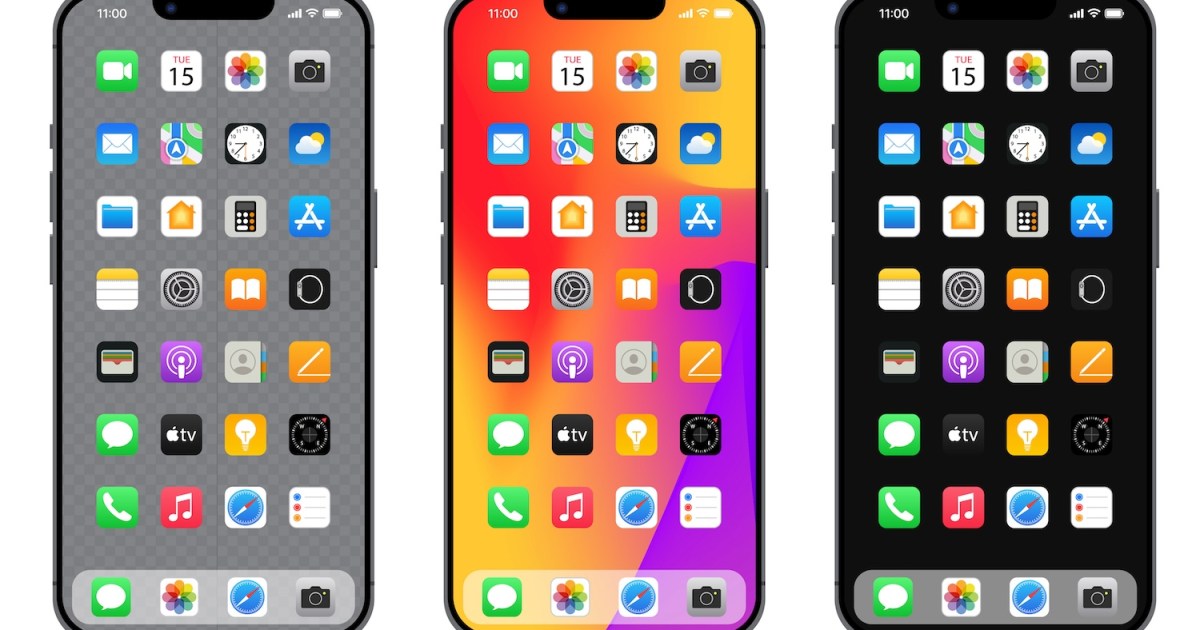
Kā meklēt un izmantot lietotnes savā iPhone bibliotēkā? Ja jūs kādreiz esat meklējis lietotni savā iPhone un jūs to nevarat atrast starp bezgalīgajām ikonām un mapēm, noteikti esat jau dzirdējis par Lietotņu bibliotēkaviens no uzlabojumiem, ko Apple ieviesa iOS 14 un turpmākajās versijās. Šis rīks ir mainījis veidu, kādā lietotāji pārvalda un piekļūst savām lietojumprogrammām, nodrošinot daudz sakārtotāku un efektīvāku pieredzi. Viņa ierašanās bija revolūcija mobilajā organizācijā, padarot sākuma ekrānu tīrāku un piekļuvi jūsu lietojumprogrammām, daudz veiklīgāka.
Šajā rakstā mēs sadalīsimies formā Detalizēts un praktisks Viss, kas jums jāzina par to, kā meklēt un izmantot lietotni savā iPhone bibliotēkā. Mēs jums soli pa solim parādīsim, kā izmantot šo funkciju, sākot no ātri atrodamas instalētas lietotnes, lai paslēptu sākuma ekrāna lapas vai pārvaldītu jaunu lietojumprogrammu lejupielādi, lai uzturētu pasūtījumu jūsu ierīcē. Ja vēlaties pārveidot pieredzi ar savu iPhone un izmantot lietotņu bibliotēkas priekšrocības, turpiniet lasīt, jo mēs noskaidrojam visas šaubas un sniegsim jums noderīgus trikus, neatkarīgi no tā, vai esat jauns iOS, it kā jūs kādu laiku būtu bijis Apple ekosistēmā.
Kam ir iPhone lietotņu bibliotēka un kam tā ir paredzēta?
Līdz Lietotņu bibliotēka Tā ir funkcija, kas ieviesta iOS 14, kas automātiski sakārto visas jūsu lietojumprogrammas vienā telpā, kas atrodas sākuma ekrāna pēdējā lapas beigās. Tās galvenais mērķis ir atvieglot vadība un atrašanās vieta No visām jūsu lietotnēm, it īpaši, ja esat daudz instalējis. Būtiskā atšķirība attiecībā uz senajām iOS versijām ir tāda, ka jums vairs nav jāuztur visas jūsu lietojumprogrammas sākuma ekrānā, bet varat tās pārvietot, paslēpt vai turēt tikai bibliotēkā, kas vizuāli optimizē jūsu mobilo tālruni un palīdz jums atrast lietotnes dažu sekunžu laikā.
Šīs bibliotēkas grupas lietojumprogrammas pēc Automātiskās kategorijas Kā sociālie tīkli, produktivitāte, spēles, izklaide, cita starpā. Turklāt tas izmanto Siri intelektu, lai parādītu jums ieteikumus, pamatojoties uz jūsu izmantošanu, un izcelt nesen pievienotās lietotnes, tādējādi vienmēr paātrinot piekļuvi jums visatbilstošākajiem rīkiem.
Lietotņu bibliotēkas galvenās priekšrocības
- Automātiska lietojumprogrammu organizācija Pēc kategorijām, bez nepieciešamības lietotājam manuāli izveidot mapes.
- Ātra meklēšana jebkuras lietojumprogrammas ar integrēto meklētājprogrammu vai alfabēta sarakstu.
- Lapu slēpšanas iespēja sākuma ekrānam, lai būtu tīrāks un pielāgojams izskats.
- Elastīga lejupielādes pārvaldība ļaujot jaunajām lietotnēm parādīties tikai bibliotēkā vai arī sākuma ekrānā.
Kā piekļūt lietotņu bibliotēkai iPhone?
Piekļuve lietotņu bibliotēkai ir ļoti vienkārša, taču, ja jūs vienkārši atjaunināt uz modernu iOS versiju vai arī jūs to nekad neesat izmantojis, jūs, iespējams, nezināt, kur to atrast. Lai to izdarītu:
- Bīdiet pirkstu no labās uz kreiso pusi uz sava sākuma ekrāna, nododot visas jūsu izveidotās lapas.
- Kad esat nonācis līdz beigām, jūs redzēsit lietotņu bibliotēku ar iepriekš noteiktām kategorijām un meklēšanas joslu augšpusē.
Atcerieties, ka bibliotēkas nostāja ir Vienmēr pēc pēdējās lapas No sākuma ekrāna, tāpēc jums būs jāslīd uz beigām, ja jums ir vairākas aktīvas lapas.
Kā meklēt konkrētu lietojumprogrammu bibliotēkā?
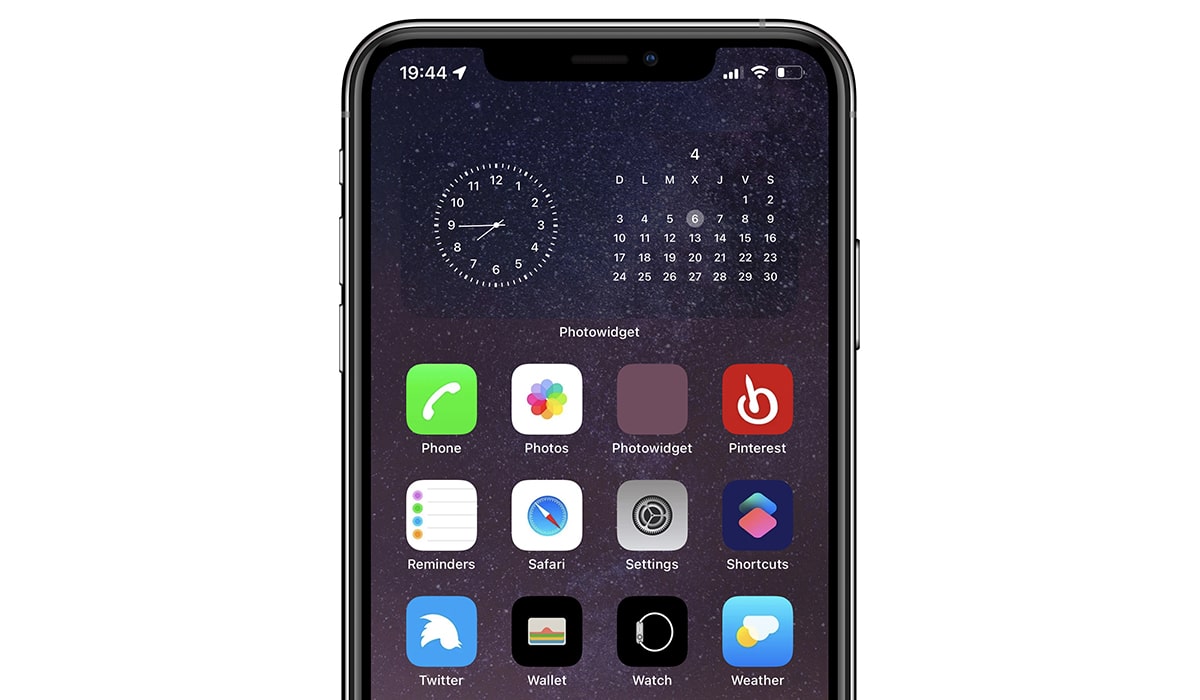
Lietotnes atrašana starp desmitiem (vai pat simtiem) vairs nav problēma. Paldies Meklēšanas josla Lietotņu bibliotēkā to var atrast dažās sekundēs:
- Piekļūt lietotņu bibliotēkai.
- Nospiediet meklēšanas lauku augšpusē.
- Sāciet rakstīt lietojumprogrammas nosaukumu. Kad jūs ejat, tiks parādīti nejaušie rezultāti.
- Pieskarieties lietotnes ikonai, lai to tieši atvērtu.
Vēl viens veids, kā atrast lietojumprogrammas, ir slīdēšana uz lietotņu bibliotēkas ekrānu. Tas jums parādīs Visu jūsu lietotņu alfabēta sarakststurpmāk atvieglojot manuālo meklēšanu, ja neatceraties kategoriju, kurā meklētā lietotne.
Kā izmantot bibliotēkas kategorijas un ieteikumus
Viena no visnoderīgākajām lietotņu bibliotēkas funkcijām ir tā organizācija pēc automātiskām kategorijāmApvidū Apple katrai lietotnei piešķir kategorijai, pamatojoties uz galveno funkciju (spēles, sociālie tīkli, produktivitāte, komunālie pakalpojumi, izklaide utt.), Un katrā kategorijas lodziņā tiek parādītas līdz četrām lielām ikonām. Ja jums ir vairāk lietotņu šajā kategorijā, šķiet, ka mazu ikonu grupa, nospiežot tās, parādiet visas šīs grupas lietojumprogrammas saraksta formātā.
Augšējā kreisajā apgabalā jūs redzēsiet kategoriju Ierosinājumitas izmanto Siri intelektu, lai parādītu jums lietotnes, kuras jūs, visticamāk, tajā laikā izmantojat atbilstoši jūsu atrašanās vietai, dienas laikam vai iepriekšējiem ieradumiem. Augšējā labajā lodziņā parasti norāda Nesen pievienoja lietotnesļoti noderīga pēc jaunu instrumentu instalēšanas.
Lai atvērtu lietotni no kategorijas, varat vienkārši nospiest atbilstošo lielo ikonu vai atvērt paplašināto skatu, ja ir vairāk sagrupētu lietojumprogrammu un atlasiet to, kuru vēlaties palaist.
Pārvaldiet lapu un lietotņu redzamību sākuma ekrānā
Viens no lieliskajiem lietotņu bibliotēkas jaunumiem ir spēja paslēpt pilnas lapas sākuma ekrāna, lai lietojumprogrammas būtu pieejamas no bibliotēkas (lai gan jūs varat tās atgūt, kad vien vēlaties). Tātad jūs varat pielāgot pieredzi un galvenajā ekrānā ir tikai tas, kas jums nepieciešams. Lai iegūtu sīkāku informāciju par to, kā paslēpt lietotnes un lapas, varat konsultēties ar mūsu rakstu par to, kā paslēpt lietotnes iPhone un iPad.
Slēpt (vai parādītu) sākuma ekrāna lapas:
- Nospiediet un atrodiet tukšu sākuma ekrāna vietu, līdz sākas ikonas (rediģēšanas režīms).
- Pieskarieties punktiem, kas parādās ekrāna apakšā, tieši virs piestātnes.
- Jūs redzēsit visu savu lapu priekšskatījumu. Nospiediet apli zem lapas, kuru vēlaties paslēpt vai parādīt.
- Kad esat pabeidzis, spēlējiet labi, lai saglabātu izmaiņas.
Atcerieties, ka visas slēpto lapu lietojumprogrammas paliks redzamas lietotņu bibliotēkā. Jūs varat izmantot šo sistēmu, lai būtu daudz skaidrāks un minimālistiskāks mobilais tālrunis, piekļūstot tikai lietotnēm, kas jums patiešām vajadzīgas no galvenā ekrāna, un pārējo atstājot sakārtotus bibliotēkā.
Kā izdzēst, pārvietot vai atjaunot lietojumprogrammas, izmantojot bibliotēku
Lietojumprogrammu pārvaldīšana tagad ir vienkāršāka un pielāgojamāka:
- Noņemiet lietotni sākuma ekrānā, bet turiet to instalēt: Nospiediet lietotnes ikonu, atlasiet “Dzēst lietotni” un pēc tam “Dzēst no sākuma ekrāna”. Lietotne paliks pieejama lietotņu bibliotēkā.
- Pilnībā noņemt lietotni: No bibliotēkas turiet lietotnes ikonu un atlasiet «Dzēst lietotni». Jums būs jāapstiprina izslēgšana. Ja jūs neļaujat izdzēst lietotni (it īpaši trešās vai pamata sistēmas), pārbaudiet, vai jums ir aktīva vecāku vadība.
- Pievienojiet lietotni sākuma ekrānam: Ja esat novērsis tiešo piekļuvi, bet vēlaties to atgūt, meklējiet lietotni bibliotēkā, turiet savu ikonu un atlasiet «Pievienot sākuma ekrānam».
Šī elastība ļauj jums noformēt a Personalizēts un funkcionāls sākuma ekrānsnebaidoties aizmirst par jebkādu pielietojumu. Lai labāk pārvaldītu lietotnes un kā tām piekļūt, varat arī iemācīties mainīties starp atvērtām lietotnēm savā iPhone.
Konfigurējiet jauno lietotņu lejupielāžu atrašanās vietu
Ar jaunākajām iOS versijām jūs varat izvēlēties, vai jaunās lietotnes, kuras lejupielādējat no lietotņu veikala, automātiski parādās sākuma ekrānā vai tikai Lietotņu bibliotēkaApvidū Tas ir īpaši noderīgi, ja vēlaties saglabāt savu galveno ekrānu un pievienot tikai to, ko jūs patiešām izmantojat.
Lai konfigurētu šo pielāgošanu:
- Atveriet lietotni Iestatījumi Savā iPhone.
- Pieeja Sākuma ekrānsApvidū
- Izvēlieties starp “Pievienot sākuma ekrānam” (lai visas lejupielādētās lietotnes parādītos kā tieša piekļuve) vai “tikai lietotņu bibliotēkā” (lai tās atrastos tikai bibliotēkā).
- Varat arī izlemt, vai vēlaties, lai paziņojuma nozīmītes tiktu parādītas lietotņu bibliotēkā, aktivizējot vai atspējojot šo funkciju.
Šī konfigurācija palīdzēs novērst galveno ekrānu piepildīšanos ar mazām lietotnēm un prioritāšu noteikšanu tikai būtiskai.
Praktiski triki, lai maksimāli izmantotu lietotņu bibliotēku
- Meklējiet bibliotēkā, izmantojot alfabēta sarakstu: Bīdiet uz leju bibliotēkā, lai parādītu pilnu lietojumprogrammu sarakstu alfabēta secībā. Tas ir ļoti noderīgi, ja neatceraties lietotnes kategoriju.
- Pielāgojiet savus logrīkus: Sākuma ekrānā varat izmantot jaunās dinamiskā logrīka opciju priekšrocības, lai piekļūtu svarīgiem datiem, neatverot lietotnes un pārējo atlaižot bibliotēkai.
- Atgūt lietotnes, kas izdzēstas no galvenā ekrāna: Ja jūs izdzēsāt tiešo piekļuvi lietotnei, vienkārši meklējiet to bibliotēkā un pārkomplējiet to sākuma ekrānā, ja jums tas ir nepieciešams ar rokām.
- Izmantojiet rediģēšanas režīmu, lai pārkārtotu lapas: No rediģēšanas režīma (ikonas pārvietojas) nospiediet apakšdaļas punktus un velciet lapas, lai pielāgotu secību, kādā tie parādās.
Kā pārvietot, paslēpt vai atjaunot lietojumprogrammu lapas
iOS ļauj papildus lapu slēpšanai, ļauj Pārkārtojiet tos Lai visvairāk izmantotu prioritāti vai atstātu pieejamāko bibliotēku. Lai to izdarītu, aktivizējiet sākuma ekrāna izdevuma režīmu, ievadiet lapu skatu un turiet lapas miniatūru, lai pārvietotos tur, kur vēlaties. Kad esat pabeidzis, noklikšķiniet uz Labi. Lai iegūtu sīkāku informāciju, varat arī konsultēties ar mūsu rakstu par.
Ja vēlaties izdzēst lapu (nevis konkrētu lietotni), okupējiet to pēc iepriekšējām darbībām. Lai to atjaunotu, jums tas vienkārši jāatzīmē vēlreiz. Lai iegūtu papildinformāciju, mēs iesakām mest Vitazo oficiālajam Apple atbalstu.
