
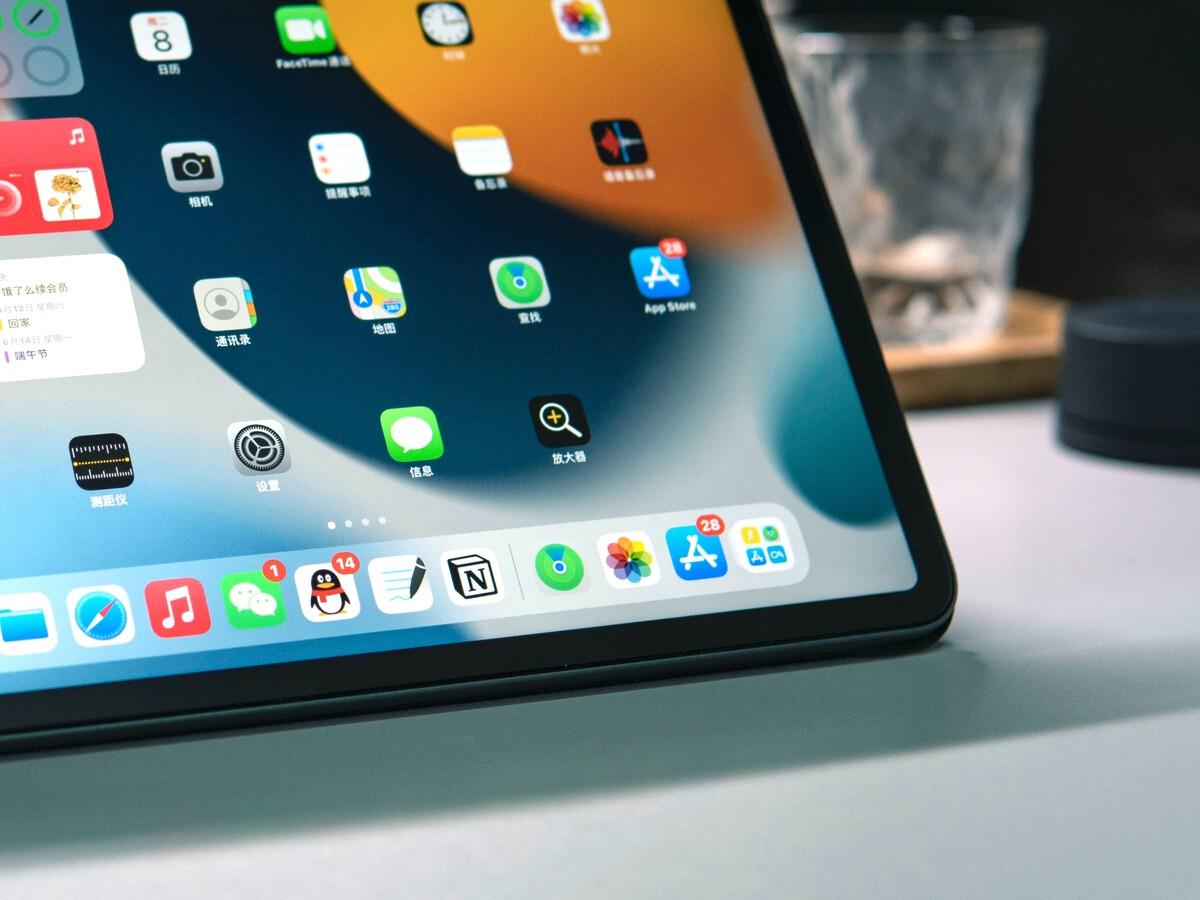
IPad lietotņu bibliotēka Tas koncentrē visas jūsu lietojumprogrammas, ieskaitot integrētās lietotnes, vienā vietā automātiski pasūtītas ar tiešu meklēšanas skatu un alfabēta sarakstu, lai vispirms atrastu to, ko vēlaties. Ja jūs iemācāties viņu izmantot, jums nebūs jāiet cauri bezjēdzīgām lapām vai jācīnās ar vaļīgām ikonām.
Turklāt Jūs varat izlemt, cik daudz sākuma ekrāna lapu vēlaties redzētSlēpt tos, lai atstātu bibliotēku uz pāris zemes nogruvumiem, un kontrolēt, vai svaigi lejupielādētās lietotnes parādās sākuma ekrānā. Šeit jums ir pilnīgs, skaidrs un ļoti praktisks ceļvedis, kura centrā ir iPad, lai jūs varētu izmantot lietotņu bibliotēkas priekšrocības, neko nezaudējot. Iemācīsimies Kā meklēt un izmantot savas lietotnes iPad bibliotēkā.
Kas ir lietotņu bibliotēka un kā tā tiek organizēta
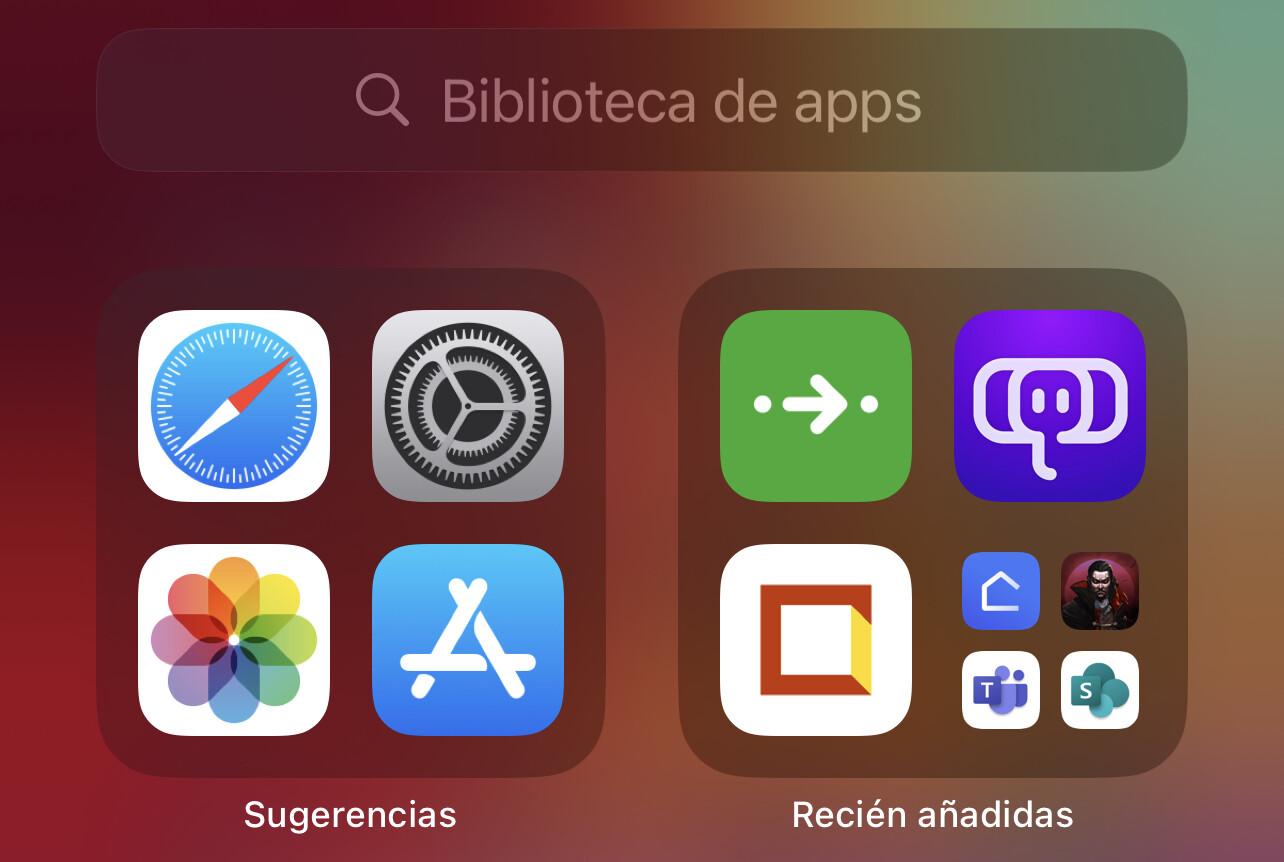
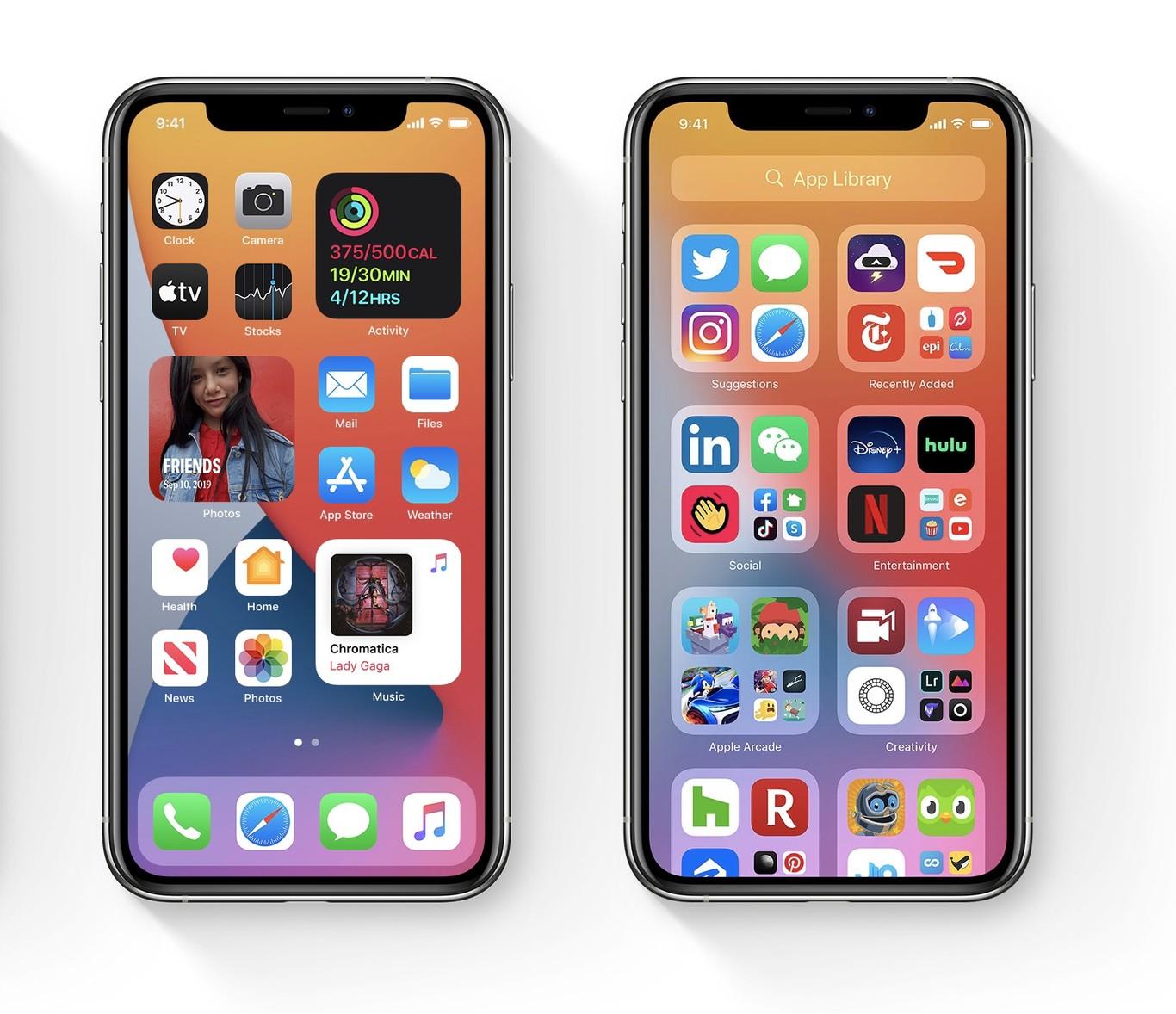
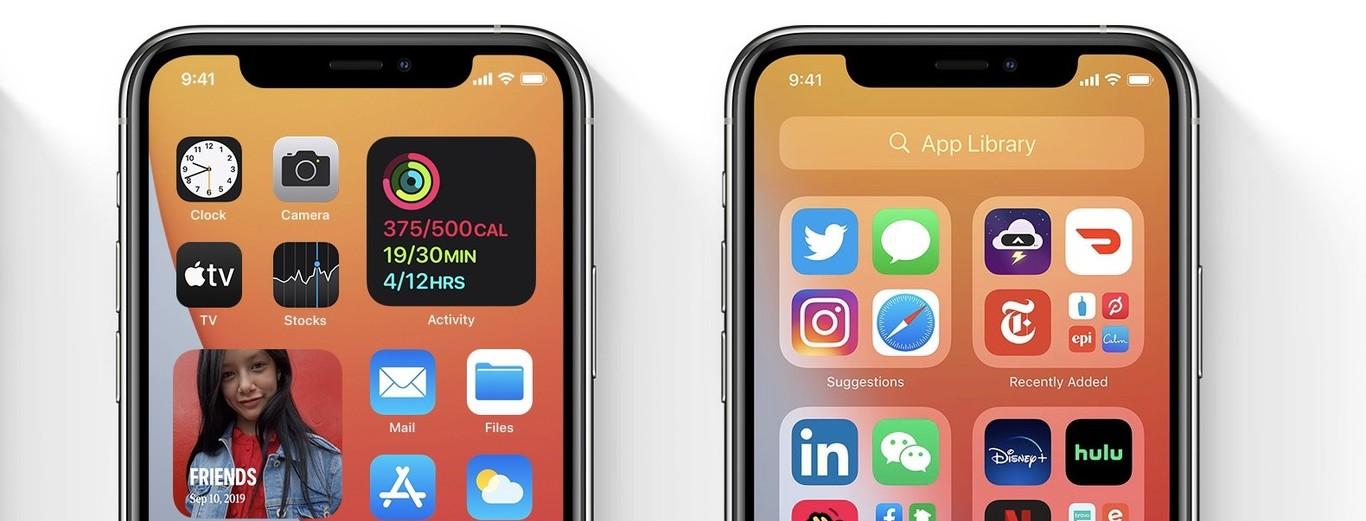
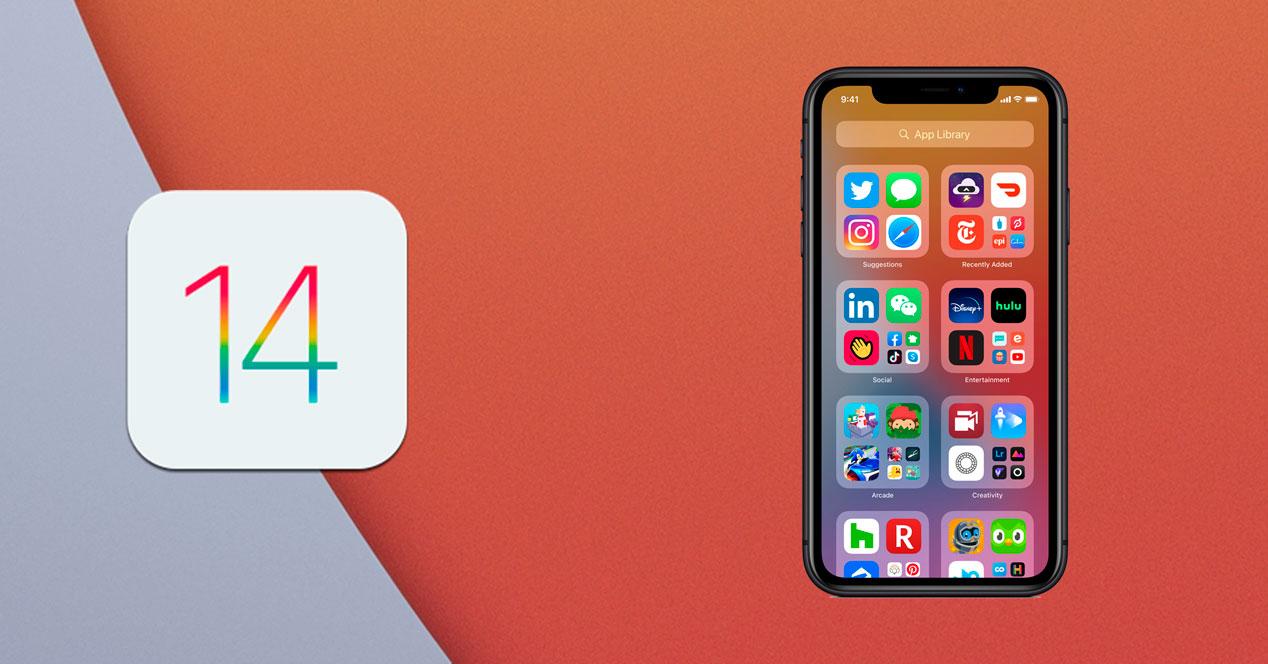
Lietotņu bibliotēka ir automātisks skats Tas sagrupē visas jūsu lietojumprogrammas pēc kategorijām (piemēram, spēles, produktivitāte, peļņa un citi), neko nepasūtot ar rokām. Tas ir panelis, kuru jūs sasniedzat sākuma lapu beigās, un darbojas kā visa instalētā vizuālais indekss.
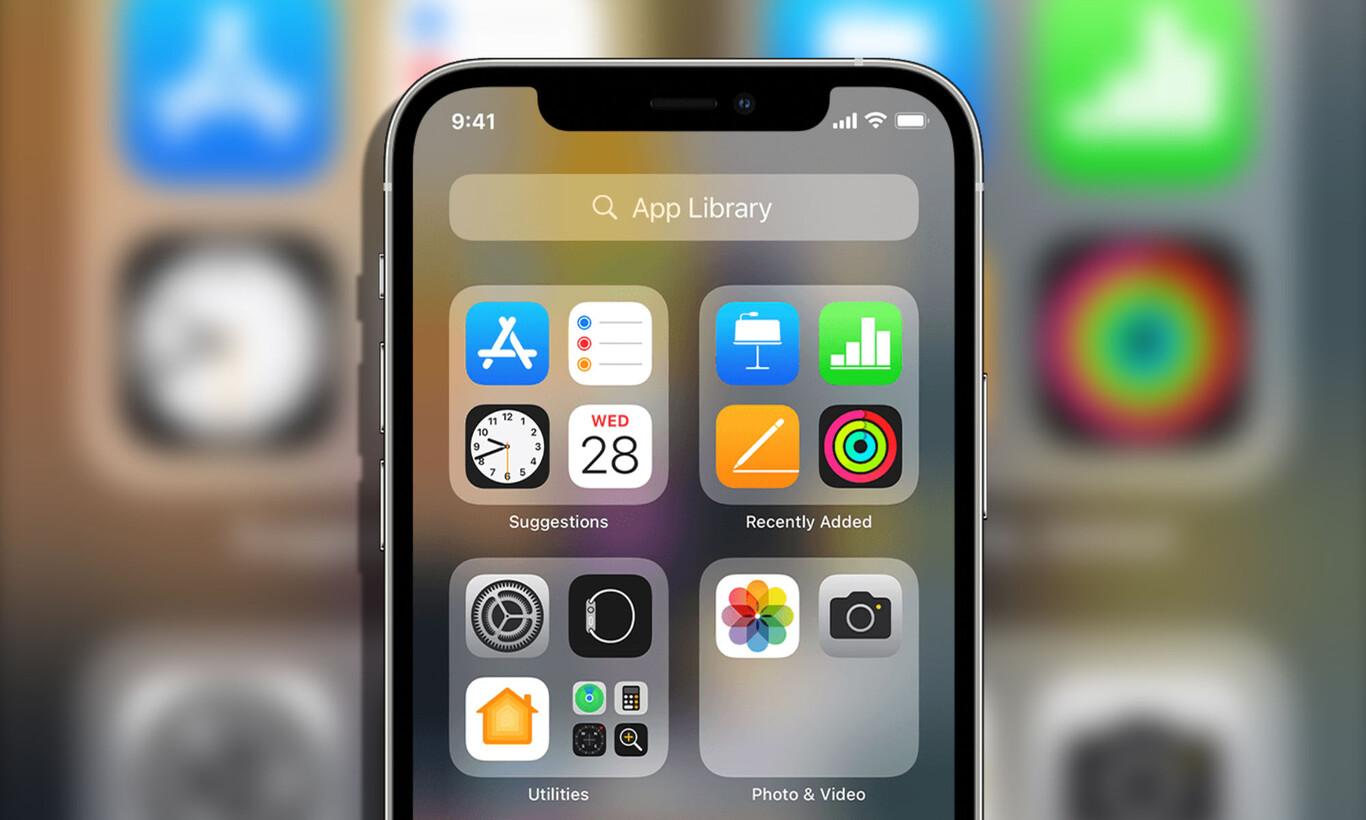
Augšējā daļā jūs redzēsit divas galvenās sadaļas: Ierosinājumiar četrām lietotnēm, kuras iPados uzskata, ka jūs tajā laikā izmantosit (to baro tādi faktori kā laiks vai atrašanās vieta) un Nesen pievienotskas apvieno jaunākās iespējas, lai tās uzreiz atrastu.
Kategorijas parādās kā mozaīkas Ar miniatūrām lietojumprogrammām. Ja pieskaraties lielai ikonai, šī lietotne tiek atvērta; Ja pieskaraties blokam ar četrām miniatūrām, pilna kategorija tiek parādīta ar visām tām saturošajām lietotnēm, kas ir gatavas izvēlēties ar pieskārienu.
Atšķirībā no sākuma ekrāniem, Jūs nevarat manuāli reorganizēt bibliotēku: Tā loģika ir izlemt sistēmu, un, kaut arī dažreiz iPados izvēlētā kategorija var šķist neinitīva, tā parasti atbilst lietotnes veidam.
Bibliotēkas mapes neaizstāj jūsu sākuma mapes; Viņi dzīvo. Tas, kas sagrupēts mapēs sākuma ekrānā, nav atkarīgs no bibliotēkas automātiskās secības.
Kā nokļūt bibliotēkā un tuvināt to ātrākai piekļuvei
Piekļuve ir vienkārša: No jebkuras mājas lapas slīdiet pa kreisi līdz galam; Kad pēdējā lapa iet garām, bibliotēka parādīsies ar visām jūsu lietotnēm. Ja jums ir vairākas lapas, jums, iespējams, būs nepieciešami vairāki zemes nogruvumi.
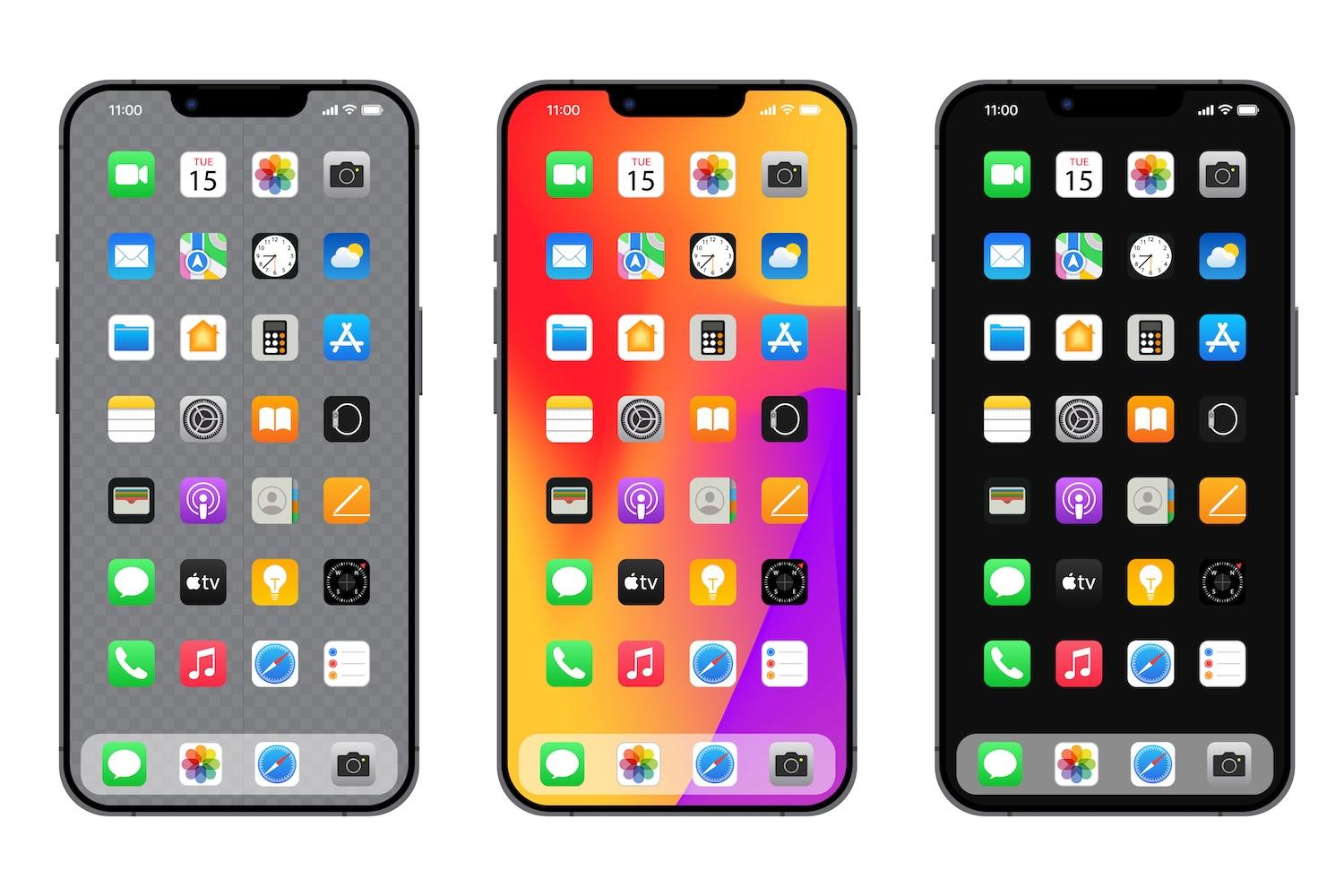
Lai bibliotēka būtu “vairāk ar rokām”, jūs varat Slēpt sākuma ekrāna lapas un tādējādi samaziniet nepieciešamos zemes nogruvumus. Ar mazāk redzamām lapām, pārejot no pirmā ekrāna uz bibliotēku, ir viens vai divi žesti.
Uz brīdi ievadiet rediģēšanas režīma turēšanu Jebkurā tukšā mājas lapas apgabalā Kamēr ikonas sāk kustēties (klasiskā “deja” vai “trīce”, kas norāda, ka jūs varat reorganizēt).
Tagad pieskarties Apakšas punkti (Lapu atlasītājs). Zemāk redzēsit katras lapas miniatūras ar verifikācijas zīmi. Noņemiet atzīmi lapās, kuras vēlaties paslēpt, vai pagriezt to, lai tās vēlreiz parādītu.
- Turiet fonu No sākuma ekrāna, līdz ikonas dreb.
- Pieskārieni Punkti zemāks, lai atvērtu lapu paneli.
- Neatzīmēt paslēpt lapas vai zīmols, lai tos vēlreiz parādītu.
- Apstiprina ar Pieņemt vai gatavs Pieteikties.
Kad jūs pabeidzat, Bibliotēka būs tuvāk No sava pirmā ekrāna, lai jūs varētu nākt un doties ne vairāk kā pāris zemes nogruvumu. Un, ja jūs maināt savas domas, atkārtojiet procesu, lai mācītu slēptās lapas.
Meklēt un atvērt lietotnes no bibliotēkas
Ja nejūtaties kā kategoriju atvēršana, Integrēta meklēšana ir ātrākais maršrutsApvidū Nedaudz slīdiet uz leju bibliotēkā vai pieskarieties augšējai meklēšanas joslai, lai uzrakstītu nepieciešamās lietotnes nosaukumu.
Jūs varat arī vilkt Pilnīgs alfabētisko saraksts: Bezmaksas meklēšanas sākumā A -z indekss parādās ar visām jūsu lietojumprogrammām. Ritiniet un pieskarieties vēlamajai lietotnei; Noderīgs, ja neatceraties, kurā kategorijā tā nokrita.
Papildus meklēšanai, Jūs varat atvērt lietotnes tieši no mozaīkas: pieskāriens lielai ikonai palaiž lietotni; Pieskāriens četru miniatūru komplektā paplašina visu kategoriju, lai izvēlētos no visām savām lietotnēm.
Ja jūs glabājat ikonu bibliotēkā, Parādās ātras darbības (kontekstuālā izvēlne) Kā izdzēst, koplietot vai pievienot sākuma ekrānam saskaņā ar lietotni un kontekstu.
Atcerieties to Bibliotēka neveic dubultās lietotnes; Jebkura lietotne, kuru redzat, ir tāda pati, kuru esat instalējis, pat ja tā nav nevienā mājas lapā. Tāpēc tas ir tikpat noderīgs kā centrālais piekļuves punkts.
Kontrolēt, kur parādās jaunas lietotnes
Rūpnīca, lejupielādējot lietojumprogrammu, parādās gan sākuma ekrānā, gan bibliotēkāApvidū Ja vēlaties, lai jaunās lietotnes paliktu vienas bibliotēkā un neņemtu dobi jūsu lapās, varat to mainīt iestatījumos.
- Atvērt Iestatījumi Uz jūsu iPad.
- Ieiet Sākuma ekrānsApvidū
- Izvēlieties opciju Tikai lietotņu bibliotēka lai jaunās lejupielādes netiktu pievienotas sākuma ekrānam.
- Aktivizē vai deaktivizē, ja vēlaties, Paziņojuma nozīmītes Uz bibliotēkas ikonām.
Ja jūs vēlāk vēlaties iegūt konkrētu lietotni kādā no jūsu lapām, Pievienojiet to no bibliotēkas: Saglabājiet savu ikonu un izvēlieties iespēju to pārvietot uz sākuma ekrānu. Tas ir veids, kā jūs izlemjat par to, kas dzīvo sākumā. Ja vēlaties atbrīvot vietu, konsultējieties, kā pārvaldīt krātuves vietu savā iPad.
Ko darīt, ja tas kavē ikonu sākuma ekrānā, bet jūs nevēlaties atinstalēt lietotni? Aiziet no tā no ekrāna, to neizdzēšot: Nospiediet ikonu, jāizdzēš lietotne un jāizvēlas iespēja to noņemt no sākuma un palikt bibliotēkā.
Pretējā virzienā, ja atrodaties bibliotēkā un vēlaties sākumā ievietot atgriešanās lietotni, Izmantojiet to pašu konteksta izvēlni Pēc ikonas nospiešanas un izvēlieties pievienot sākuma ekrānam.
Šī elastība ļauj jums Skaidrāks sākums Ar jūsu pamatiem un pārējiem bija labi sakārtots pāris pieskārieniem bibliotēkā.
Triki un uzlabota bibliotēku pārvaldība
Kad esat pieradis pie tā, ir mazas detaļas, kas paātrina visu: Ieteikumi Viņi parasti saņem to, ko jūs gatavojaties atvērt; Apgrieziet šo sadaļu, pirms meklējat manuāli, ietaupiet laiku.
Atverot kategoriju, Pārbaudiet pilnu komplektu: Dažreiz iPados ievieto lietotni kategorijā, kuru jūs negaidījāt; Tā nav kļūda, tā vienkārši reaģē uz to, kā sistēma to identificē.
Ja jums ir nepieciešams tīrīt, varat Dzēst lietotnes no bibliotēkas (Pārbaudiet, kā atgūt lietotnes un izdzēstas spēles): Turiet nospiešanu tukšā vietā vai kategorijas nosaukumā un izmantojiet izvēlni, lai izdzēstu. Acs, likvidēt ir atinstalēt; Ja vēlaties tikai paslēpties no paša sākuma, aizejiet no tā no paša sākuma un turiet to bibliotēkā.
Lai ievadītu lapas, atcerieties universālo žestu: Turiet jebkuru lapu No sākuma ekrāna, līdz viss dreb. Turpmāk reorganizē ikonas, mapes vai atgriežas lapu zīmolos, lai tos paslēptu vai parādītu.
Ja sākuma ekrānā izmantojat mapes, paturiet to prātā Viņi ir neatkarīgi no bibliotēkasApvidū Jūsu personīgās mapes dzīvo ar automātisko iPados organizāciju, netraucējot.
Beta un stabilitātes versiju piezīmes
Apple parasti piedāvā iOS un IPO beta versijasgan izstrādātājiem, gan publiskajām beta gadījumā. Viņi parasti sniedz ziņas pirms laika, bet arī testa programmatūras neveiksmes.
Ja jūsu iPad ir jūsu dienas rīks -līdz dienas rīks, Labāk izvairieties no beta instalēšanas Tikai bibliotēkas izmaiņu vai ar to saistīto pielāgojumu pārbaudei. Visgudrākais ir gaidīt, kamēr galīgā versija izbaudīs stabilu pieredzi.
Gadījumā, ja jums ir vajadzīgas šīs betas darbam vai attīstībai, Izvēlēties publisko beta versiju Un rīkojieties piesardzīgi. Pieņemiet, ka var būt kļūdas, kas ietekmē meklēšanu, ieteikumus vai ikonu pārvaldību.
Lietotņu bibliotēka parasti neizlauž Betas, bet Mazas neatbilstības (Piemēram, var rasties mazāk precīzi ieteikumi vai ikonas, kas prasa laiku). Tas nav nopietni, bet ir ērti zināt.
Kad Apple palaiž stabilu versiju, Viss uzvar uzticamībā Un bibliotēkas uzvedība ir paredzama un ātra.
Īpaši noderīgs: strādājiet ar PDF ipad
Ja jūs parasti apstrādājat dokumentus, jūs varētu būt ieinteresēts zināt PDF rediģēšanas rīki Tas ļoti iederas iPad plūsmā. Populāra opcija ļauj skenēt ar kameru, pārvērst šos attēlus par PDF un pārvaldīt tos tāpat kā jebkuru citu failu.
Šāda veida lietotnes parasti apmāktieslai jūs varētu importēt un eksportēt no tādiem pakalpojumiem kā OneDrive, Dropbox, Box vai Google Drive, kas ir ideāli piemērota sinhronizēto dokumentu sadarbībai vai pārvadāšanai.
Vēl viena bieža priekšrocība ir Tumšais režīmsTas rūpējas vidē ar nelielu gaismu un padara to ērtāku lasīt vai pierakstīt garus dokumentus, kaut ko tādu, kas iPad ir īpaši novērtēts ekrāna lielumam.
Ja jūs apvienojat labu PDF lietotni ar lietotņu bibliotēku, Jums būs jūsu vienmēr lokalizētie biroja rīkivai nu ieteikumos, kad jums jāstrādā, vai arī atbilstošajā kategorijā, kas ir gatavs atvērt sekundes.
Konteksts norāda, ka varat atrast dažos ceļvežos
Dažās palīdzības lapās jūs redzēsit tādus paziņojumus kā Sīkdatņu izmantošana pieredzes uzlabošanaiApvidū Tie ir informatīvi vietnes ziņojumi, tie neietekmē lietotņu bibliotēkas vai iPad žestu pārvaldību.
Parasti ir arī paklupt blokos ārpus objekta, piemēram Kameras specifikācijas mikroshēmas Mobilais (piemēram, dubultie moduļi ar platleņķa un īpaši platleņķa leņķi, izšķirtspēja, kas ir aptuveni desmitiem megapikseļu vai HDR/Dolby Vision tipa video režīmi). Nelietojiet kļūdaini: šīs sadaļas neietekmē bibliotēku vai to ikdienas lietošanu.
Ja redzat atsauces uz iPhone vai īpašām iOS versijām, atcerieties to Bibliotēkas uzvedība ir analoga iPadar estētiskām iPados niansēm, bet galvenās funkcijas (kategorijas, meklēšana, alfabēta saraksts, paslēpt lapas un kontrolē jauno lietotņu likteni).
Visbeidzot, nekas nenotiek, ja terminoloģija nedaudz mainās (Labi, pieņem vai ir gatavs dialoglodziņā). Izvēlieties apstiprinājuma opciju, kas parādās jūsu iPad, un pārejiet tālāk.
IPad lietotņu bibliotēka kļūst par jūsu lietojumprogrammu komandu centru: Automātiskas kategorijas, jaudīga meklētājprogramma, alfabēta saraksts un smalka kontrole pār to, kas parādās sākuma ekrānā. Ja jūs atvedat bibliotēkas slēpšanas lapas, pielāgojiet, ka jaunās lejupielādes iet uz turieni un paļaujas uz ieteikumiem un nesen pievienoti, jūs atradīsit jebkuru lietotni dažu sekunžu laikā un saglabāsit tīru sākumu, nezaudējot piekļuvi vai pasūtījumu.
