
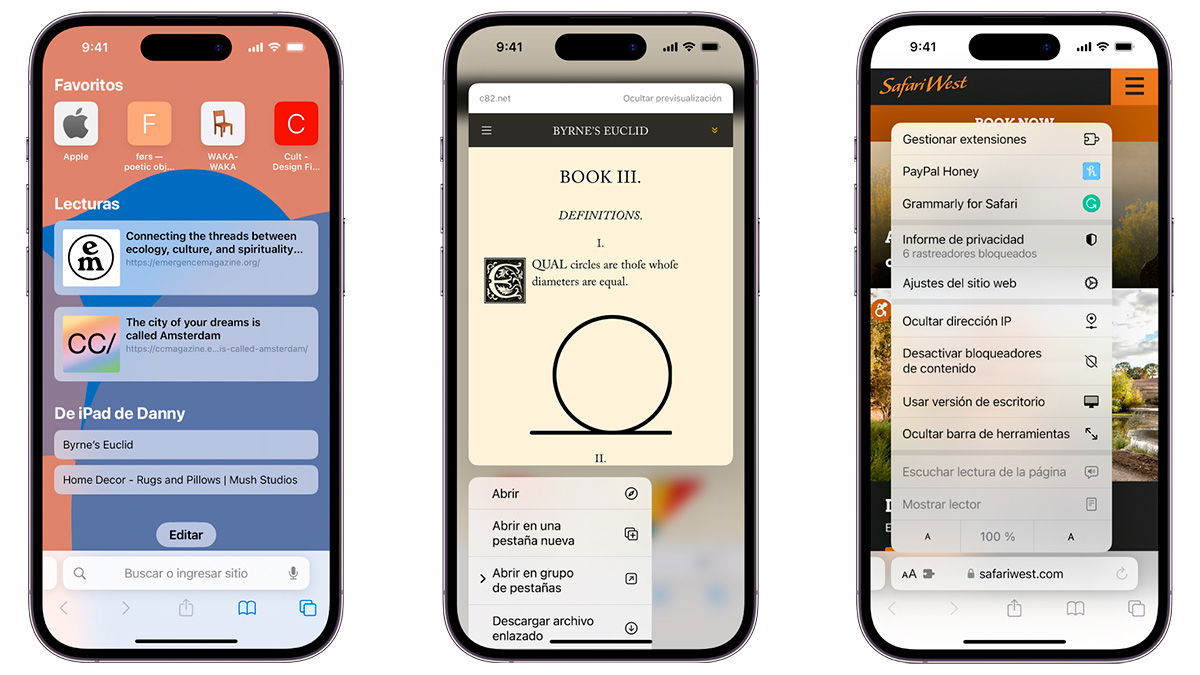
Pielāgojiet savu iPhone navigācijas pieredzi Tas nekad nebija bijis tik vienkārši kā tagad ar jaunākajām iOS versijām. No iOS 14 lietotāji var modificēt gan savu pārlūku, gan iepriekš noteikto meklētājprogrammu un ar ierašanos iOS 17.4 Tas viss ir vēl vairāk vienkāršots, ļaujot lielāku izvēles brīvību no pirmā brīža.
Ja jūs kādu laiku izmantojat safari, nezinot, ka pēc noklusējuma jūs varētu mainīt meklētājprogrammu vai pārlūku vai ja vienkārši meklējat veidu, kā uzlabot savu privātumu un veiktspēju, navigējot, šeit jums ir Pilnīga un atjaunināta rokasgrāmata par to, kā to izdarīt no sava iPhoneieskaitot visas pieejamās metodes un visvairāk ieteiktās iespējas.
Kāda ir atšķirība starp pārlūku un iepriekš noteiktu meklētājprogrammu?
Pirms sākšanas darbā ir svarīgi noskaidrot jēdzienus. Viņš pārlūks Tā ir lietotne, kuru izmantojat, lai piekļūtu tīmekļa lapām, piemēram, Safari, Chrome vai Firefox. No otras puses, meklētājs Tas ir pakalpojums, kas parādās, kad pārlūka meklēšanas joslā ievietojat vārdu vai frāzi, piemēram, Google, Bing vai DuckDugo.
Tātad jums var būt, piemēram, Google Chrome kā iepriekš noteikts pārlūks, bet izmantojot DuckDuckgo kā noklusējuma meklētājprogrammuApvidū Šī pielāgošana var palīdzēt gan uzlabot jūsu privātumu, gan pielāgot iPhone ikdienas izmantošanu jūsu vēlmēm. Ja jūs interesē uzzināt vairāk par citām pārlūkprogrammām, varat izlasīt par Microsoft Edge un redzēt, vai tas pielāgojas jūsu vajadzībām.
Metodes, lai mainītu iepriekš noteiktu pārlūku iPhone
Apple ļauj mainīt noklusējuma pārlūku no iOS 14, un, atjauninot iOS 17.4, no Safari ir pievienota jauna tiešāka metode.
1. variants: atverot safari pēc iOS 17.4 atjaunināšanas
Kad esat atjauninājis ierīci uz iOS 17.4, Pirmo reizi atverot safari Jūs saņemsiet apsveikuma ekrānu, kurā Apple jums piedāvās Izvēlieties citu pārlūkuApvidū
Šis ekrāns parāda ne tikai pārlūkprogrammas, kuras jau esat instalējis, bet arī ietver citu populāru pārlūkprogrammu izvēli, kurus varat lejupielādēt tieši no App Store, piemēram, Drosmīga, opera, Firefox, Chrome vai DuckckgoApvidū Pat ja jums nav ierīces, varat tos pieskarties šajā sarakstā, lai instalētu un konfigurētu tos vienā solī.
2. opcija: no iPhone iestatījumiem
Ja vēlaties to darīt ar rokām vai neredzat iepriekšējo opciju, no sistēmas iestatījumiem varat mainīt parasto pārlūku. Lūk, kā:
- Atveriet korekcijas lietojumprogrammu Savā iPhone vai iPad.
- Parādiet, līdz sasniedzat sadaļu, kurā parādās instalētās lietotnes.
- Meklējiet lejupielādēto pārlūkprogrammu (piemēram, Chrome, Firefox, drosmīgais utt.) Un noklikšķina uz tā.
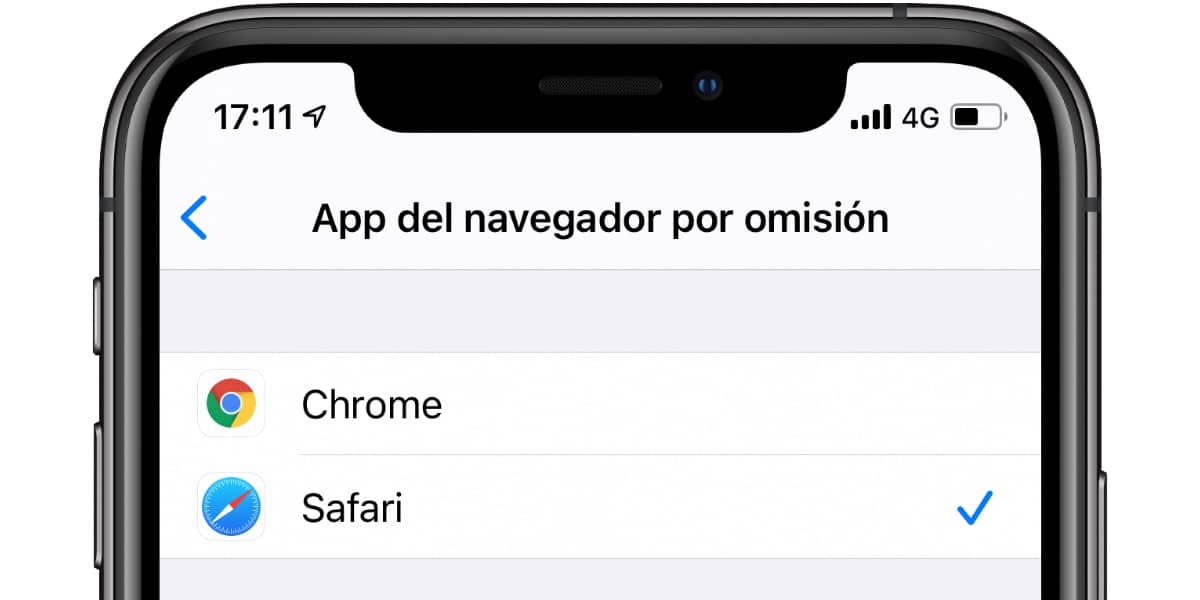
- Šīs lietotnes pielāgojumos meklējiet iespēju ar nosaukumu “Izlaišanas pārlūka lietotne”Apvidū
- Pulss to un saraksts parādīsies ar instalētajiem pārlūkprogrammām. Pieskarieties tam, kuru vēlaties izmantot pēc noklusējuma.
No tā brīža, Visas saites, kas atvērtas no lietojumprogrammām, piemēram, WhatsApp, Mail vai jebkura cita Viņi automātiski tiks atvērti jūsu izvēlētajā pārlūkprogrammā. Tiem, kas dod priekšroku izpētīt daudzas iespējas, ieteicams lasīt internetā ar safari.
Kā mainīt iepriekš noteikto meklētājprogrammu safari
Ja nevēlaties mainīt pārlūku, bet vēlaties modificēt meklētājprogrammu, kuru Safari izmanto pēc noklusējuma, to ir iespējams arī viegli izdarīt no sistēmas iestatījumiem.
Safari ir konfigurēts ar Google kā iepriekš noteiktu meklētājprogrammu, taču jūs varat to mainīt, lai iegūtu tādas opcijas kā:
- Bing: Microsoft alternatīva, kas arī nodrošina ātrus un vizuāli pievilcīgus rezultātus.
- Pīles: Populārs jūsu pieejai privātumam, tas neizseko jūsu meklējumus vai saglabā jūsu tiešsaistes aktivitātes.
- Ekosija: Ekoloģiska meklētājprogramma, kas augu kokiem piešķir savus ienākumus no reklāmas.
- Yahoo: Lai arī tā ir zaudējusi popularitāti, tā joprojām ir derīga iespēja.
Soli pa solim, lai mainītu meklētājprogrammu safari
- Atklātas korekcijas Savā iPhone.
- Slīdiet uz leju un noklikšķiniet uz SafariApvidū
- Meklējiet izsaukto sadaļu “Meklēt” un ievadiet opciju “Meklētājs”Apvidū
- No saraksta atlasiet savu iecienīto meklētājprogrammu.
Un tas ir viss! Kopš šī brīža, kad jūs veicat meklēšanu Safari adreses joslā, tiks izmantota izvēlētā meklētājprogramma. Lai iegūtu papildinformāciju par citām lietojumprogrammām, varat lasīt par populārām lietojumprogrammām, piemēram, pārlūkiem Garmin.
Privātums un funkcionalitāte: galvenie aspekti, izvēloties pārlūku un meklētājprogrammu
Izvēloties, kurš pārlūks un kādu meklētājprogrammu izmantot, pārsniedzot vienkāršu vizuālo izvēli. Ir citi kritēriji, kas jums jāņem vērā, piemēram:
- Privātums: Navigatori, piemēram, DuckDukgo vai Drosmīgi, ir vērsti uz jūsu datu aizsardzību un izvairīšanos no izsekošanas.
- Pagarinājumi un pielāgošana: Chrome un Firefox piedāvā savietojamību ar paplašinājumiem, kas var palīdzēt pārvaldīt paroles, bloķēt reklāmas vai būt produktīvākām.
- Ātrums un dizains: Daži prioritāri piešķir slodzes ātrumu, bet citi derētu uz pievilcīgāku vai minimālistiskāku saskarni.
Turklāt daudzi pārlūkprogrammas ļauj modificēt tādus aspektus kā Skropstu secība, tēmas, automātiskais tumšais režīms vai navigācijas žesti. Tiem, kas vēlas padziļināt izmantoto pārlūka vēsturi, var būt noderīgi lasīt par Safari vēsturi.
Savietojamība ar citām lietotnēm un ierobežojumiem
Tas ir svarīgi to pasvītrot Jūs nevarat pilnībā atinstalēt safariApvidū Lai gan jūs nolemjat konfigurēt citu pārlūku kā noklusējumu, Safari joprojām ir sistēmas sastāvdaļa un to aizsargā Apple, jo tā ir būtiska sastāvdaļa dažām iekšējām funkcijām.
Turklāt, ja ir kāda lietotne, kas ir īpaši izstrādāta, lai atvērtu saites Safari, varat to turpināt darīt. Tomēr vairums ziņojumapmaiņas saites, pasta vai sociālie tīkli sekos jūsu vēlmēm un tiks atvērti pārlūkprogrammā, kuru esat izvēlējies kā noklusējuma.
Pirms došanās mēs varam ieteikt lasīt arī par to, kā darbojas iPhone antisheft režīms, kas ir vēl viens aspekts, kas jāņem vērā ierīces drošībā.
Kā mainīt citas iepriekš noteiktas lietotnes iOS
Papildus pārlūkprogrammai ir iespējams arī modificēt citas noklusējuma lietojumprogrammas dažādām funkcijām:
- Pa pastu: Apple pasta vietā varat izmantot tādas lietotnes kā Gmail, Outlook vai Spark.
- Ziņojumapmaiņa: Lai arī iMessage ir iepriekš noteikts, dažas lietotnes, piemēram, WhatsApp, var pārvaldīt no saitēm.
- Kartēt: Dažos reģionos varat konfigurēt Google Maps vai Waze, lai atvērtu adreses.
- Paroles: Autocomplete var izmantot tādus pārvaldniekus kā 1Password vai Bitwarden.
Lai to izdarītu, vienkārši ievadiet Iestatījumi → Lietotnes → Izlaišanas lietotnes Un pēc tam atlasiet funkciju, kuru vēlaties mainīt. Ja parādās konkrētas lietotnes opcija, tā var nebūt saderīga vai arī to, ka izstrādātājs vēl nav iespējojis šo funkciju.
Pateicoties jaunākajiem iOS atjauninājumiem, pārlūkprogrammas vai iepriekš noteiktas meklētājprogrammas maiņai iPhone vairs neprasa uzlabotas zināšanas vai sarežģītas darbības. Vai nu no pielāgojumiem, vai tieši no Safari, tagad viss ir pieejams dažiem pieskārieniem. Derības pārlūkprogrammās, kas respektē jūsu privātumu vai labāk pielāgojas jūsu navigācijas paradumiem, var nozīmēt būtisku uzlabojumu ikdienas pieredzē ar iPhone. Turklāt tādas iespējas kā paplašinājumi, izsekotāju vadības ierīces vai jaunas saskarnes var dot jums daudz ērtāku, drošāku un efektīvāku vidi.
