
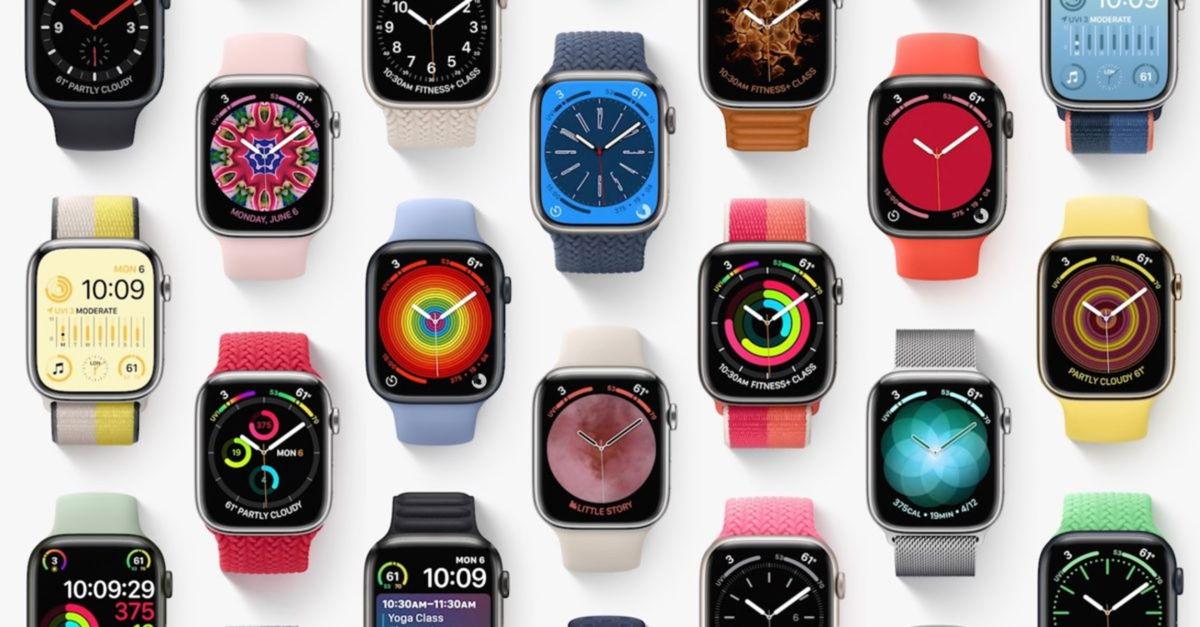
¿Kā mainīt Apple Watch priekšpusi? Ja vēlaties, lai jūsu Apple Watch vienmēr atbilstu jūsu stilam, jums patiks mainīt ciparnīcu un atstāt to pēc saviem ieskatiem. Ar dažiem pieskārieniem varat pāriet no klasiskā dizaina uz sportisku vai ar personiskiem fotoattēliem, kā arī sakārtot savus iecienītākos attēlus, lai tie vienmēr būtu pa rokai. Nākamajās rindās es paskaidrošu visu, kas jums jāzina, lai apgūtu šo funkciju kā eksperts, ar noderīgiem trikiem un precīziem ceļiem iPhone un pulksteņa iekšpusē. mainīt sfēru sekundēs un personalizējiet to līdz pēdējai detaļai.
Pirms sākt ar soļiem, ir vērts paturēt prātā pāris lietas. Dažas ciparnīcas nav pieejamas visos modeļos vai visos reģionos, un, lai redzētu jaunākās opcijas, ir svarīgi, lai programmatūra būtu atjaunināta. Jūs arī redzēsit, ka kopš dažām jaunākajām versijām Apple ir pievienojis pielāgojumus, kas atgriež klasisko vilkšanas žestu, lai pārietu starp sfērām. Izmantojot iPhone tālruni, lietotni Watch un pašu pulksteni jums viss būs kontrolē.
Vienā mirklī skatiet un pārvaldiet sava iPhone pulksteņa ciparnīcas
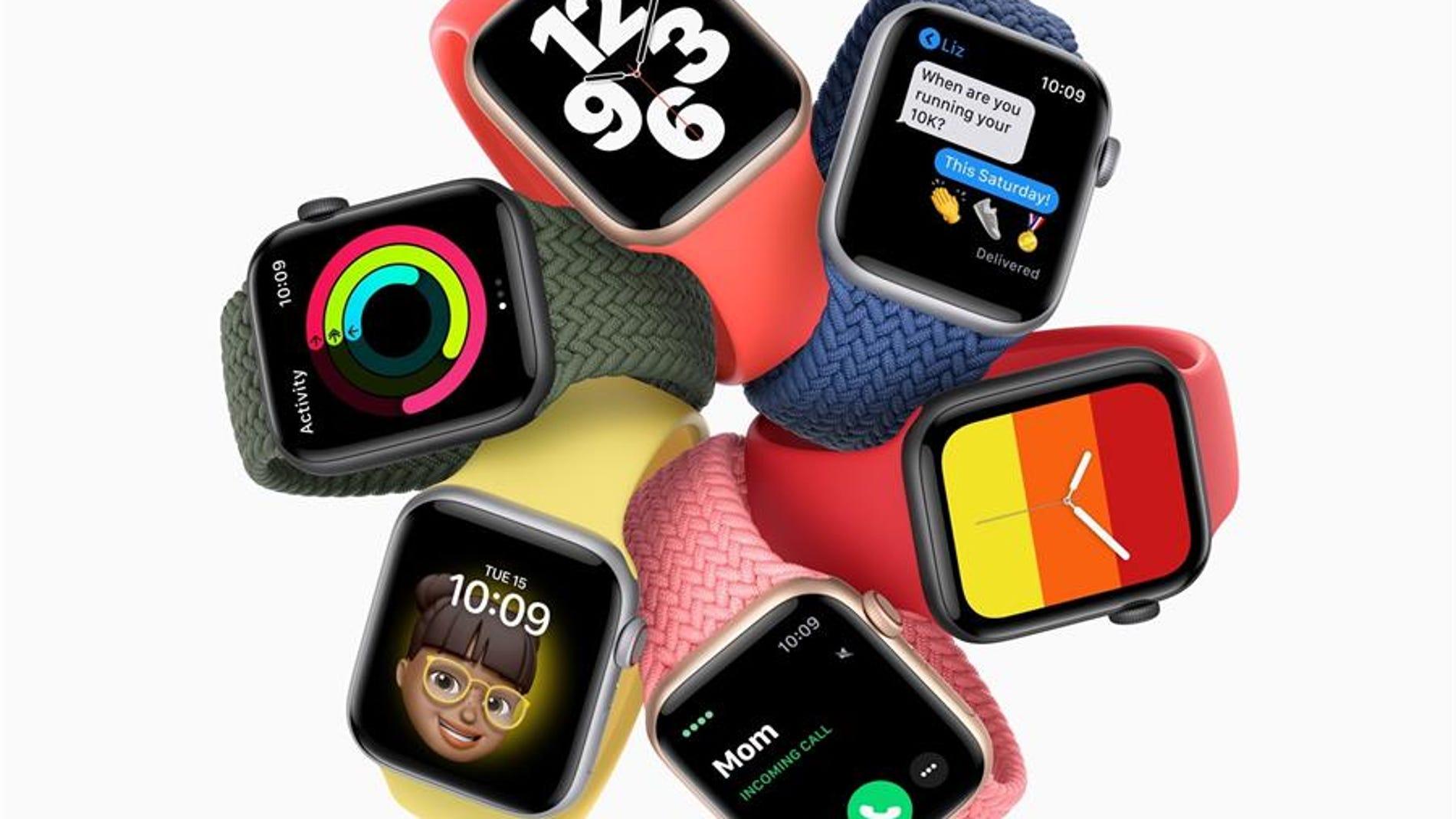
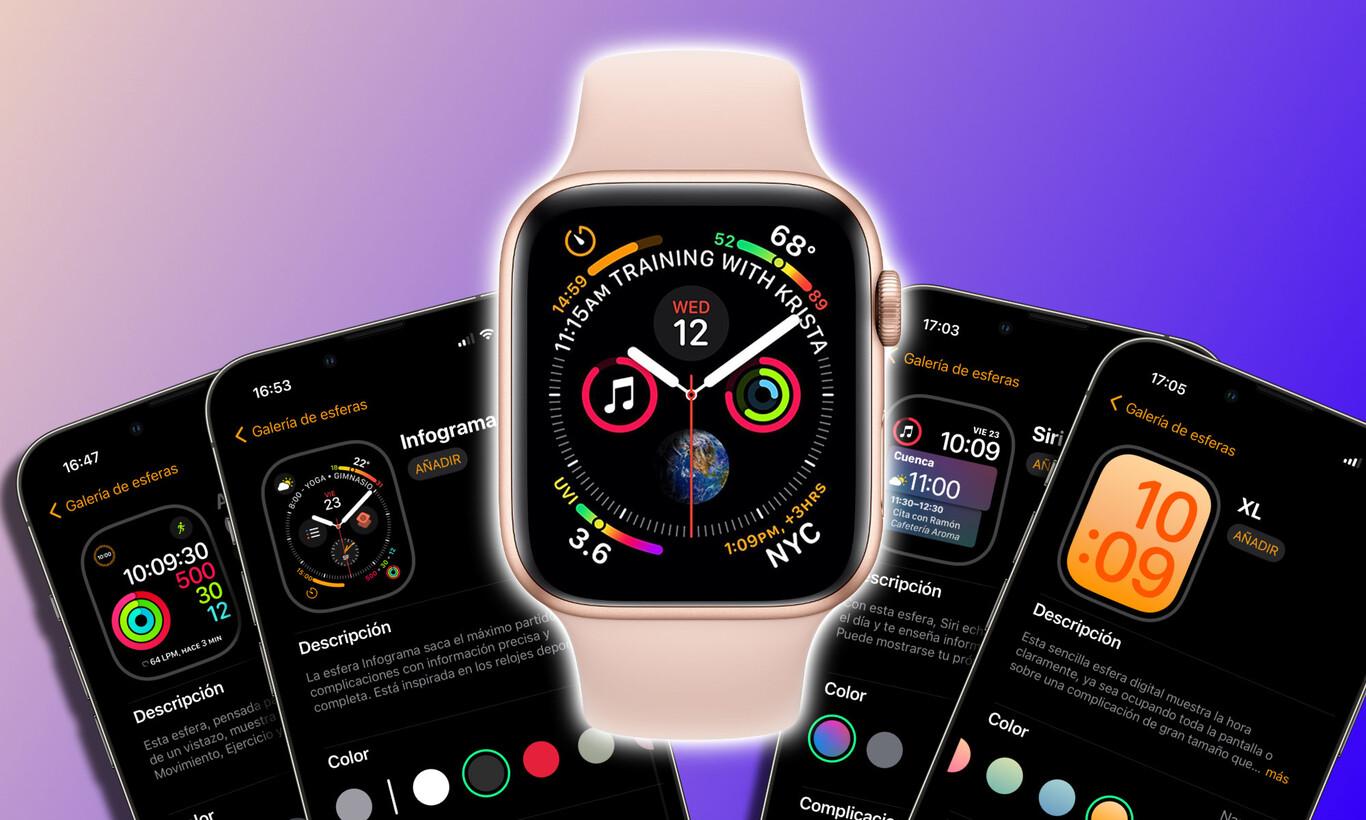
Ērtākais veids, kā pārskatīt visu, kas jums ir, ir no sava iPhone. Atveriet lietotni Watch un atveriet cilni Mans pulkstenis; Tieši zemāk jūs redzēsit sadaļu Manas sejas (jūs to redzēsit arī kā Manas sejas, ja jūsu iPhone ir angļu valodā). Jūsu pašreizējā kolekcija ir norādīta secībā. kuras jums ir aktīvas un kuriem vēlaties piešķirt prioritāti.
Lai sakārtotu, sadaļā Mani pulksteņi pieskarieties Rediģēt. Katras sfēras labajā pusē būs redzama pārkārtošanas ikona: nospiediet un turiet un velciet uz augšu vai uz leju, lai mainītu tās pozīciju. Kad tas jums patīk, apstipriniet ar verifikācijas ikonu (Atzīme). izlemiet, kuras sfēras ir vistuvāk rokai kad pārslēdzaties starp tām.
Ja veidojat vai pielāgojat jaunas sfēras, ritiniet līdz apakšai un atveriet seju galeriju. Varat pārlūkot pēc kategorijām, piemēram, Veselība un fitness, Fotoattēli vai Ziņas, vai pieskarieties vienumam Skatīt visas pulksteņa ciparnīcas, lai skatītu pilnu pulkstenī pieejamo sarakstu. atklāt jaunus stilus un salīdzināt tos, netērējot laiku.
Atlasot pulksteņa ciparnīcu no galerijas, varat pieskarties katrai funkcijai, lai to pielāgotu: stilu, krāsu, dizainu un citu informāciju, kas raksturīga šim pulksteņa ciparnīcai. Veicot izmaiņas, priekšskatījums augšpusē tiek nekavējoties atjaunināts, lai jūs varētu redzēt, kā tas izskatīsies jūsu Apple Watch pulkstenī. jūs izvairīsities no pārsteigumiem un izlemiet precīzu apdari pirms tās pievienošanas.
Papildus sarakstam Manas sejas tajā pašā iPhone tālrunī ir apgabals Manas sejas/Manas sejas, no kura varat atlasīt konkrētu seju un rediģēt to, neizveidojot jaunu. jūs izvēlaties, pielāgojat un sinhronizējat ar pulksteņa sitienu.
Pārkārtojiet un mainiet pulksteņu ciparnīcas no Apple Watch
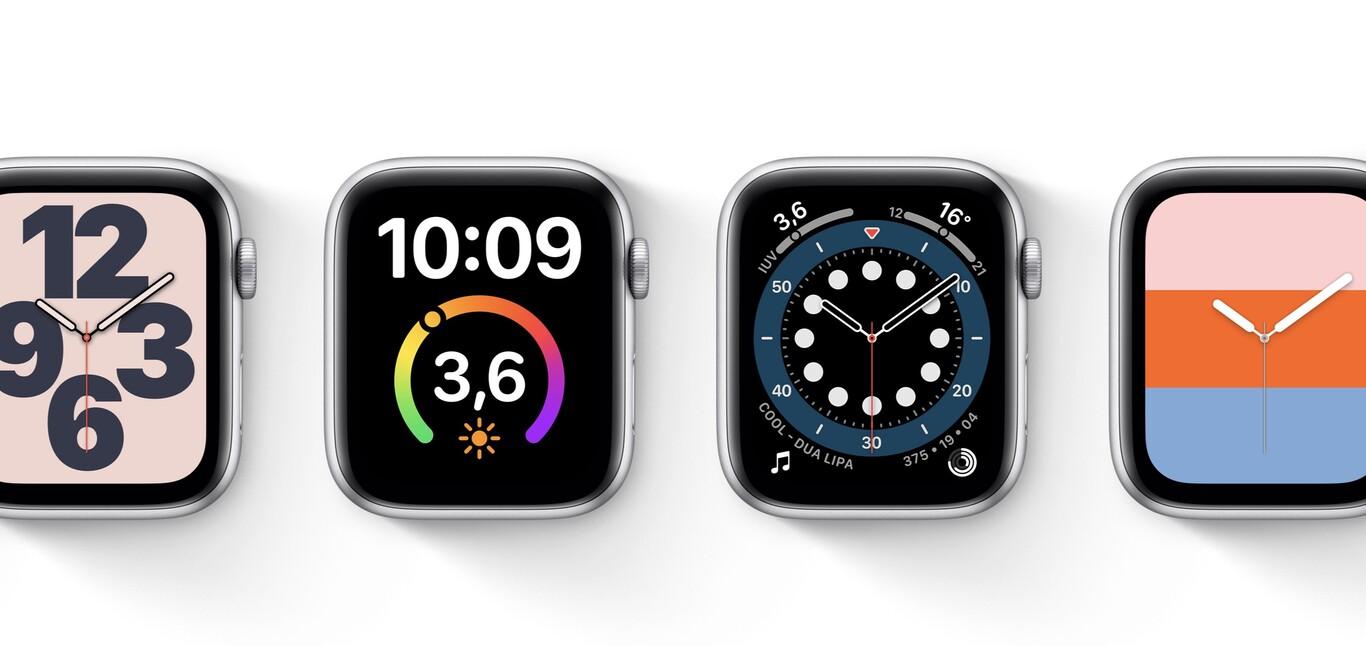
Ja vēlaties to darīt no plaukstas locītavas, tas ir arī ļoti vienkārši. Ar aktīvo pulksteņa ciparnīcu nospiediet un turiet ekrānu, līdz tiek parādīts pulksteņa ciparnīcas atlasītājs. Tagad velciet pa kreisi vai pa labi, lai atrastu citu, un pieskarieties tai, lai to aktivizētu. ir veiklākā ja vēlaties mainīt dizainu, neizņemot iPhone.
Izmantojot šo pašu atlasītāju, varat pārkārtot kolekcijas secību pašā pulkstenī. Vispirms nospiediet un turiet ekrānu, lai ieietu, vēlreiz nospiediet un turiet atlasīto sfēru un, neatlaižot, velciet to pa kreisi vai pa labi, lai to pārvietotu. jūsu favorīti būs sākumā un pārmaiņas starp tām būs tūlītējas.
Ja vēlaties precizēt sfēras detaļas, pieskarieties Rediģēt. Rediģējot, pagrieziet Digital Crown (vainaga poga), lai pārslēgtu katru pieejamo opciju, un, kad esat dzēsts, vēlreiz nospiediet Digital Crown/Home, lai apstiprinātu. pielāgot krāsas, stilus vai elementus no dizaina.
Jaunākajās versijās, piemēram, watchOS 26, dažām ciparnīcām ir pievienoti papildu iestatījumi: laika lielums, elementu sadalījums, fonti un krāsu paletes, kā arī atbalsts vairākām valodām. personalizācija uzvar kopumā un vislabāk atbilst jūsu vēlmēm.
Un, ja jums patīk oriģinālie priekšlikumi, paletes ciparnīca ir viens no pārsteidzošākajiem: tas pārvērš laiku krāsu kompozīcijā, kas mainās visas dienas garumā, izmantojot trīs uzklātus slāņus. eleganta un dinamiska forma lai redzētu laiku un piešķirtu pulkstenim māksliniecisku pieskārienu.
Mainiet sfēras ar vienu žestu: vilkšana atgriežas
Līdz ar watchOS 10 ienākšanu Apple mainīja veidu, kā pārslēgties starp pulksteņa ciparnīcām un pieprasīja, lai pirms vilkšanas turētu nospiestu ekrānu. Daudziem no mums ikdienas dzīve kļuva lēnāka un zināmā mērā apgrūtinoša. Labā ziņa ir tā, ka tagad ir iestatījums, kas atjauno klasisko metodi. atkal pārvietojieties starp sfērām, velkot ar pirkstu.
Apple Watch ierīcē dodieties uz Iestatījumi un pēc tam uz Pulkstenis. Tiks parādīta opcija Velciet, lai mainītu sfēras: ieslēdziet to. No šī brīža jums vairs nebūs ilgi jāspiež; Ar sānu vilkšanu jūs pāriesit uz nākamo vai iepriekšējo. pastāv līdzās garās nospiešanas metodei.
Šis iestatījums neatspējo tradicionālo rediģēšanu: turot nospiestu ciparripu, tik un tā tiks atvērts ciparnīcas un rediģēšanas režīms, kad tas būs nepieciešams. jūs izvēlaties, kā tas jums ir vispraktiskākais katrā mirklī.
Uzmanieties no iespējamās blakusparādības: iespējojot vilkšanu, pastāv iespēja nejauši mainīt sfēras, pieskaroties ekrānam, piemēram, ar kreklu ar garām piedurknēm. Ja tas notiek bieži un ir kaitinoši, deaktivizējiet iestatījumu un viss. jūs atgriezīsities pie iepriekšējās uzvedības divos pieskārienos un bez sarežģījumiem.
Jebkurā gadījumā opcija ir atgriezeniska, un jūs varat to izmēģināt bez bailēm. Ja jūs pieradīsit pie šī žesta un necietīsit nejaušas izmaiņas, jūs, iespējams, paliksit pie tā, jo tas palielinās ātrumu. līdzsvars starp ātrumu un kontroli.
Pievienojiet un pielāgojiet pulksteņa ciparnīcas no iPhone galerijas
Sava iPhone tālruņa lietotnē Watch pieskarieties cilnei Seju galerija apakšā. Jūs atradīsiet milzīgu katalogu ar stiliem jebkurai situācijai, sākot no minimālisma dizainiem līdz citiem, kas ir piepildīti ar informāciju. šeit jūs atklājat dažādību un kur ir vieglāk salīdzināt.
Izvēlieties sfēru un ievadiet tās opcijas. Jūs varēsiet pieskarties šī modeļa stilam, krāsām un citiem parametriem. Augšējais priekšskatījums tiks atjaunināts ar katru pieskārienu, lai jūs varētu eksperimentēt, līdz atrodat sev piemērotāko līdzsvaru. ko jūs redzat, to jūs saņemsit uz plaukstas locītavas.
Daudzas pulksteņu ciparnīcas atbalsta praktiskus sarežģījumus, kas ir nelieli logrīki ar praktisku informāciju, piemēram, laikapstākļiem, kalendāru vai jūsu fiziskajām aktivitātēm. Atlasiet, kuras komplikācijas vēlaties un kur tās novietot, ja ciparnīca to atļauj. jūs pārvēršat savu pulksteni par noderīgu paneli neupurējot estētiku.
Kad esat pabeidzis regulēšanu, nospiediet Pievienot. Jaunā pulksteņa ciparnīca tiek sinhronizēta ar jūsu Apple Watch un būs pieejama jūsu kolekcijā. jūs varat nekavējoties iestatīt to kā aktīvo sfēru.
Lai tas viss darbotos, jūsu Apple Watch ir jāsavieno pārī un jāsinhronizē ar jūsu iPhone un jābūt instalētai lietotnei Watch. Izmantojot šo pamatu, visas tālrunī veiktās izmaiņas tiks lietotas dažu sekunžu laikā. vadības centrs visam, kas saistīts ar jūsu pulksteni.
Izveidojiet sfēras ar saviem fotoattēliem
Ja vēlaties personisku pieskārienu, sfēriskie fotoattēli ir jūsu labākā priekšrocība. iPhone tālrunī atveriet lietotni Watch, dodieties uz Seju galeriju un pieskarieties pie Photos. Vispirms izvēlieties displeja režīmu, kuru vēlaties šajā sfērā. dažādas prezentācijas lai attēls labi atbilstu laikam un sarežģījumiem.
Pēc tam pieskarieties vienumam Izvēlēties fotoattēlus, pārlūkojiet savu Camera Roll un atlasiet attēlus, kurus vēlaties izmantot. Apstipriniet ar verifikācijas ikonu (Atzīme). izvēlieties vienu vai vairākus fotoattēlus lai tie grieztos.
Ja sfēra atbalsta orientāciju, pielāgojiet displeju portretam vai citiem pieejamiem variantiem. Pagrieziet Digital Crown, lai ierāmētu attēlu, un izlemiet, vai vēlaties pievienot sarežģījumus. fotogrāfija izskatās un tajā pašā laikā tas ir funkcionāls.
Kad esat to ieguvis, nospiediet PIEVIENOT/Pievienot, un fotoattēlu seja nonāks tieši jūsu pulksteņu kolekcijā. tev būs šīs atmiņas uz plaukstas locītavas Kas tev patīk visvairāk?
Ja vēlaties iedziļināties vēl vairāk, pārskatiet sadaļu ciparnīcas pielāgošana lietotnē, lai uzzinātu par visām iespējām katram modelim. katru ir vērts izpētīt lai to izspiestu.
Rediģējiet savu sfēru secību
Savā iPhone tālrunī sadaļā Mans pulkstenis pieskarieties vienumam Rediģēt sadaļā Mani pulksteņi. Nospiediet un turiet pasūtīšanas ikonu blakus sfērai un velciet to uz vēlamo pozīciju. Kad esat pabeidzis, apstipriniet ar verifikācijas ikonu (Atzīme). sākumā ieliec savus favorītus Tas ietaupa jūsu laiku, mainot dizainu.
Ja vēlaties to darīt no pulksteņa, atveriet skalas selektoru, turot nospiestu ekrānu, vēlreiz turiet nospiestu izvēlēto ciparripu un pabīdiet to uz sāniem, lai to pārvietotu. ātri un bez nepieciešamības iPhone.
Izdzēsiet sfēru, kuru vairs neizmantojat
Kad sfēra jūs vairs neinteresē, noņemiet to, lai izjauktu kolekciju. iPhone pulksteņa ciparnīcas rediģēšanas ekrānā pieskarieties ikonai Noņemt un apstipriniet ar Noņemt. jūs novēršat dizainu uzkrāšanos kas vairs neveicina jūs.
Laiku pa laikam iztīrot sarakstu, varat vieglāk atrast to, ko patiešām lietojat katru dienu. labi atlasīta sauja ir vairāk vērta Kāds bezgalīgs saraksts.
Pieejamība, modeļi un programmatūra
Ne visi pulksteņu ciparnīcas pastāv visiem modeļiem vai reģioniem, un dažas opcijas var atšķirties atkarībā no Apple Watch aparatūras. Ja kaut kas neparādās galerijā, tas, iespējams, ir pieejamības ierobežojuma dēļ. paturiet to prātā pirms tu traks to meklē.
Lai piekļūtu jaunākajai kolekcijai, pārliecinieties, vai jūsu iPhone un Apple Watch ir atjaunināta uz jaunāko pieejamo programmatūras versiju. Atjaunināšana paver durvis uz jaunām sfērāmkrāsas un pielāgošanas iespējas.
Izmaiņas un uzlabojumi, kas nāk ar jaunajām versijām (piemēram, papildu fontu, krāsu vai valodu opcijas, kas minētas watchOS 26), var ietekmēt veidu, kā rediģēt sejas. izpētīt tos, jo tie bieži pievieno noderīgas iespējas.
Personalizācijas idejas un labākā prakse
Padomājiet par to, kā izmantojat pulksteni katrā diennakts brīdī, un pielāgojiet ciparnīcas šīm situācijām. Formālākiem pasākumiem varat izvēlēties klasisku un atturīgu stilu, bet ikdienai izvēlēties ikdienišķāku dizainu vai pat bērnu motīvus, ja vēlaties. ir gatavas vairākas sfēras ļauj mainīt reģistrāciju sekundē.
Sarežģījumi ir jūsu sabiedrotie, lai pārvērstu sfēru par informācijas paneli. Laiks, kalendārs, aktivitātes, piekļuve lietotnēm… atlasiet tikai to, ko patiešām konsultējat, un ievietojiet to sev vispiemērotākajā vietā. laba konfigurācija ietaupa pieskārienus un atvieglo jūsu dzīvi ar katru skatienu.
Ik pa laikam pārskatiet savu kolekciju: pievienojiet jaunus dizainus, ko atklājat galerijā, un izdzēsiet tos, kas jums vairs neatbilst. Ja ir aktivizēts vilkšanas iestatījums, ideāla kārtība ir vēl svarīgāka, lai netērētu laiku. kārtību un saskaņotību Viņi padara sfēras maiņu par prieku, nevis par darbu.
Izmantojot visu iepriekš minēto, jūs esat apguvis būtisko: varat mainīt sejas no pulksteņa vai iPhone, izpētīt galeriju pēc kategorijām, izveidot Photo spheres, pārkārtot secību, dzēst liekos un, ja vēlaties, atgūt žestu slīdēt starp sfērām kā iepriekš. Turklāt atkarībā no programmatūras versijas jūs redzēsit papildu opcijas, piemēram, laika lielumu, izkārtojumus, fontus un citas krāsas. regulāri atjaunināt programmatūru un jūsu kolekcija ir atjaunināta, lai izbaudītu Apple Watch, kas vienmēr ir līdzi gan iekšpusē, gan ārpusē.
