
Vai esat kādreiz gribējis ātri nokopēt tekstu, attēlu vai pat saiti no sava iPhone un ielīmēt to savā Mac, iPad vai citā Apple ierīcē netērējot laiku? Apple ekosistēmai ir izcils rīks: Universālais starpliktuvē un funkcija IzvadīšanaApvidū Lai arī tas šķiet kaut kas futūristisks, tas ir viens no mazajiem brīnumiem, kas atvieglo dienu līdz dienai, kas izmanto vairākas zīmola ierīces.
Šajā rakstā ar ļoti detalizēti izskaidrots, kā jūs varat kopēt un ielīmēt starp dažādām Apple ierīcēm, prasībām, iespējamām kļūdām, uzlabotām funkcijām un pat papildu lietojumprogrammām, kuras varat izmantot, lai jūsu produktivitāti sasniegtu citā līmenī. Ja vēlaties to realizēt un aizmirst par failu nosūtīšanu pa WhatsApp, Mail vai Airdrop par šādām pamata lietām, turpiniet lasīt. Ejam tur ar Kā kopēt un ielīmēt starp savu iPhone un citām ierīcēm.
Kas ir universālais starpliktuvē un kāpēc jums tas būtu jāizmanto?
Apple ir domājis par tiem, kuri vienlaikus strādā vai izklaidējas ar vairākām ierīcēm, pārvēršot kopijas soli par kaut ko patiešām veiklu. Universālais starpliktuvē pieļaut Kopējiet saturu (tekstu, attēlus, saites un daudz ko citu) un ielīmējiet to jebkurā citā ekosistēmāpiemēram, jūsu iPhone, iPad, Mac vai pat Apple Vision Pro. Jums nav vajadzīgas sarežģītas lietotnes vai kabeļi: Viss notiek automātiski un ļoti ātri, it kā visas jūsu ierīces būtu viena.
Kāpēc tas ir tik noderīgi? Papildus Ietaupa un laika ietaupījumsļauj jums, piemēram, Kopējiet WhatsApp saņemto paroli mobilajā telefonā un ielīmējiet to savā Mac datorā Nav nepieciešams to iegaumēt vai nosūtīt ar citiem līdzekļiem. Tas arī kalpo Iziet attēlus, teksta fragmentus, saites vai pat failus Starp darba, studijām vai personīgo dzīvi dažu sekunžu laikā.
Būtiskas prasības kopēt un ielīmēt starp iPhone un citām Apple ierīcēm
Pirms sākt izmantot universālo starpliktuvi un nodošanu, Jums ir jāpārliecinās, ka jāatbilst būtiskiem apstākļiem visās iesaistītajās ierīcēs. Ir tādi, kas ir neapmierināti, jo “tas nedarbojas”, un vairumā gadījumu tas nav labi konfigurēts nevienā no šiem punktiem:
- Visās ierīcēs ir tāds pats Apple konts (Apple ID) Ko jūs vēlaties sinhronizēt.
- Aktivizējiet Wi-Fi un Bluetooth savienojumus Gan iPhone, gan iPad, Mac vai Apple Vision Pro. Nav jāizmanto tas pats tīklsbet abi ir savienoti un aktivizēti.
- Ir jāaktivizē nodošanaApvidū Tā ir iespēja, kas parasti ir pēc noklusējuma, bet tā ir jāpārskata.
IPhone un iPad: ievadiet pielāgojumus> Vispārīgi> AirPlay un nepārtrauktība (vai AirPlay un Handoff) un pārliecinieties, vai tiek aktivizēta nodošanas opcija.
MAC: dodieties uz Apple izvēlni, atlasiet Sistēmas iestatījumi> Vispārīgi> Airdrop un Hands un aktivizējiet “Atļaut nodošanu starp šo Mac un jūsu ierīcēm ar iCloud”.
Apple Vision Pro: pielāgojumi> Vispārīgi> Handoff, Active Handoff.
Kā universālais starpliktuves darbojas soli pa solim
Kad viss ir konfigurēts, izmantojiet Universālais starpliktuvē Tas ir tik vienkārši, ka jūs pat nenojaušat:
- Kopējiet jebkuru saturu kādā no jūsu Apple ierīcēm (Teksts, attēls, video, saite, fails utt.), Tāpat kā jūs parasti.
- Saturs būs pieejams tuvākās ierīces starpliktuvē uz ierobežotu laiku (vai līdz brīdim, kad kopējiet kaut ko citu jebkurā ierīcē).
- Citā ierīcē vienkārši pielīp (Paste komanda, ilga pulsācija utt.), It kā jūs to būtu nokopējis turpat.
Piemēram: kopē saiti no jūsu iPhone raksta, jūs to atverat savā Mac datorā un adreses joslā vienkārši jānospiež “Paste”. Tas ir tik vienkāršiApvidū Tam nav nepieciešami apstiprinājumi, Appo instalēšana vai papildu darbībasApvidū Viss notiek caur iCloud, ar šifrēšanu un parasto Apple drošību.
Attēli un faili: ko es tiešām varu kopēt un ielīmēt?
Ne tikai teksts tiek spēlēts. Universālais Apple starpliktuvē ļauj kopēt un ielīmēt attēlus, mazus failus, saites, koda fragmentus, piezīmes, dokumentus vai pat dažu saderīgu lietotņu failusApvidū Daži lieli faili vai noteikti ļoti specifiski formāti Iespējams, ka tie netiek atbalstīti, bet ikdienas lietošanai tas darbojas perfekti.
Jūs varat arī Kopējiet vietnes vai galerijas attēlus iPhone un ielīmējiet tos tieši jūsu Mac lietotnērediģēt iPad kopēto tekstu mobilajā ierīcē vai pārsūtīt fragmentus starp piezīmēm, pastu, ziņojumiem utt. Tā daudzpusība ir pilnīga Un tas nav atkarīgs tikai no Apple lietotnēm: saderīgas trešās daļas lietotnes ļauj izmantot arī universālā starpliktuves priekšrocības.
Kā tiek aktivizēta nodošana un kādas ir tās papildu priekšrocības?
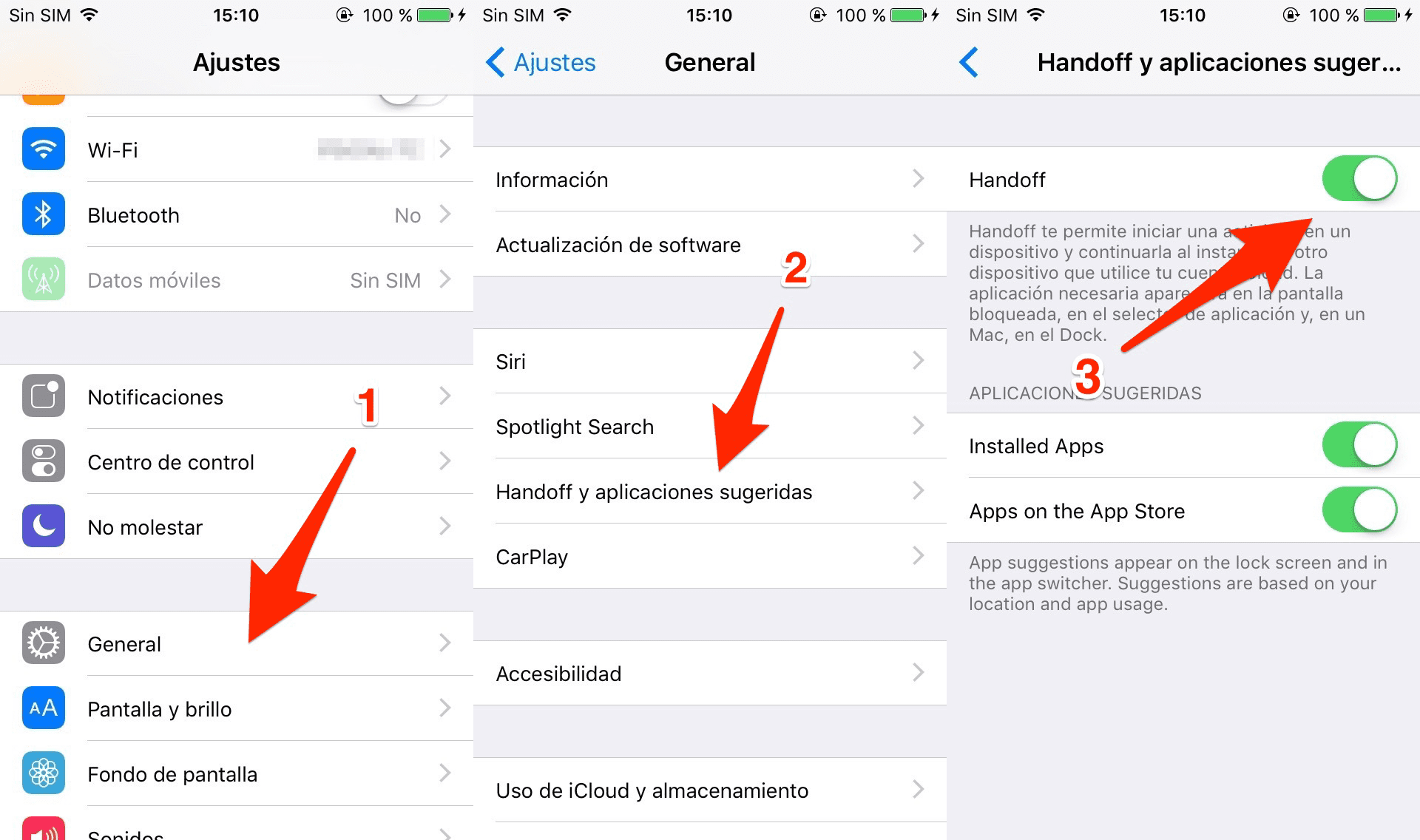
Pārrāvums ir galvenais sistēmas gabals, lai Universālais starpliktuves darbi un daudzām citām funkcijām ābolu ekosistēmas. Aktivizējot to, jūs varat ne tikai kopēt un ielīmēt starp ierīcēm; Tas ir arī iespējams Sāciet vienu uzdevumu vienā un turpiniet to citāApvidū Piemēram, jūs varat sākt rakstīt e -pastu savā iPhone un pabeigt to Mac, turpināt lasīt vietni iPad, kur jūs to atstājāt mobilajā ierīcē, vai sākat dokumentus lapās, galveno, safari, kontaktpersonas, atgādinājumi, kalendārs un daudz kas cits.
Lai to aktivizētu (vai pārbaudītu, vai tas ir aktīvs):
- Uz iPhone/iPad: Iestatījumi> Vispārīgi> AirPlay un nepārtrauktība> Nozare.
- Mac: Apple izvēlne> Sistēmas iestatījumi> Vispārīgi> airdrop un handoff.
Kad viss ir gatavs, jūs pamanīsit, ka, ja jūsu iPhone ir atvērta vietne Safari, Safari ikona parādīsies ar iPhone signālu Mac dokā. Ja jūs noklikšķināt, jūs noklikšķiniet, Tā pati vietne tiks atvērta jūsu Mac, kad jūs to atstājātApvidū IPad tas atspoguļojas daudzuzdevumu veikšanā. Lai iegūtu papildinformāciju, mēs atstājam jums šo rakstu par to, kā darbojas jaunā nodošana.
Biežas kļūdas un problēmas: risinājums un padomi
Lai arī sistēma ir ļoti izturīga, var rasties problēmas, it īpaši, ja pieskaraties pielāgojumiem vai ir vecas ierīces. Šeit ir daži Risinājumi visbiežākajām neveiksmēm:
- Starpliktuvē nav sinhronizēta: Pārbaudiet, vai visām ierīcēm ir vienāds Apple un Handoff ID ir aktīvs. Ja jums ir šaubas, aizveriet sesiju un sāciet to no jauna.
- Bluetooth vai Wi-Fi atspējots: Viņiem jābūt aktīviem, kaut arī ne vienmēr tajā pašā tīklā.
- Kopētais saturs “pazūd”: Atcerieties, ka universālais starpliktuvē saglabā tikai Pēdējais elements kopēts Un tikai dažas minūtes.
- Nesaturamas trešās puses: Dažas lietotnes (dažas) neļauj kopēt vai ielīmēt, izmantojot universālo starpliktuvi. Vispirms izmēģiniet ar vietējām lietotnēm.
Ja viss neizdodas, restartējiet abas ierīces un mēģiniet deaktivizēt/aktivizēt nodošanu vai Wi-Fi/Bluetooth. Vairumā gadījumu tas pat atrisina visvairāk dumpīgākās problēmas.
Vai ir droši izmantot universālo starpliktuvi?
Daudzi cilvēki jautā, vai, izmantojot šo funkciju, Cita persona varēja redzēt to, ko jūs kopējat vai ielīmējat starp ierīcēmApvidū Mierīgums nāk no Saturs vienmēr ceļo šifrēts caur iCloud Un tas ir pieejams tikai starp ierīcēm, kas piesakās ar jūsu Apple kontu, ar visiem aktīvajiem privātuma pasākumiem.
No otras puses, Kopētais saturs netiek glabāts uz nenoteiktu laikuApvidū Universālais starpliktuvē ir nepastāvīgs: tiklīdz kopē kaut ko citu vai noteiktu laiku, tas tiek automātiski izdzēsts, lai izvairītos no nevajadzīgiem riskiem.
Papildu funkcijas: starpliktuves vēsture, lietotnes un uzlabotas alternatīvas
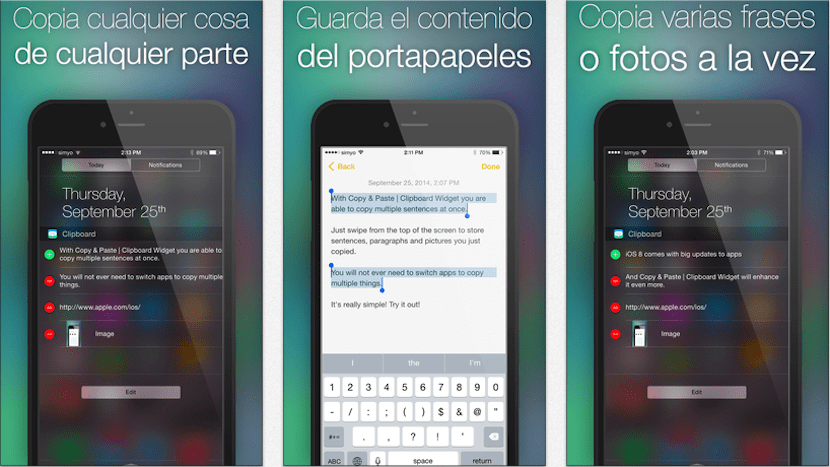
Interesants aspekts ir tas, ka, kaut arī Apple sistēma tikai uztur Pēdējais elements kopētstie eksistē Trešais -Party lietojumprogrammas, kas ļauj jums izveidot pilnīgu starpliktuves vēsturi un sinhronizējiet to visās jūsu ierīcēs. Daži no pazīstamākajiem un uzticamajiem ir:
- Paste: Ļoti vizuāla un viegli lietojama lietotne, kas uztur visu, ko esat nokopējis, lai vēlāk piekļūtu no jebkuras Apple ierīces.
- Starpliktuvē: Interesanta alternatīva, kas organizē jūsu griezumus pēc kategorijām un ļauj ātri piekļūt no mobilā vai Mac.
- CLIPPO: Līdzīgas funkcijas tiem, kas vēlas maksimālu piekļuvi.
Šīs lietojumprogrammas atļauj Nezaudējiet neko nokopētu, piekļūstiet veciem griezumiem un pārvaldiet tos, kā vēlatiesApvidū Daži no tiem ir bez maksas, citi maksā, bet visi ir lieliski integrēti ar universālo starpliktuvi un nodošanu.
Kāda ir atšķirība starp universālo un airdrop portpapeles?

Bieži sastopama kļūda sajaukt abas funkcijas. Avots Tas kalpo Nosūtiet failus, fotoattēlus, videoklipus un saites uz citām tuvējām ierīcēmvai jūsu vai citi Apple lietotāji. Tā vietā Universālais starpliktuvē un nodošana ir personīgās funkcijas, kas darbojas tikai ar jūsu kontuļaujot kopēt un ielīmēt ekosistēmā bez papildu darbībām, paziņojumiem vai apstiprinājumiem.
Izmantojot airdrop, jums jāmeklē un jāpieņem mērķa ierīce, savukārt ar universālo starpliktuvi viss ir tūlītējs un bez pārtraukumiem.
Triki un praktisks lietojums ikdienā
Universal starpliktuvē piedāvā daudz vairāk kopēt un ielīmēt. Šeit ir daži praktiski izmantojumi un Mazāk zināmi triki Lai iegūtu visvairāk:
- Kopēt paroles vai dubultā faktora kodus Saņemts ziņojumos vai WhatsApp jūsu mobilajā telefonā un ātri tos ielīmējiet Mac, lai piekļūtu vietnēm vai lietotnēm.
- Pāriet piezīmes starp piezīmēm jūsu iPad un jūsu iPhone Studēt vai strādāt no jebkuras vietas.
- Veiciet teksta fragmentus vai vietņu attēlus, lai izstrādātu projektus vai dokumentus Nav jānosūta e -pasti, jāpārvieto faili vai jāizmanto kabeļi.
- Kopējiet navigācijas saites, kartes vai virziena vietas un ielīmējiet tās ziņojumapmaiņas vai organizācijas lietojumprogrammās Citā ierīcē, lai ietaupītu laiku.
Nav svarīgi, vai esat students, strādnieks, radošs vai vienkārši vēlaties atvieglot savu ikdienā. Apple integrācija liek visām jūsu ierīcēm darboties kā vienaiļaujot jums koncentrēties uz svarīgo.
